
В документе описаны шаги для развертывания и включения сервисов следующих групповых политик:
- Политика доступности разделов меню Супераппа VK WorkSpace.
- Политика обязательных чатов и каналов Мессенджер и ВКС.
- Политика запрета создания чатов и каналов.
- Политика привилегий.
В инструкции для упрощения сервер/установщик Почты VK WorkSpace и сервер/установщик Панели администратора VK WorkSpace названы «сервер/установщик VK WorkSpace». Документ предназначен для использования администраторами организации.
Общий план развертывания и включения сервисов групповых политик
-
Проверьте, что у вас есть все необходимое для развертывания и включения сервисов групповых политик.
-
Включите функциональность групповых политик в веб-интерфейсе установщика VK WorkSpace.
-
Выполните предварительные действия для развертывания и настройки сервисов групповых политик.
-
Разверните и настройте сервисы необходимых групповых политик:
-
Настройте переменные окружения на сервере VK WorkSpace.
-
Получите доступ к функциональности групповых политик.
Функциональность отсутствует в базовой сборке. Чтобы подключить ее для одного или всех доменов инсталляции, обратитесь в службу поддержки.
После развертывания и включения сервисов дальнейшая настройка групповых политик происходит в Панели администратора VK WorkSpace в соответствии с инструкцией.
Действия с политиками после развертывания и настройки
-
Выключить политику привилегий и политику обязательных чатов и каналов можно в Панели администратора VK WorkSpace. Чтобы выключить политику доступности мини-аппов, перейдите в соответствующий раздел данной инструкции.
-
Если появился новый веб-апп или мини-апп и его нужно добавить в Суперапп, следуйте инструкции ниже.
-
Добавление в карту новых инстансов для сервисов Vipper и Pacman происходит автоматически. Чтобы добавить в карту новый инстанс сервиса Chat-gp, следуйте инструкции ниже.
Групповые политики — в документе описана работа с групповыми политиками в Панели администратора VK WorkSpace.
Настройка интеграции Мессенджер и ВКС и Почты VK WorkSpace — в документе описана настройка интеграции Почты VK WorkSpace и Мессенджер и ВКС. После настройки интеграции в Супераппе отображаются веб-аппы почты, диска, календаря и других сервисов VK WorkSpace при их наличии.
Настройка интеграции Мессенджер и ВКС с Панелью администратора VK WorkSpace — в документе описана настройка интеграции Мессенджер и ВКС версии 24.5 и выше и панели администратора VK WorkSpace версии 1.23 и выше.
Архитектура и описание системы Мессенджер и ВКС — в документе описаны сервисы Мессенджер и ВКС, обеспечивающие функциональность групповых политик.
Документация о мини-аппах — в документации описано, что такое мини-аппы, как их создавать и настраивать их отображение в Супераппе.
-
Доступ к веб-интерфейсу Kafka.
-
Доступ к серверу Мессенджер и ВКС.
-
Доступ к веб-интерфейсу установщика VK WorkSpace
http://<company_domain>:8888. -
Доступ к серверу VK WorkSpace и к панели администратора VK WorkSpace
https://biz.<company_domain>. -
Сетевой доступ между сервисами Мессенджер и ВКС и сервисами VK WorkSpace:
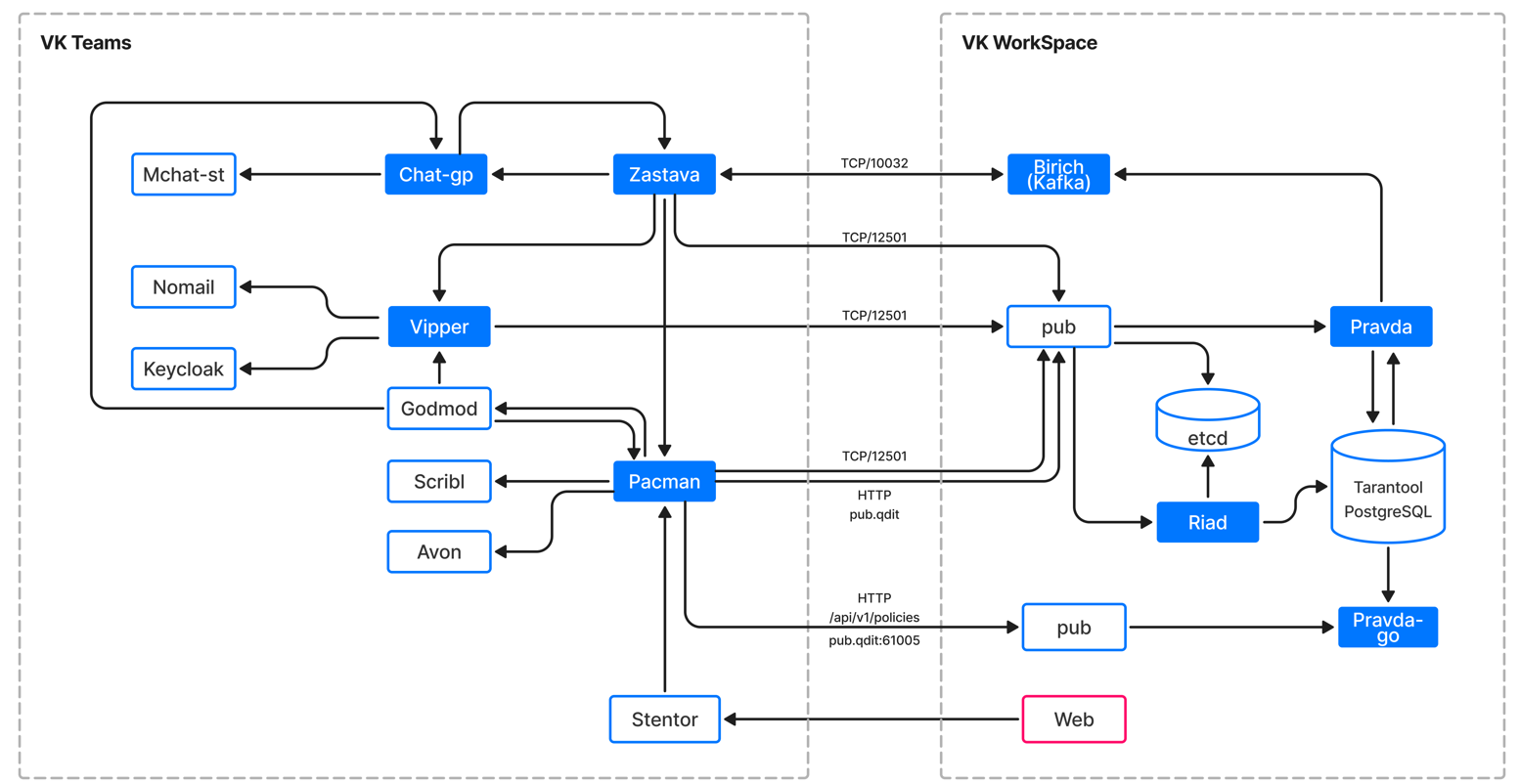
Откуда | Куда | Порт/протокол |
|---|---|---|
Zastava | Birich (Kafka) | TCP/10032 |
Birich (Kafka) | Zastava | TCP/10032 |
Zastava | Pub | TCP/12501 |
Vipper | Pub | TCP/12501 |
Pacman | Pub | TCP/12501 |
Pacman | Pub | HTTP |
-
Чат-бот для рассылки нотификаций, если необходимо уведомлять пользователей об изменении политики привилегий и политики обязательных чатов и каналов. Создайте нового бота или используйте существующего.
Вы можете разрешить боту писать первым — в таком случае уведомления будут получать все пользователи. Это можно сделать командой:
echo "row_add bots_can_send_deeplink <ID бота>" | nc stdb.vkteams.svc.cluster.local. 4020Если бот не может писать первым — пользователи не будут получать уведомления, пока не напишут в боте /start.
Также боту необходимо выдать разрешение на отправку deeplink:
echo "row_add bots_can_write_first <ID бота>" | nc stdb.vkteams.svc.cluster.local. 4020
-
В веб-интерфейсе установщика VK Workspace нажмите кнопку
 в правом верхнем углу и выберите Продукты.
-
Систему групповых политик необходимо включить в двух вкладках:
-
Во вкладке Администрирование включите опцию Система групповых политик. Для использования Apache Kafka внутри инсталляции включите опцию Kafka внутри инсталляции. Нажмите Сохранить.

-
Перейдите во вкладку Мессенджер. Включите опцию Система групповых политик. Нажмите Сохранить.
-
-
Перейдите на главную страницу веб-интерфейса установщика, нажав на логотип VK WorkSpace.
-
Если у вас кластерная инсталляция, распределите контейнеры по гипервизорам:
-
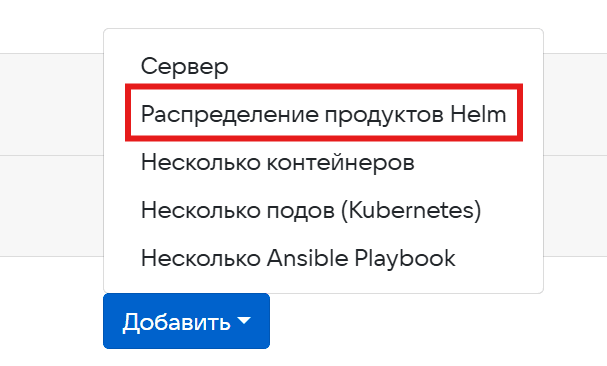
Нажмите кнопку Добавить → Распределение продуктов Helm.
-
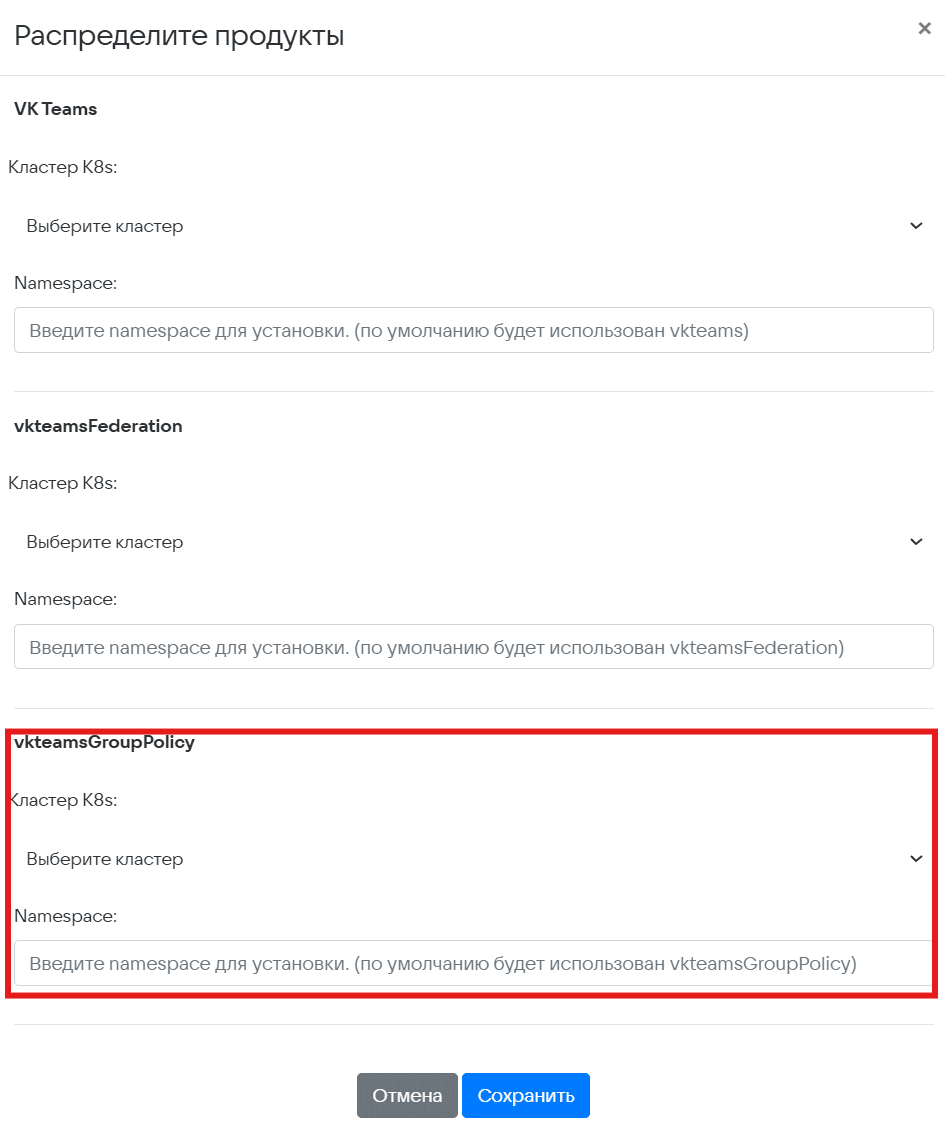
В открывшейся форме укажите Кластер K8s и Namespace для Групповых политик.
-
-
Нажмите кнопку Сохранить.
-
Если инсталляция на одну виртуальную машину, на главной странице веб-интерфейса установщика нажмите на кнопку Сгенерировать автоматически, чтобы сгенерировать контейнеры для работы групповых политик.

-
Запустите автоматическую установку нажатием на кнопку Play
 .
-
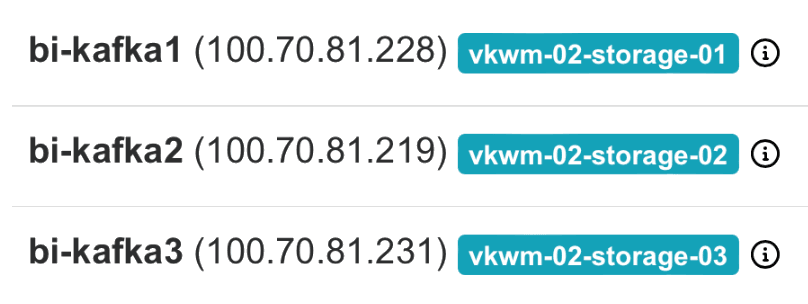
На главной странице веб-интерфейса установщика разверните раздел VK WorkSpace и соберите данные для настройки в Мессенджер и ВКС:

Перед тем как включать отдельные групповые политики, выполните шаги, описанные ниже.
-
В веб-интерфейсе установщика VK Workspace перейдите в Проекты → vkteams.
-
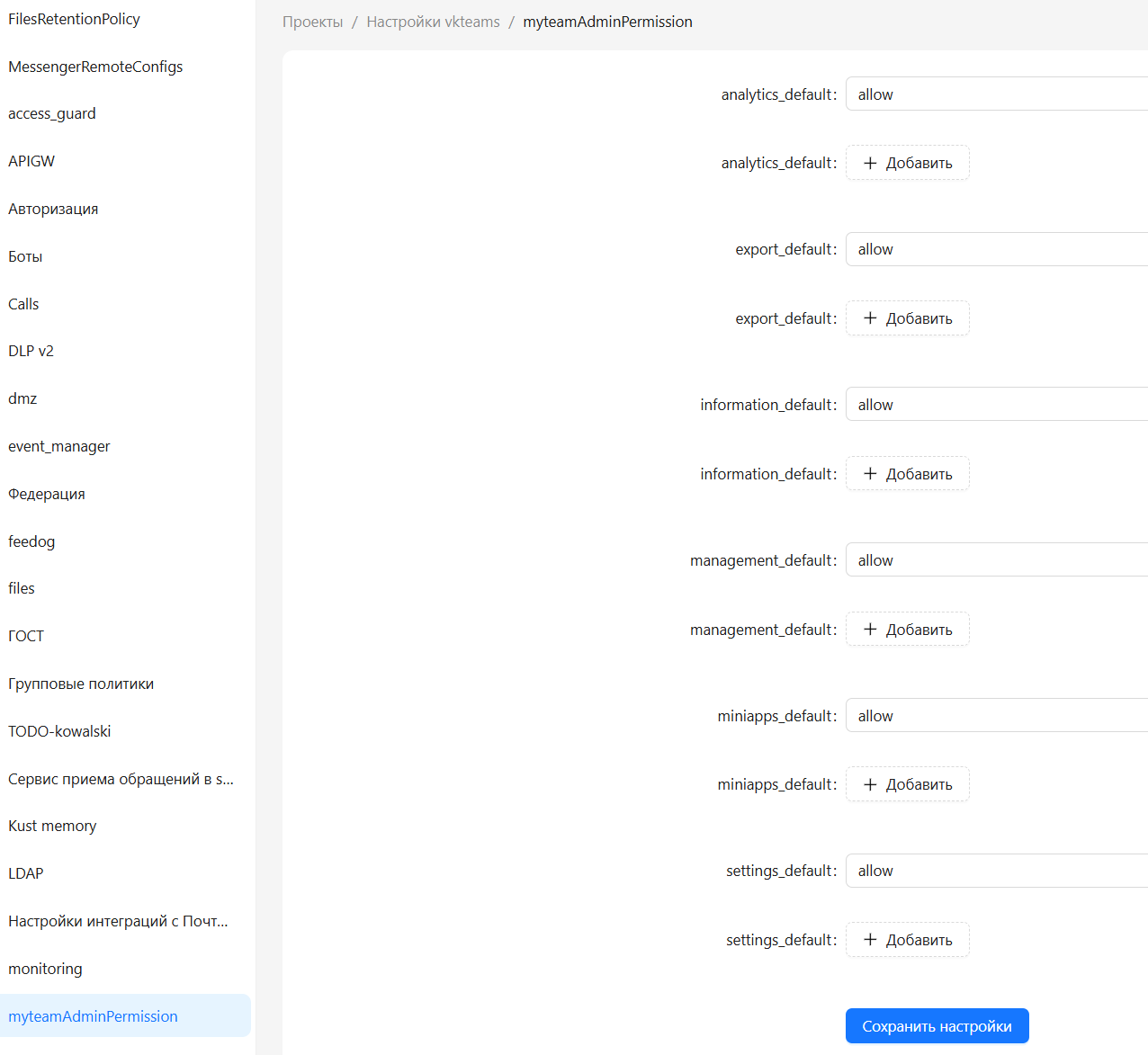
В окне Формы проекта vkteams выберите myteamAdminPermission (Настройка доступов в старую админку VK Teams). Откроется форма с параметрами для заполнения:
-
Убедитесь, что параметры заполнены значением по умолчанию
allow, если нет, то заполните. -
Нажмите кнопку Сохранить настройки.
-
Перейдите на главную страницу веб-интерфейса установщика, нажав на логотип VK WorkSpace.
-
Запустите автоматическую установку, нажав на кнопку Play
-
На сервере Мессенджер и ВКС сгенерируйте OTP с помощью команды:
curl 'http://admin.<company_domain>/auth/otp/generate' \-H 'Content-Type: application/json' \-d' { "email": "<admin-mail>"}' -
Авторизуйтесь:
curl 'http://admin.<company_domain>/auth/otp/check' \-H 'Content-Type: application/json' \-d'{"email": "<admin-mail>", "password": "<OTP>"}' \-c cookieFile.txt
После этого в cookieFile.txt происходит запись cookie, который нужно использовать в дальнейших запросах с флагом -b. Примеры запросов будут приведены для каждой из политик ниже. В рамках одной сессии достаточно авторизоваться таким образом один раз.
-
В веб-интерфейсе установщика VK Workspace перейдите в Проекты → vkteams.
-
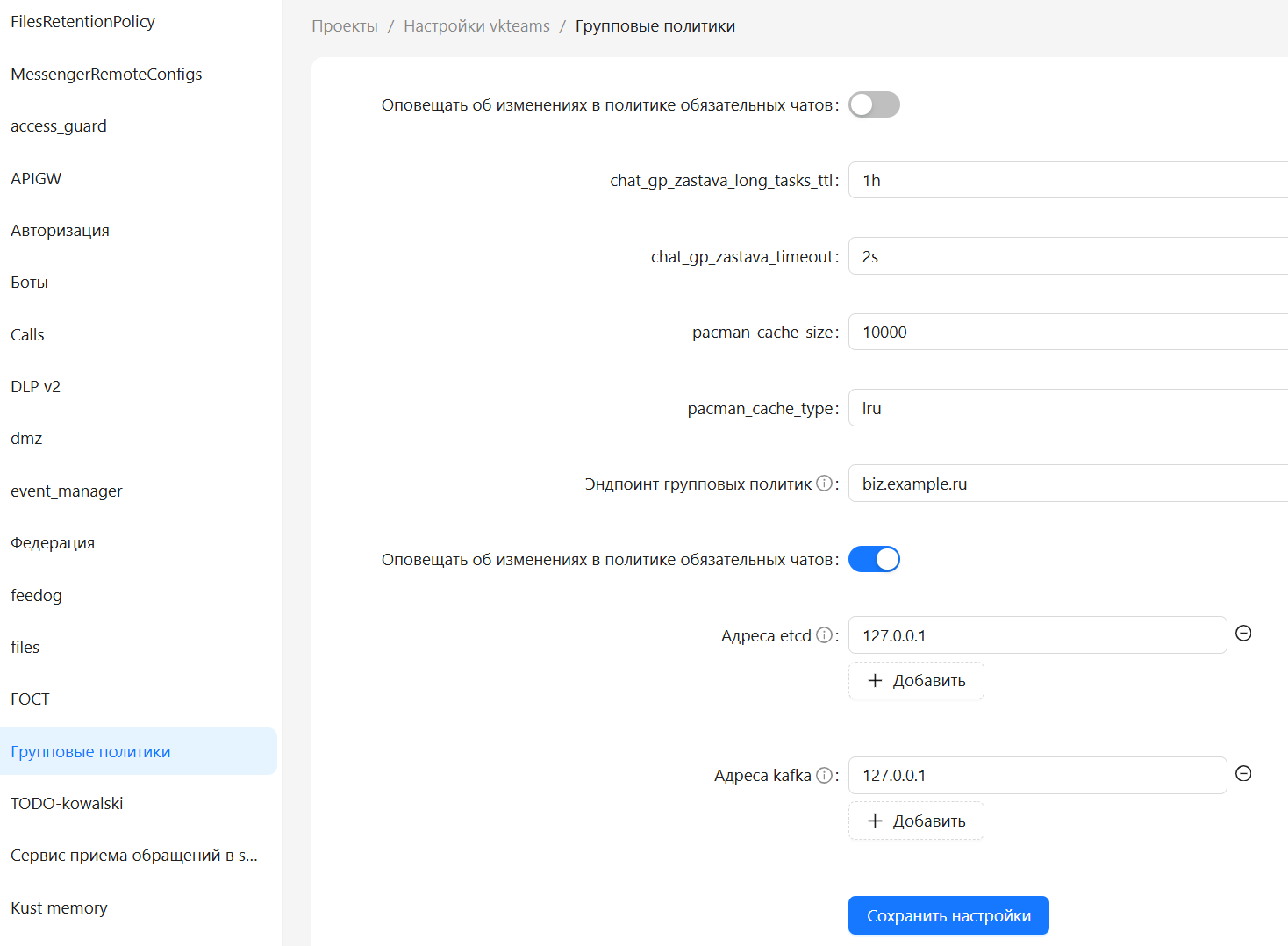
В окне Формы проекта vkteams выберите groupPolicy (Настройка групповых политик). Откроется форма с параметрами для заполнения:
-
Заполните параметры в соответствии с таблицей. Не меняйте значения, выставленные по умолчанию.
Параметр
Рекомендуемое действие
Примечание
Оповещать об изменениях в политике обязательных чатов
Включить переключатель
Включает уведомления при настройке политики обязательных чатов
chat_gp_zastava_long_tasks_ttl
Проверить значение
Ограничение времени жизни для асинхронных запросов. По умолчанию: 1h
chat_gp_zastava_timeout
Проверить значение
Таймаут обработчика сообщений. По умолчанию: 2s
pacman_cache_size
Проверить значение
Размер кэша. По умолчанию: 10000
pacman_cache_type
Проверить значение
Тип кэша. Рекомендуемое значение: lru
Эндпоинт групповых политик
Указать адрес в формате
http://biz.<company_domain>.ru/vkwsgpПри наведении на иконку ⓘ появляется подсказка с описанием параметра
Адреса etcd
Добавить адрес etcd-сервера PUB1 из шага Включите функциональность в веб-интерфейсе установщика VK WorkSpace
При наведении на иконку ⓘ появляется подсказка с описанием параметра
Адреса kafka
Добавить адреса машин и порт bi-kafka из шага Включите функциональность в веб-интерфейсе установщика VK WorkSpace
При наведении на иконку ⓘ появляется подсказка с описанием параметра
-
Нажмите кнопку Сохранить настройки.
-
Перейдите на главную страницу веб-интерфейса установщика, нажав на логотип VK WorkSpace.
-
Запустите автоматическую установку, нажав на кнопку Play
.
При использовании Kafka внутри инсталляции
Если вы используете Kafka внутри инсталляции, необходимые топики создадутся автоматически.
Чтобы проверить, что необходимые топики созданы:
-
Перейдите в веб-интерфейс установщика VK WorkSpace по адресу
http://<company_domain>:8888. -
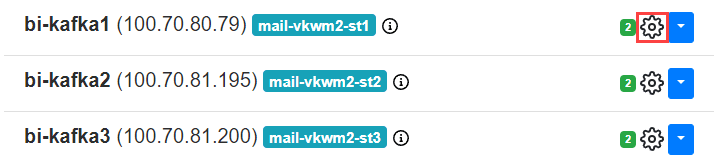
Перейдите в список контейнеров, найдите контейнер bi-kafka и нажмите на шестеренку.
-
Выберите Проверить для графы create_topics:
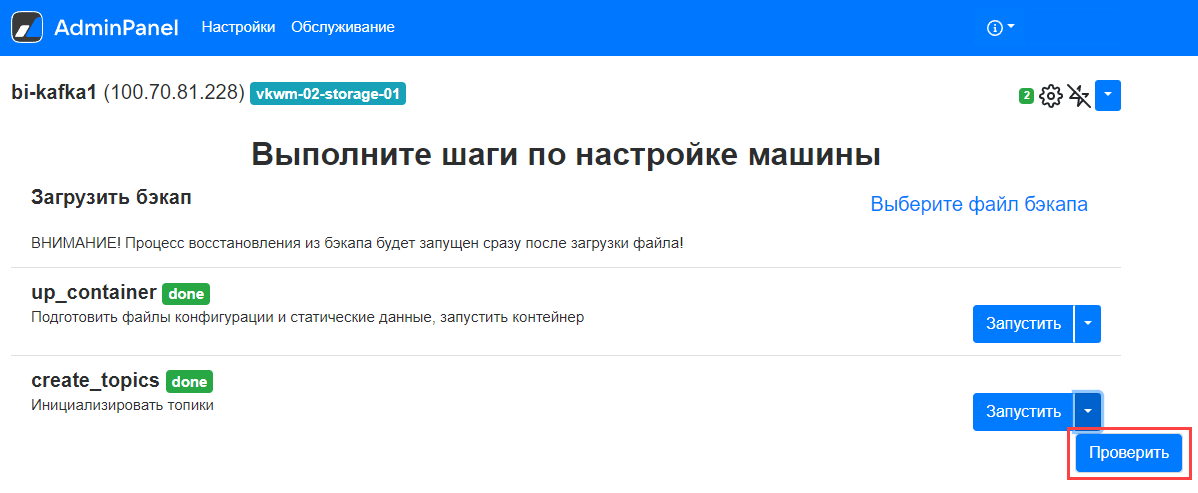
После нажатия на кнопку запустится проверка необходимых топиков.
Если в контейнере недостает топиков, для графы create_topics тег done изменится на needRefresh. Нажмите на кнопку Запустить.
По умолчанию создается 10 партиций для каждого топика. Чтобы увеличить количество партиций:
-
Подключитесь к контейнеру bi-kafka:
docker exec -it bi-kafkaN bash -
Следуйте инструкции из документации Apache Kafka.
При использовании внешнего сервиса Kafka
Если вы используете внешний сервис Kafka, перейдите в его веб-интерфейс и создайте все топики из секции kafka конфигурационного файла /usr/local/etc/zastava-1.yaml.
Количество партиций для каждого топика — не менее max_parralel * <количество инстансов> / 2. Рекомендуется при возможности сразу установить количество партиций равное max_parralel * <количество инстансов>.
Большее число партиций не является проблемой (и число партиций у существующего топика, как правило, можно увеличить).
Таким образом, для двух инстансов сервиса Zastava с max_parralel = 4 рекомендуется для начала установить по восемь партиций в каждом топике.
Если топиков нет и доступа к веб-интерфейсу Kafka тоже нет
Создайте топики при помощи утилиты kcat. Будьте осторожны, так как топики будут иметь некоторое заранее сконфигурированное администратором Kafka количество партиций, которое может не совпадать с желаемым. Прибегать к этой инструкции следует только при отсутствии других вариантов.
Чтобы создать топики:
-
На сервере Мессенджер и ВКС выполните команды ниже:
sudo docker run -it --network=host edenhill/kcat:1.7.1 -b b <IP-адрес_Kafka> -P -t birich -Z# (нажмите ctrl-d, чтобы послать eof)sudo docker run -it --network=host edenhill/kcat:1.7.1 -b b <IP-адрес_Kafka> -P -t action -Z# (нажмите ctrl-d, чтобы послать eof)sudo docker run -it --network=host edenhill/kcat:1.7.1 -b b <IP-адрес_Kafka> -P -t birich-action-retry -Z# (нажмите ctrl-d, чтобы послать eof)sudo docker run -it --network=host edenhill/kcat:1.7.1 -b b <IP-адрес_Kafka> -P -t birich-retry -Z# (нажмите ctrl-d, чтобы послать eof)sudo docker run -it --network=host edenhill/kcat:1.7.1 -b b <IP-адрес_Kafka> -P -t birich-dlq -Z#( нажмите ctrl-d, чтобы послать eof)# Посмотрите список топиковsudo docker run -it --network=host edenhill/kcat:1.7.1 -b <IP-адрес_Kafka> -L
-
Перезапустите сервис Zastava:
2.1. На главной странице веб-интерфейса установщика разверните раздел Система групповых политик. В строке с контейнером zastava1 нажмите на шестеренку.

2.2. На открывшейся странице нажмите кнопку Запустить и дождитесь статуса
done.
На сервере Мессенджер и ВКС выполните шаги, представленные ниже:
-
Получите имя пода gp_deploy k3s (или k8s) с помощью команды:
kubectl get pods -n vkteams | grep 'gpdepoy' -
Подключитесь к поду и откройте shell:
kubectl exec -n vkteams -it <имя_пода> – /bin/sh -
Запустите скрипт миграции веб-аппов и мини-аппов командой:
/usr/bin/python3 miniappCreate.py --baseurl '<companyr_domain>.ru'В результате работы скрипта в сервисах Avon и Gulliver появится информация о веб-аппах и веб-аппах, присутствующих в инсталляции.
Список перенесенных в инсталляцию мини-аппов будет сохранен в файле created_miniapps.txt.
-
Чтобы проверить список перенесенных мини-аппов, выполните команду:
echo 'box.space.mini_apps_list:select({})' | tarantoolctl eval avon-1В выводе команды отобразятся перенесенные мини-аппы с типом webapp и native:
- ['calendar', 5, true, 'webapp']- ['calls', 3, true, 'native']- ['cloud', 8, false, 'webapp']- ['mail', 6, false, 'webapp']- ['messenger', 17, true, 'native']- ['miniapp-8fe88e60-4100-4c6d-9a25-5aa40d525c37', 1, true, 'miniapp']- ['orgstructure', 7, false, 'webapp']- ['tasks', 2, true, 'webapp']Проверьте, что присутствуют все необходимые мини-аппы для инсталляции.
-
Активируйте все перенесенные мини-аппы. Пример команды для активации мини-аппа календарей:
box.space.mini_apps_list:update('calendar', {{'=', 3, true}})
Сервис отвечает за реализацию групповой политики доступности веб-аппов и мини-аппов и находится в инсталляции в неактивном состоянии.
Чтобы активировать сервис:
-
На главной странице веб-интерфейса установщика разверните раздел Система групповых политик. В строке с контейнером pacman1 нажмите на шестеренку.

-
На открывшейся странице нажмите кнопку Запустить и дождитесь статуса
done.
Карта сервиса Pacman создаётся автоматически. Конфигурация Pacman хранится в ConfigMap pacman-config (namespace vkteams) и формируется установщиком.
-
Убедитесь, что выполнена авторизация (cookie получена на шаге «Авторизуйтесь под учетной записью администратора»). В консоли выполните команду анонса:
curl 'http://admin.vkt.<company_domain>/api/miniapp/announcePolicy' \-H 'Content-Type: application/json' \-H 'Accept: application/json' \-b cookieFile.txt \-d ''Если внешний адрес
admin.<company_domain>недоступен — выполните запрос изнутри пода myteam-admin наhttp://127.0.0.1:8080/api/miniapp/announcePolicy, а cookie передайте заголовком-b "auth=<значение>".Успешный ответ:
{"result":"announced","status":{"code":200}}. -
Если код ответа не 200 — посмотрите логи сервиса Pacman:
kubectl logs -n vkteams -l app=pacmanЛибо в файле
/var/log/vector/k8s/vkteams/pacman. -
Если код ответа 200 — проверьте, что политика зарегистрирована:
curl -sk 'https://biz.<company_domain>/vkwsgp/api/v1/admin/policies/' | tr ',' '\n' | grep -E '"(name|app_name|service_name)"'В списке должна появиться политика
app_name: vkt,service_name: pacman,name: orderpolicy.
Работа с политикой доступности мини-аппов в панели администратора VK WorkSpace описана в документе Групповые политики.
Флаг group-policy-enabled (приложения начинают получать список мини-аппов согласно групповой политике) выставляется деплойером автоматически при включении продукта «Система групповых политик» — отдельный шаг не требуется.
На сервере Мессенджер и ВКС выполните шаги, представленные ниже:
Сервис отвечает за реализацию групповой политики обязательных чатов и каналов и находится в инсталляции в неактивном состоянии.
Чтобы активировать сервис:
-
На главной странице веб-интерфейса установщика разверните раздел Система групповых политик. В строке с контейнером chatgp1 нажмите на шестеренку.

-
На открывшейся странице нажмите кнопку Запустить и дождитесь статуса
done.
-
Убедитесь, что выполнены предварительные действия для анонсирования политики.
-
Выполните в консоли команду:
curl 'http://admin.<company_domain>/api/chats/settings/announcePolicy' \-H 'Content-Type: application/json' \-H 'Accept: application/json' \-b cookieFile.txt \-d ''
Работа с политикой обязательных чатов и каналов в панели администратора VK WorkSpace описана в документе Групповые политики.
На сервере Мессенджер и ВКС выполните шаги, представленные ниже:
Сервис отвечает за реализацию групповой политики запретов создания чатов/каналов и находится в инсталляции в неактивном состоянии.
Чтобы активировать сервис:
-
На главной странице веб-интерфейса установщика разверните раздел Система групповых политик. В строке с контейнером chatgp1 нажмите на шестеренку.
-
На открывшейся странице нажмите кнопку Запустить и дождитесь статуса
done.
-
Перейдите в веб-интерфейс установщика VK WorkSpace по адресу
http://<company_domain>:8888. -
На главной странице нажмите Проекты → vkteams.
-
В окне Формы проекта vkteams выберите groupPolicy и укажите параметры для включения политики запретов:
-
включите параметр – Включение политики запрета создания чатов/каналов.
-
установите значение
3600в параметр – Временной интервал протухания подписки на событие запрета создания чатов/каналов (сек).
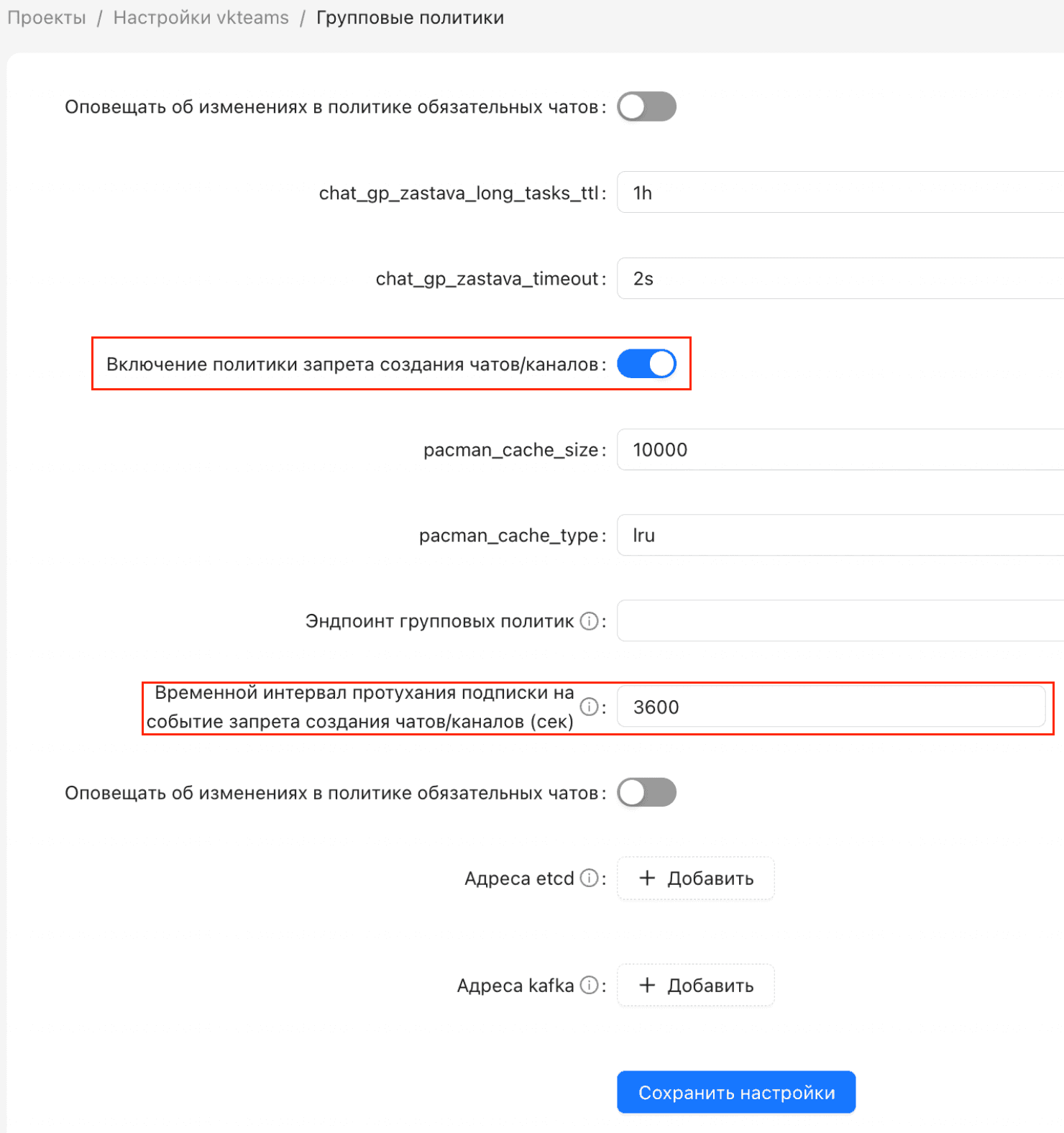
-
-
Нажмите кнопку Сохранить настройки.
-
Перейдите на главную страницу веб-интерфейса установщика, нажав на логотип VK WorkSpace.
-
Запустите автоматическую установку — нажмите на кнопку Play рядом с общей строкой состояния установки.
-
Подтвердите запуск автоматической установки, нажав на кнопку Запустить. Перед запуском автоматической установки оставьте включенными все проверки.
-
Убедитесь, что выполнены предварительные действия для анонсирования политики.
-
Выполните в консоли команду:
curl 'http://admin.<company_domain>/api/chats/settings/announcePolicy' \-H 'Content-Type: application/json' \-H 'Accept: application/json' \-b cookieFile.txt \-d ''
Перейдите в панель администратора VK WorkSpace и включите политику в панели администратора VK WorkSpace.
На сервере Мессенджер и ВКС выполните шаги, представленные ниже:
Сервис отвечает за реализацию групповой политики привилегий и находится в инсталляции в неактивном состоянии.
Чтобы активировать сервис:
-
На главной странице веб-интерфейса установщика разверните раздел Система групповых политик. В строке с контейнером vipper1 нажмите на шестеренку.

-
На открывшейся странице нажмите кнопку Запустить и дождитесь статуса
done.
-
В веб-интерфейсе установщика VK WorkSpace перейдите в Проекты → vkteams.
-
В окне Формы проекта vkteams выберите nomail (Настройки управления почтовыми пользователями). Откроется форма с параметрами для заполнения:
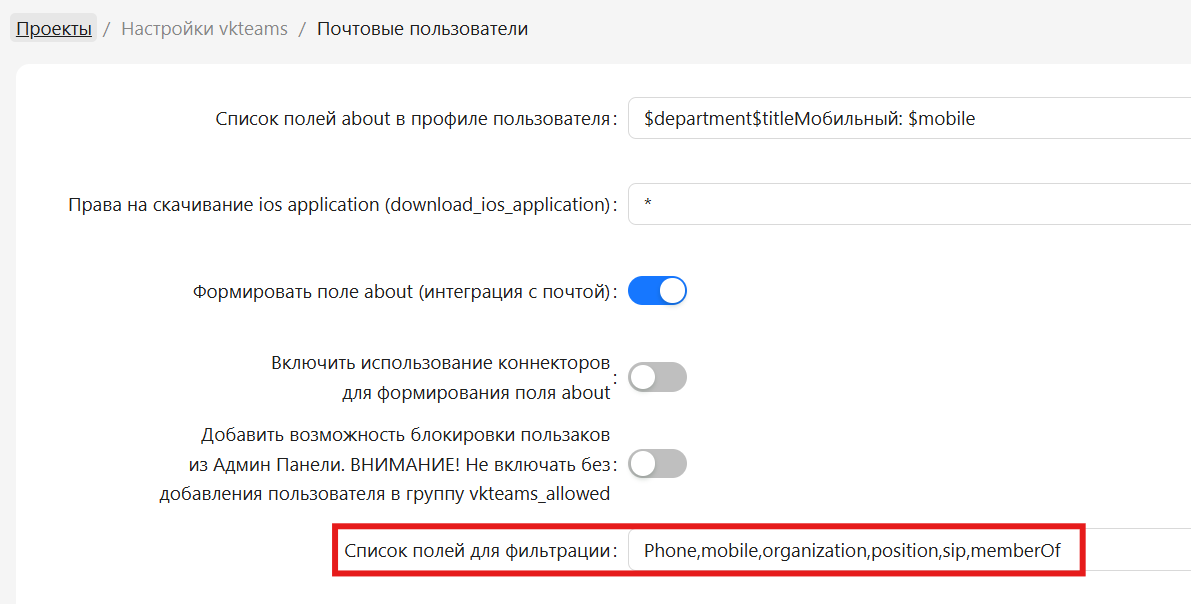
-
В поле Список полей для фильтрации добавьте в конец строки
,memberOf. -
Нажмите кнопку Сохранить настройки.
-
Перезапустите сервис Nomail:
5.1. На главной странице веб-интерфейса установщика разверните раздел Мессенджер VK WorkSpace. В строке с контейнером nomail-1 нажмите на шестеренку.

5.2. На открывшейся странице нажмите кнопку Запустить и дождитесь статуса
done.
-
Убедитесь, что выполнены предварительные действия для анонсирования политики.
-
В консоли выполните команду:
curl 'http://admin.<domain>/api/settings/vip/announcePolicy' \-H 'Content-Type: application/json' \-H 'Accept: application/json' \-b cookieFile.txt \-d ''
Работа с политикой привилегий в панели администратора VK WorkSpace описана в документе Групповые политики.
-
Подключитесь к серверу VK WorkSpace, на котором установлен контейнер pravdapg1.
-
Получите имена политик:
# docker exec -it pravdapg1 psql -Upostgres -d vkwsgp -c 'select * from core_policy;';Вывод команды будет следующим:
id | name | title | description | app_name | service_name | revision---+------------------+-----------------+-------------+----------+--------------+---------4 | obligatory_chats | Группы и каналы | | vkt | chatgp | 16 | vipspolicy | VIP-S policy | | vkt | vipper | 12 | orderpolicy | Order Policy | | vkt | pacman | 3(3 rows) -
Установить переменные окружения с уникальными значениями для политик в формате "app_name:service_name:name" для ролей:
-
bizf
-
biz-celery-worker-pdd
-
biz-celery-worker-pdd-check
-
biz-celery-worker-pdd-high
-
biz-celery-worker-update
-
biz-celery-beat
-
biz-pravda-kafka-consumer
GP_MINI_APPS_LIST_UNIQUE_NAME: vkt:pacman:orderpolicyGP_REQUIRED_CHATS_UNIQUE_NAME: vkt:chatgp:obligatory_chatsGP_VIP_UNIQUE_NAME: vkt:vipper:vipspolicyгде:
-
GP_MINI_APPS_LIST_ID — orderpolicy.
-
GP_REQUIRED_CHATS_POLITIC_ID — obligatory_chats.
-
GP_VIP_ID — vipspolicy.
-
-
Перейдите в веб-интерфейс установщика VK WorkSpace по адресу http://<company_domain>:8888 и запустите автоустановку нажатием на кнопку
в правом верхнем углу.
-
Перейдите в веб-интерфейс установщика.
-
В списке контейнеров найдите контейнер pravda1.
-
Выполните шаг upload_pravda_defaults.
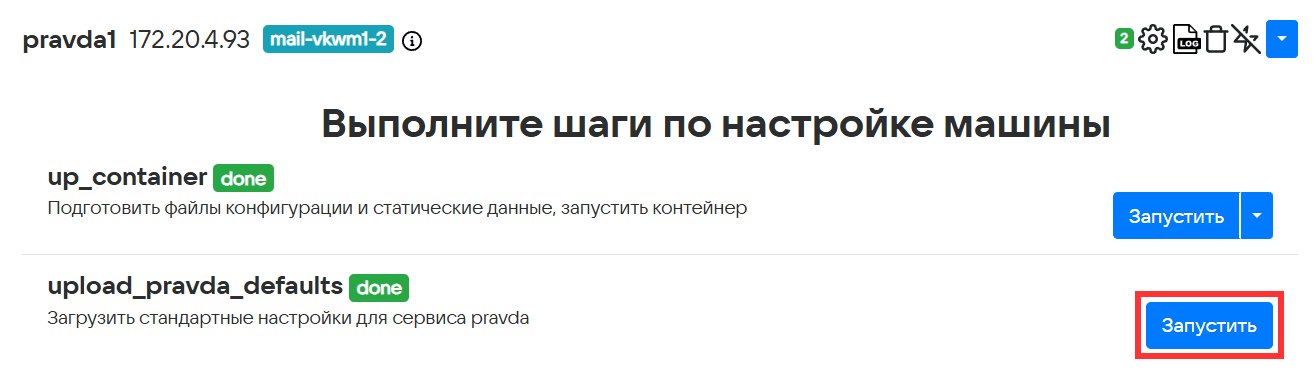
-
Авторизуйтесь в Панели администратора по адресу
https://biz.<ваш домен>/. -
Перейдите в интерфейс с настройками системы по адресу
https://biz.<ваш домен>/admin/misc/. -
На главной странице, в блоке Запрос через Клиент, в поле Клиент: введите GPGetPoliciesClient.
-
Нажмите Отправить.
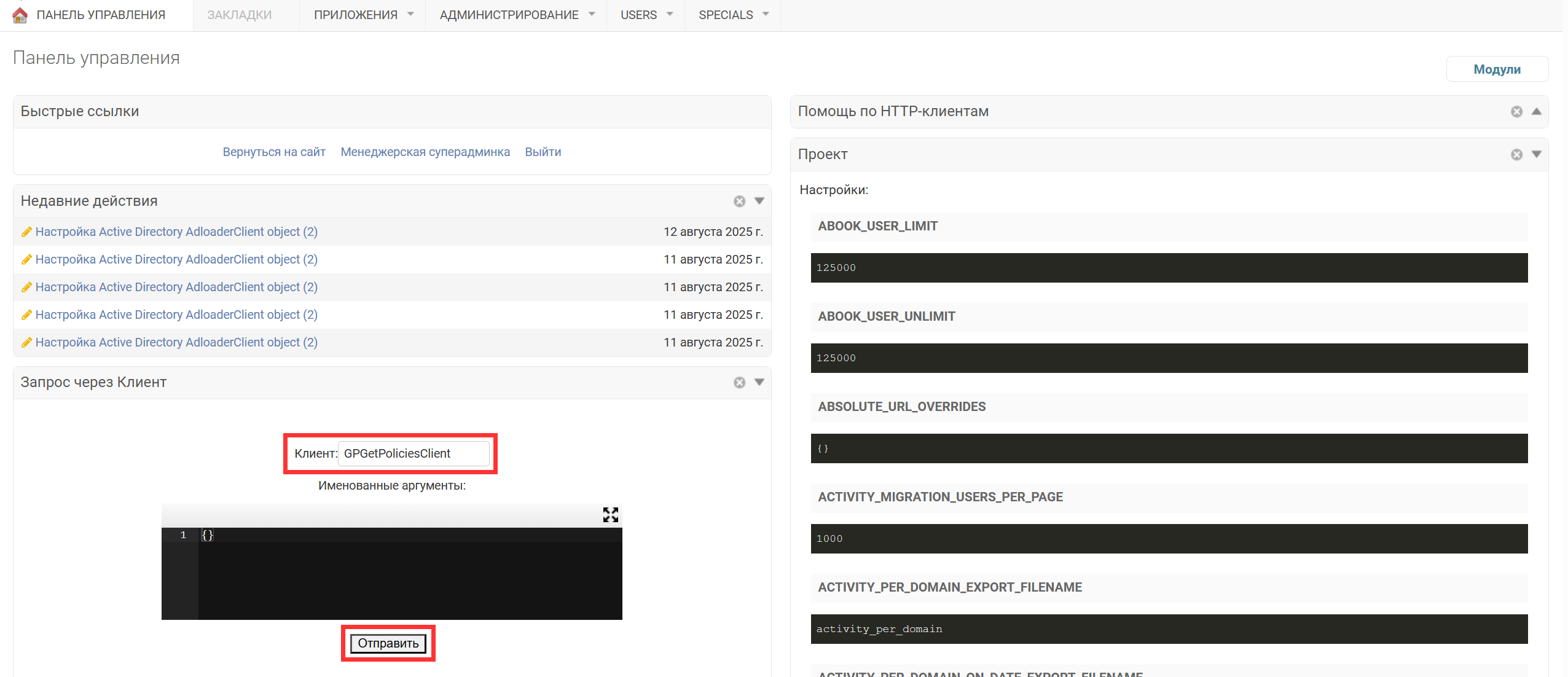
-
В ответ вы получите структуру данных в формет JSON. Среди этих данных находятся идентификаторы групповых политик. Например, начало ответа выглядит так:
{"paging": {"results_count": 6},"data": [{"id": 2, # Данный идентификатор по каждой политике нужно будет далее указать в веб-интерфейсе установщика"name": "orderpolicy","title": "Доступность разделов","description": null,...В блоке data расположен массив объектов с данными о групповых политиках. Рекомендуем скопировать ответ из веб-интерфейса в один из редакторов на вашем компьютере для удобной работы. В этом массиве нам нужны идентификаторы политик из поля id, этот идентификатор расположен рядом с названиями политики (поля name и title).
-
В веб-интерфейсе установщика, перейдите в раздел Настройки → Переменные окружения.
-
В левом боковом меню найдите bizf.
-
Нажмите кнопку редактировать
 .
-
Нажмите на кнопку + Добавить.
-
Поля Название переменной и Значение переменной заполните в соответствии с таблицей ниже. Идентификаторы политик нужно взять с из JSON, полученного на Шаге 2.
Название переменнойЗначение переменнойGP_MINI_APPS_LIST_POLICY_IDИдентификатор политики с"name": "orderpolicy"GP_REQUIRED_CHATS_POLICY_IDИдентификатор политики с"name": "obligatory_chats"GP_VIP_POLICY_IDИдентификатор политики с"name": "vipspolicy"GP_CLOUD_USER_QUOTA_POLICY_IDИдентификатор политики с"name": "clouduserquota"GP_CLOUD_FOLDER_PERMISSIONS_POLICY_IDИдентификатор политики с"name": "cloudfolderpermissions"GP_CLOUD_FOLDER_PERMISSIONS_AVAILABLE_RIGHTSУкажите значение:1,64 -
Нажмите Сохранить.
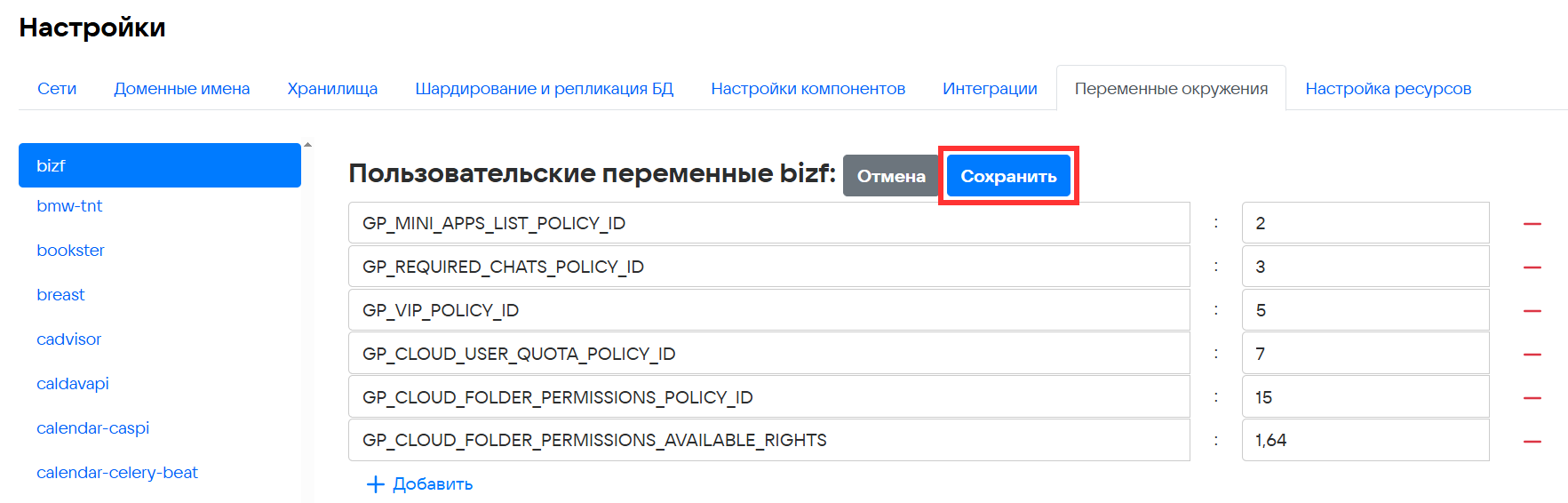
-
Выполните шаг up_container для контейнера bizf.
Чтобы выключить групповые политики, выполните следующие действия:
-
В веб-интерфейсе установщика VK Workspace нажмите кнопку
в правом верхнем углу и выберите Продукты. -
Выключите опцию Система групповых политик в двух вкладках:
-
Во вкладке Администрирование выключите опцию Система групповых политик. Нажмите Сохранить.
-
Перейдите во вкладку Мессенджер. Выключите опцию Система групповых политик. Нажмите Сохранить.
-
-
Перейдите на главную страницу веб-интерфейса установщика, нажав на логотип VK WorkSpace.
-
Запустите автоматическую установку нажатием на кнопку Play
.
Чтобы добавить новый веб-апп или мини-апп в приложении, выполните шаги ниже:
-
На сервере Мессенджер и ВКС откройте ConfigMap
pacman-config(namespacevkteams) и внесите в него правки:kubectl edit configmap pacman-config -n vkteamsФайла
pacman.ymlна сервере нет — конфигурация сервиса Pacman хранится только в ConfigMappacman-config. После сохранения правок пересоздайте под Pacman (см. пункт 3 текущего раздела). -
При каждой правке в секции riad поднимите версию ключа /gp/vkt/ на 1, например: "/gp/vkt/pacman/4" → "/gp/vkt/pacman/5":
live_config:riad:version: "/gp/vkt/pacman/5"Если нужно изменить порядок мини-аппов или настройки по умолчанию, отредактируйте объект policies (поле orderpolicy → desktopOrder/mobileOrder → list_values и meta). Поле list_values задаёт порядок пунктов в баре. Для поля hidable:
false— обычный переключаемый пункт (виден, его можно скрыть);true— пункт принудительно выключен (без чекбокса).
-
Пересоздайте под Pacman, чтобы он применил изменения из ConfigMap (ConfigMap не применяется автоматически):
kubectl delete pod -n vkteams -l app=pacman -
Настройте права для административного пользователя через форму в установщике, как описано в шаге 1 раздела «Выполните предварительные действия».
-
Анонсируйте политику и проверьте, что она зарегистрирована, — как описано в шаге 3 раздела «Включите политику доступности мини-аппов в приложении VK WorkSpace». Проверка выполняется по адресу
https://biz.<company_domain>/vkwsgp/api/v1/admin/policies/. -
Если нужно задать порядок мини-аппов для пользователей, у которых нет групповой политики, отредактируйте ConfigMap
myteam-config-json(namespacevkteams, ключmyteam-config.yaml): секцииdisposition.desktop.leftbar(десктоп) иdisposition.mobile.tabs(мобильная версия). После правки пересоздайте два пода:kubectl delete pods -n vkteams -l app=myteam-adminkubectl delete pod -n vkteams -l app=pacmanmyteam-admin— init-контейнерmigrate-to-etcdпрочитает ConfigMap и запишет изменения в etcd;pacman— сбросит кэш.
Добавление в карту новых инстансов для сервисов Vipper и Pacman происходит автоматически.
Чтобы добавить в карту новый инстанс сервиса Chat-gp:
-
На сервере Мессенджер и ВКС создайте сервис для каждого экземпляра инстанса:
echo "ctlr_add_srv chatgp.mk-cluster-24-3-03. chatgp-2 mk-cluster-24-3-03 main" | nc ctlr.service.onpremise.consul 4020где:
-
chatgp.mk-cluster-24-3-03.chatgp-2 — алиас.
-
mk-cluster-24-3-03 — имя ноды.
-
main — тип (slave, main, dup, mirror, fallback или none).
-
-
Перейдите в конфигурационный файл сервиса Chat-gp /usr/local/etc/k8s/helmwave/projects/chatgp/values/chatgp.yml и в секции configs под полем mountPath добавьте новый инстанс:
volumes:configs:mountPath: /usr/local/etc/chatgp-1: * chatgpchatgp-2: * chatgp #добавьте новый инстансconfigMaps: -
Запустите деплой сервиса:
HELMWAVE_USE_LOCAL_REPO_CACHE=true hwup --tags chatgp
Технический писатель: Белова Ирина