

Общие папки — это папки для совместной работы: они создаются администратором и доступны нескольким сотрудникам сразу.
Преимущества общих папок перед личными хранилищами: при увольнении сотрудника его личное хранилище удаляется, поэтому доступы к папке, которую он «расшарил» для других, перестают работать. Общая папка «принадлежит» домену, а не одному сотруднику, в ней могут работать все добавленные пользователи. А если кто-то уволится, то ничего не пропадет — ни доступы, ни файлы.
На бесплатном тарифе и тарифе «Базовый» функциональность «Общие папки» доступна временно.
Иерархия общих папок
Общие папки могут быть:
- Корневыми — это верхнеуровневые папки (папки домена), не вложенные в другие папки. При этом могут содержать в себе вложенные папки.
- Родительскими — это папки, которые содержат в себе вложенные папки, а также сами входят в папки более высокого уровня.
- Вложенными — находятся внутри родительской или корневой папки.
Пример:
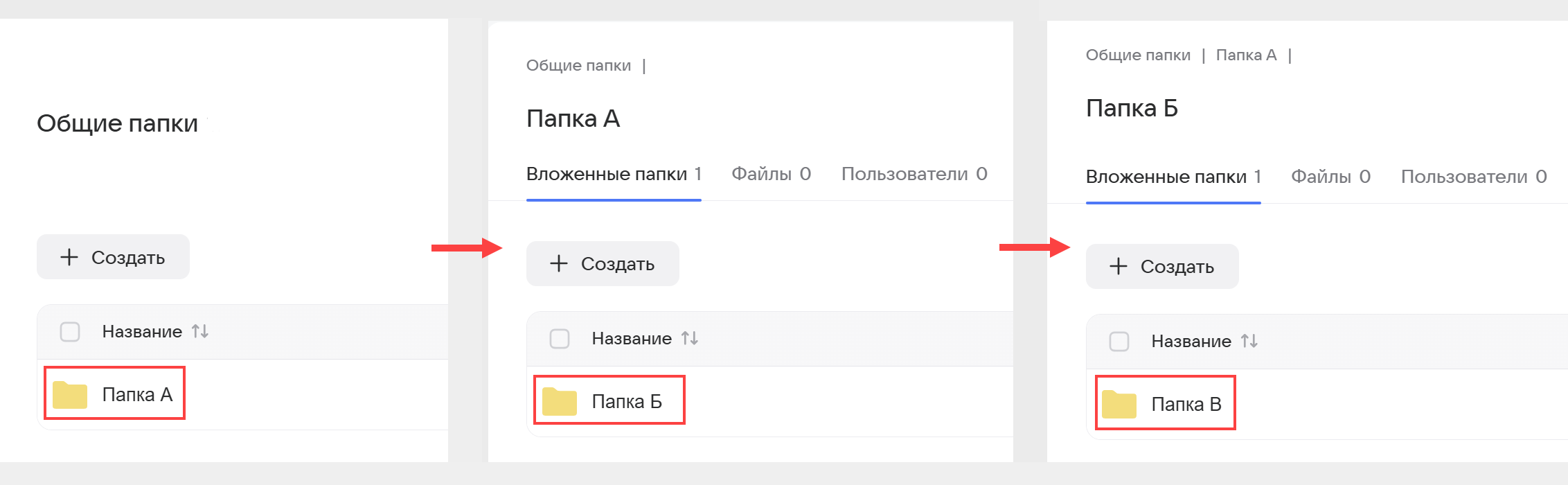
- Папка А — корневая папка верхнего уровня.
- Папка Б — родительская папка для папки В и вложенная для папки А.
- Папка В — вложенная папка.
Работа с корневыми папками
Создать корневую общую папку
В панели администратора перейдите в раздел Диск → Общие папки.
Нажмите Создать.
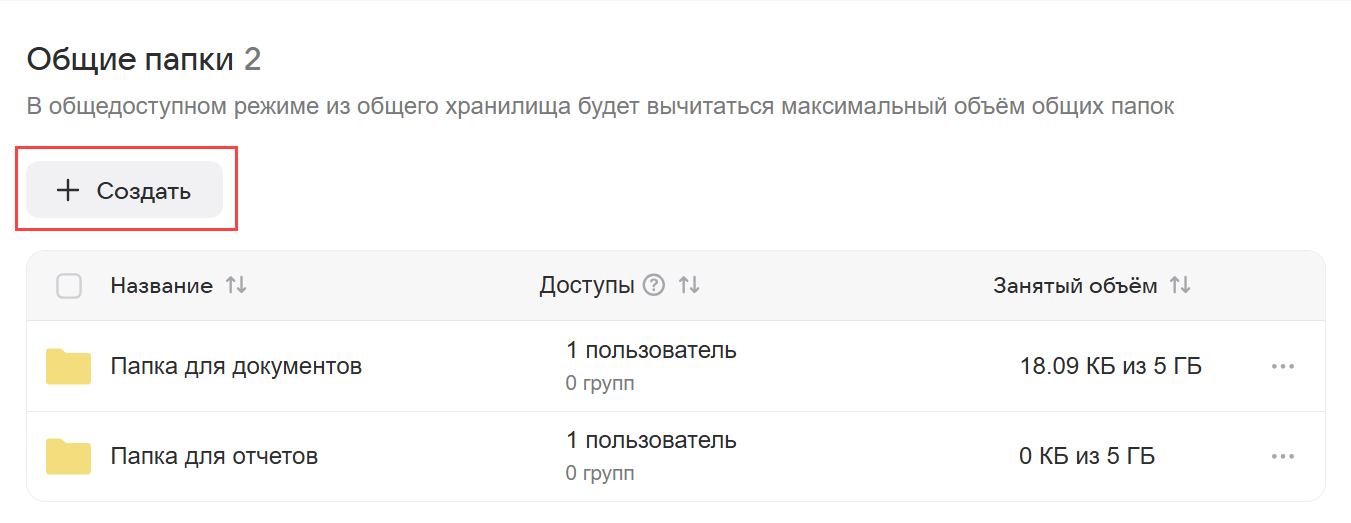
Справа откроется форма создания папки. Укажите название папки и максимальный объем папки.
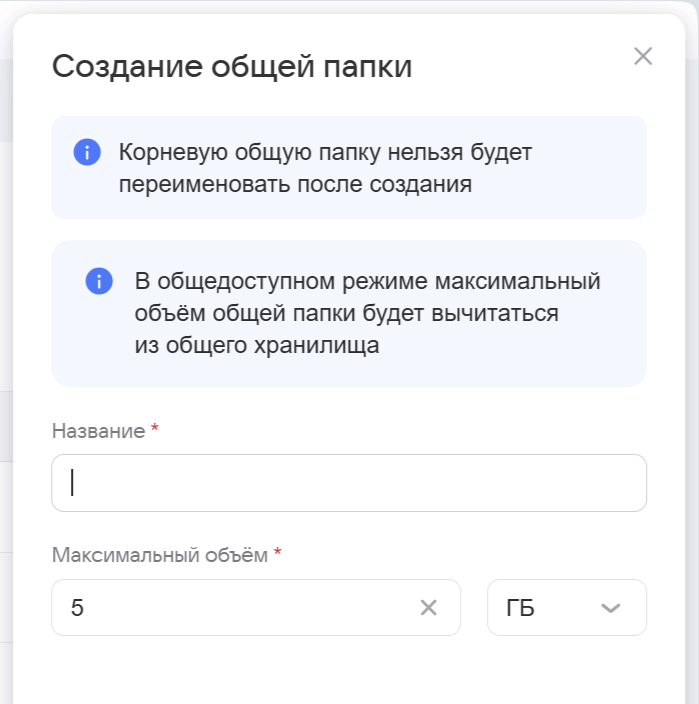
Корневую общую папку нельзя будет переименовать после создания. Также папке нельзя дать название, которое уже дано другой папке (даже если эта папка удалена в корзину домена).
Нажмите Сохранить внизу формы.
Обратите внимание:
Указанные мегабайты / гигабайты резервируются сразу при создании папки (вычитаются из общего объема Диска) несмотря на то, что в папке еще нет файлов. Максимальный объем папки не должен использовать всё свободное место на Диске, иначе пользователи не смогут ничего загрузить на Диск.
Пример:
Общий размер корпоративного Диска 10 Гб. Файлы пользователей занимают 5 Гб. Администратор создает общую папку и указывает её максимальный объем в 5 Гб. В этом случае можно будет добавлять файлы только в эту папку, так как место в ней зарезервировано под них. Но больше ничего загрузить на Диск не получится, так как свободного места больше нет.
Предоставить доступ к папке
Доступ выдается только к корневым папкам. Все вложенные папки будут доступны автоматически. Например, есть корневая папка Документы и вложенная в неё папка Счета. Если вы выдаете пользователю доступ к папке Документы, то он получит доступ и к папке Счета.
Отметьте нужную корневую папку галочкой и нажмите на Добавить пользователей.
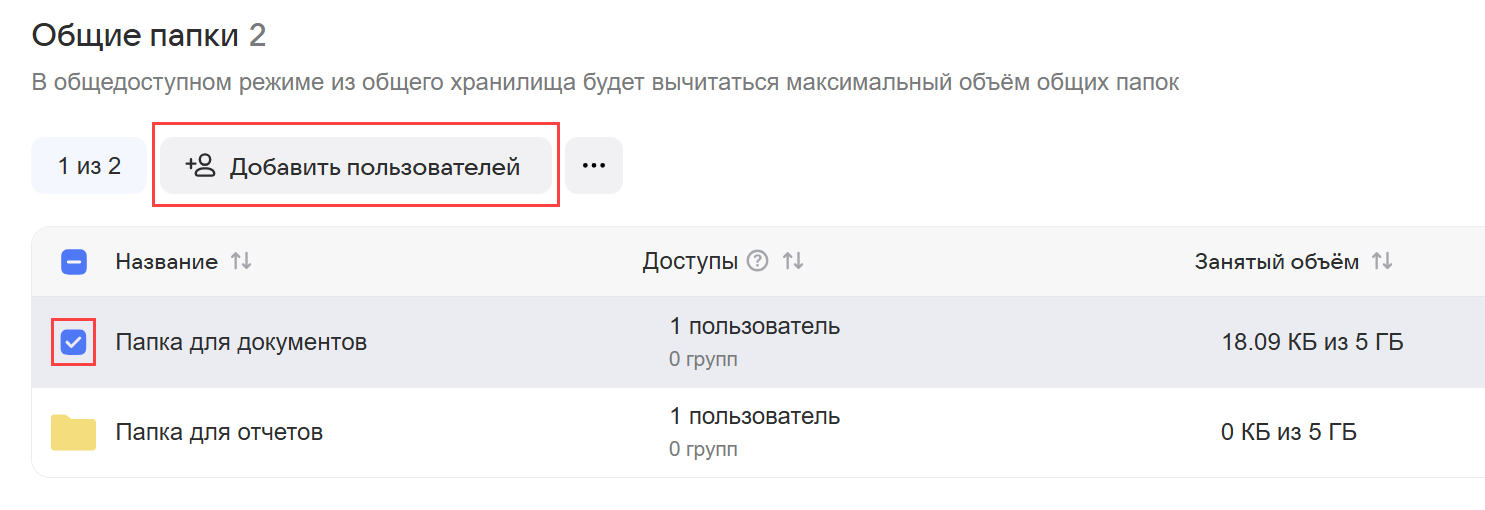
В форме справа отметьте галочками пользователей, которым нужно предоставить доступ.
По умолчанию выдается доступ только на просмотр, то есть пользователи могут только просматривать и скачивать файлы. Если нужно расширить права, нажмите на Просматривать и выберите опцию Редактировать — тогда пользователи смогут еще и загружать файлы в папку.
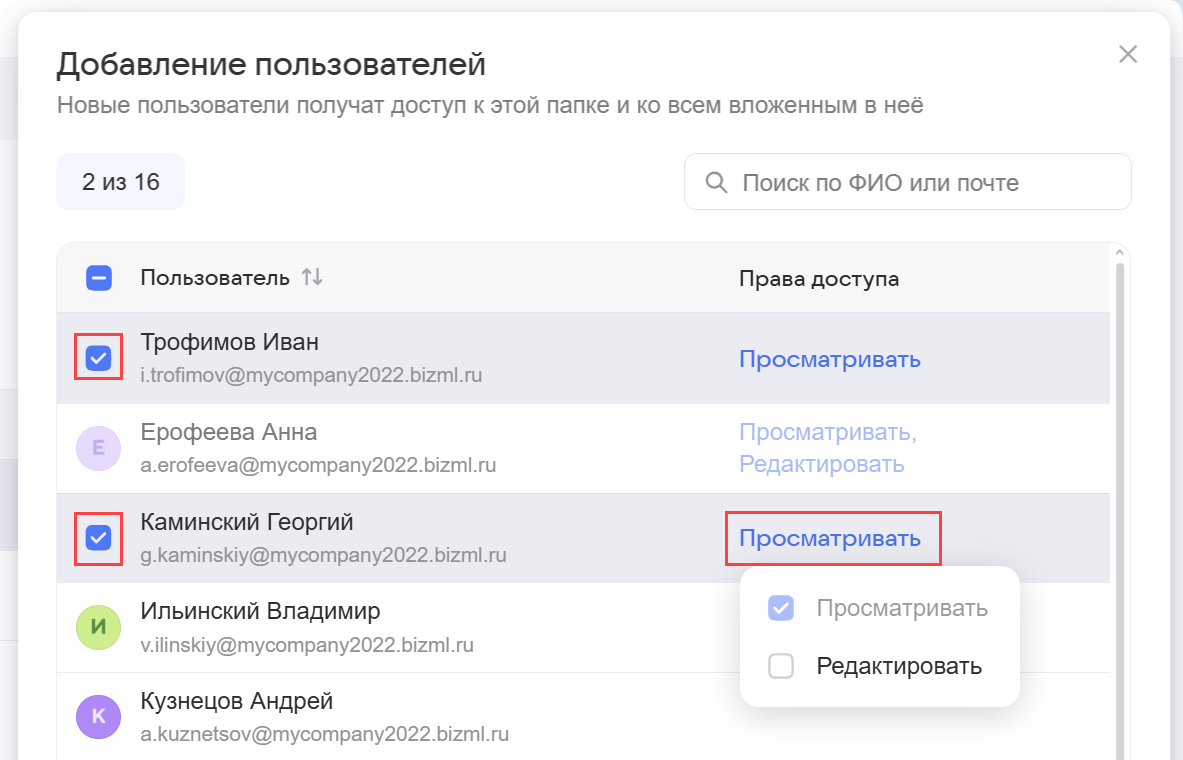
Нажмите Добавить внизу формы.
Изменить права доступа к папке
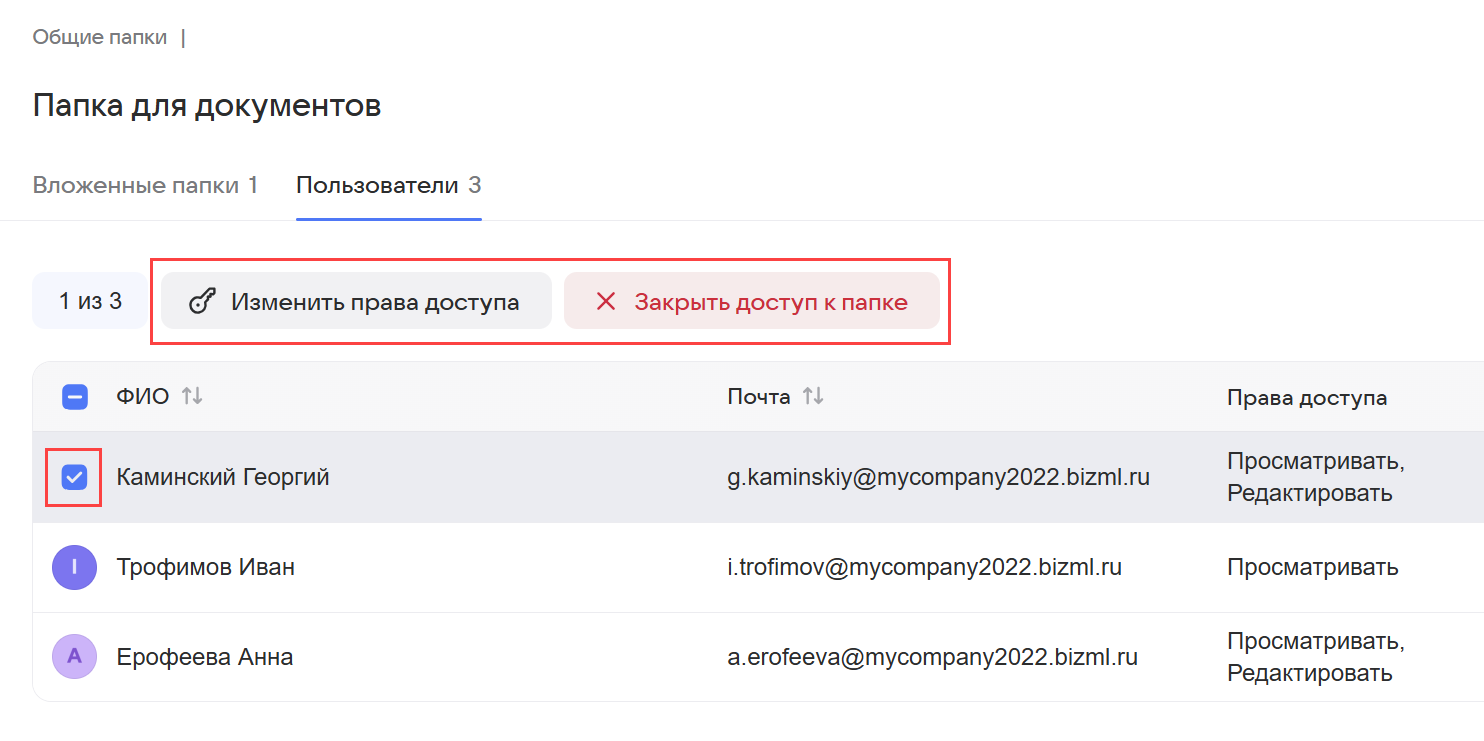
Перейдите в нужную папку, затем на вкладку Пользователи.
Отметьте нужного пользователя галочкой.
Если нужно изменить права, нажмите на Изменить права доступа. В открывшемся окне удалите или добавьте права и нажмите Сохранить.
Если нужно ограничить доступ к папке, нажмите на Закрыть доступ к папке.
Корзина общей корневой папки
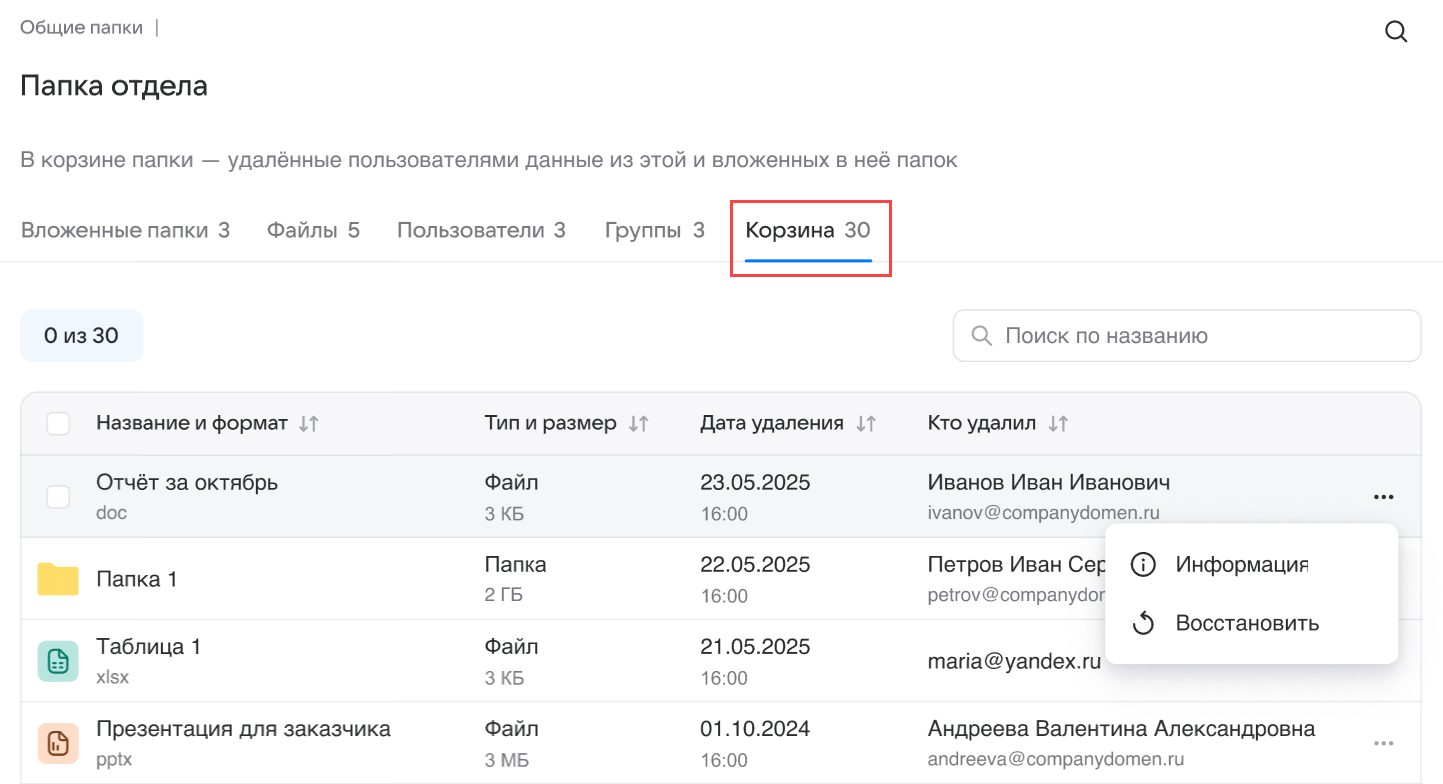
Если пользователи удаляют общие папки или файлы, они добавляются в специальную корзину общей корневой папки. Администраторы могут видеть папки и файлы в этой корзине, однако не видят содержимое файлов и не могут выполнять действия с ними (восстанавливать, удалять навсегда и т.п.).
Чтобы перейти в корзину общей папки, просто откройте нужную корневую папку и перейдите на вкладку Корзина:
Работа со вложенными папками
Создать вложенную папку
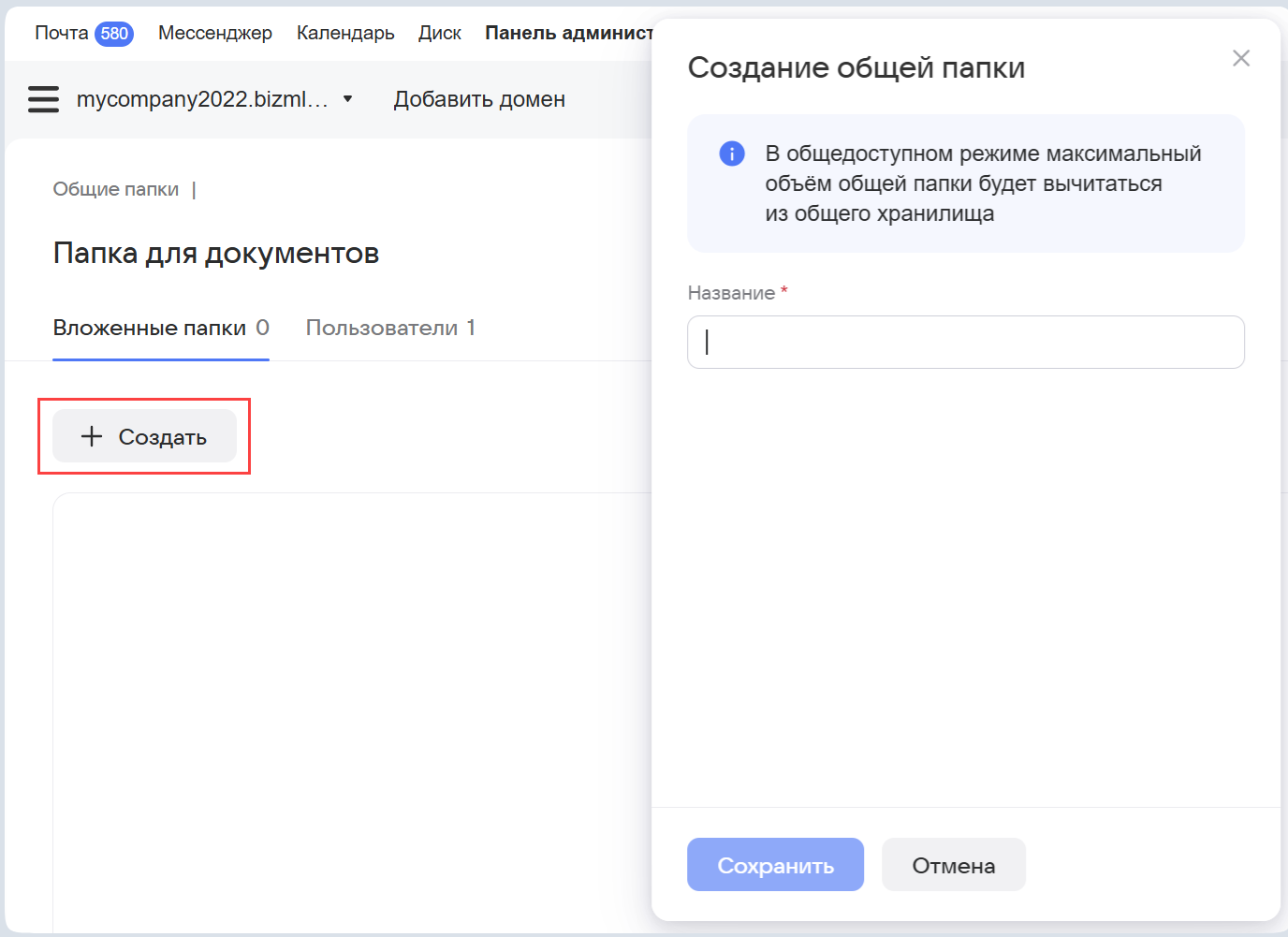
Нажмите корневую папку, в которой хотите создать вложенную. Откроется пространство этой корневой папки.
Нажмите Создать.
Введите название вложенной папки в форме справа.
Нажмите Сохранить.
Переименовать вложенную папку
Если необходимо, вложенную папку можно переименовать:
- В строке нужной папки нажмите
 → Редактировать.
 - Измените название и нажмите Сохранить.
После переименования ссылки на папку и на все вложенные в неё объекты перестанут работать.
Переместить вложенную папку
Корневые и вложенные папки нельзя перемещать в другие корневые папки.
Вложенные папки можно перемещать в другие вложенные папки.
Откройте вложенную папку, в которой находится папка, которую нужно переместить.
Нажмите
→ Переместить.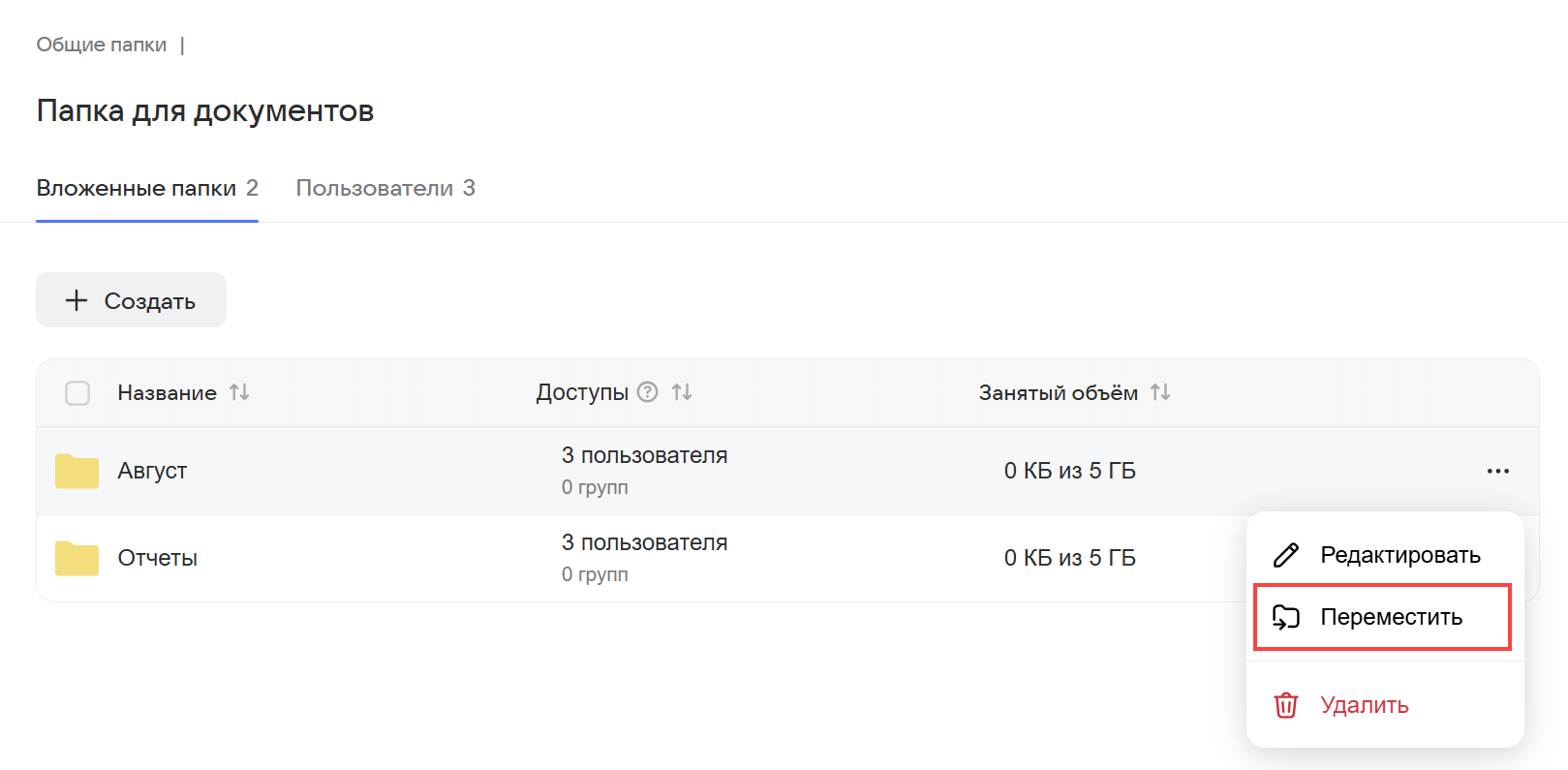
Справа откроется форма для перемещения. Выберите целевую папку и нажмите на кнопку Переместить. В открывшемся окне подтвердите перемещение папки.
[an error occurred while processing the directive]
- После перемещения папки все ссылки на неё и вложенные объекты перестанут работать.
- Если к папке выданы права доступа, они продолжат действовать. Если не назначены — начнут действовать права доступа родительской папки.
- Папки с одинаковыми названиями переместятся, но в названия добавятся префиксы (1), (2) и т. д.
Удаление папок
Чтобы удалить папку, нажмите
→ Удалить. При этом:
- На бесплатном тарифе и тарифе «Базовый» папки удаляются безвозвратно.
- На тарифах «Расширенный» и «Индивидуальный» папки при удалении помещаются в корзину домена.
Редактировать папку
Чтобы внести изменения в настройки папки, нажмите
→ Редактировать.
Временные ограничения
В версиях 25.4, 26.1 временно ограничены некоторые действия с общими папками.
- Временно недоступно перемещение и копирование файлов и папок из общих папок в личные хранилища. Доступно перемещение и копирование внутри общих папок.
- Временно нельзя скачивать общие папки, включая вложенные. Но файлы из этих папок скачивать можно. Чтобы скачать сразу все файлы из одной общей папки, откройте эту папку, выберите опцию Все и нажмите Скачать.


