

Быстрые ответы: Диск
- Пользователи могут делиться файлами и папками, устанавливая определенные настройки доступа (только просмотр или редактирование, скачивание), а также ограничивая срок действия ссылки и количество скачиваний. Кроме того, пользователи могут устанавливать пароли на папки и файлы.
- Администраторы могут сделать обязательным наличие пароля к файлам, которыми делятся пользователи. Тогда при настройке доступа к файлу пользователю понадобится задать пароль в обязательном порядке.
- Администраторы могут создавать общие папки и предоставлять к ним доступ определенным сотрудникам.
Место на корпоративном Диске закончилось, его полностью заполнили файлы пользователей.
Вы создали общую папку и указали такой максимальный объем, который сразу «заполнил» всё свободное место на Диске. Даже если в папке еще нет файлов, указанные мегабайты / гигабайты резервируются сразу при создании папки.
Например, общий размер корпоративного Диска 10 Гб. Файлы пользователей занимают 5 Гб. Вы создаете общую папку и указываете её максимальный объем в 5 Гб. В этом случае можно будет добавлять файлы только в эту папку, так как место в ней зарезервировано под них. Но больше ничего загрузить на Диск не получится, так как свободного места больше нет.
Чтобы избежать таких ситуаций, внимательно следите за статистикой использования Диска в разделе Диск -> Статистика.
Создано ли облако для этого пользователя
В панели администратора перейдите в раздел Диск → Личные хранилища. Если пользователя нет в списке, значит облако для него не создано. Как создать облако пользователю, смотрите в статье Управление личными хранилищами.
Не заблокировано ли облако пользователя
В панели администратора перейдите в раздел Диск → Личные хранилища. Если рядом с именем пользователя написано «Заблокирован», у него не будет доступа. Чтобы разблокировать пользователя, нажмите на его имя и в списке Статус выберите Активен.
Остались ли средства на счете домена
В панели администратора перейдите в раздел Баланс и тариф. Если счет отрицательный или нулевой, облака пользователей блокируется. Пополните баланс, чтобы продолжить работу с Диском VK WorkSpace. Подробнее в статье Способы оплаты и пополнение счета.
Как организовано разграничение прав доступа к файлам?
Какой API использует Диск VK WorkSpace?
Диск VK WorkSpace поддерживает работу c API WebDAV.
WebDAV — набор дополнений к протоколу HTTP, позволяющий организовывать управление файлами на удаленных веб-серверах. Протокол часто применяется для организации файловой системы в облаке. Один из вариантов подключения по API — настройка сетевого диска Windows, macOS и Linux.
Подробнее о том как это сделать, читайте в Справке по WebDAV.
Как можно синхронизировать файлы в Диске VK WorkSpace и на рабочем компьютере?
У пользователя в Диске отображается «Занято X байт из 0 байт»
Пример
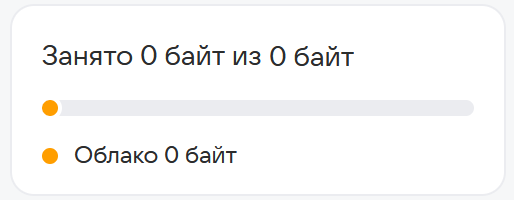
Возможные причины:
У пользователя при входе возникает ошибка «Доступ запрещен. Ваше Облако заблокировано администратором домена»
Если появляется такая ошибка, администратор домена должен проверить:
На Windows через WebDAV загрузка останавливается на 99%
На самом деле, загрузка файла начинается именно на 99%. Это специфика работы протокола WebDAV на Windows. Чтобы файл загрузился в облако, подождите еще некоторое время. В зависимости от объема файла это может занять до 15 минут.
Не получается загрузить большой файл через WebDAV (ОС Windows)
В ОС Windows есть ограничение на размер файла, загружаемого по WebDAV — до 4 ГБ (на MacOS такого ограничения нет).
Примечание
Через Диск-О: можно загрузить файл размером до 100 ГБ.
Не удается подключиться по WebDAV
Возможная причина:
Использован неправильный пароль. Если в почте включена двухфакторная аутентификация, то в качестве пароля при подключении по WebDAV следует указывать пароль для внешнего приложения (его необходимо сгенерировать заранее).
Для поиска других причин рекомендуем изучить Справку по WebDAV.

