Группы рассылок — это инструмент для командной переписки: письма, отправленные на адрес группы, будут приходить всем пользователям, которые в ней состоят. В разделе Почта → Группы рассылок вы можете создавать адреса рассылок и добавлять пользователей в группы рассылок.
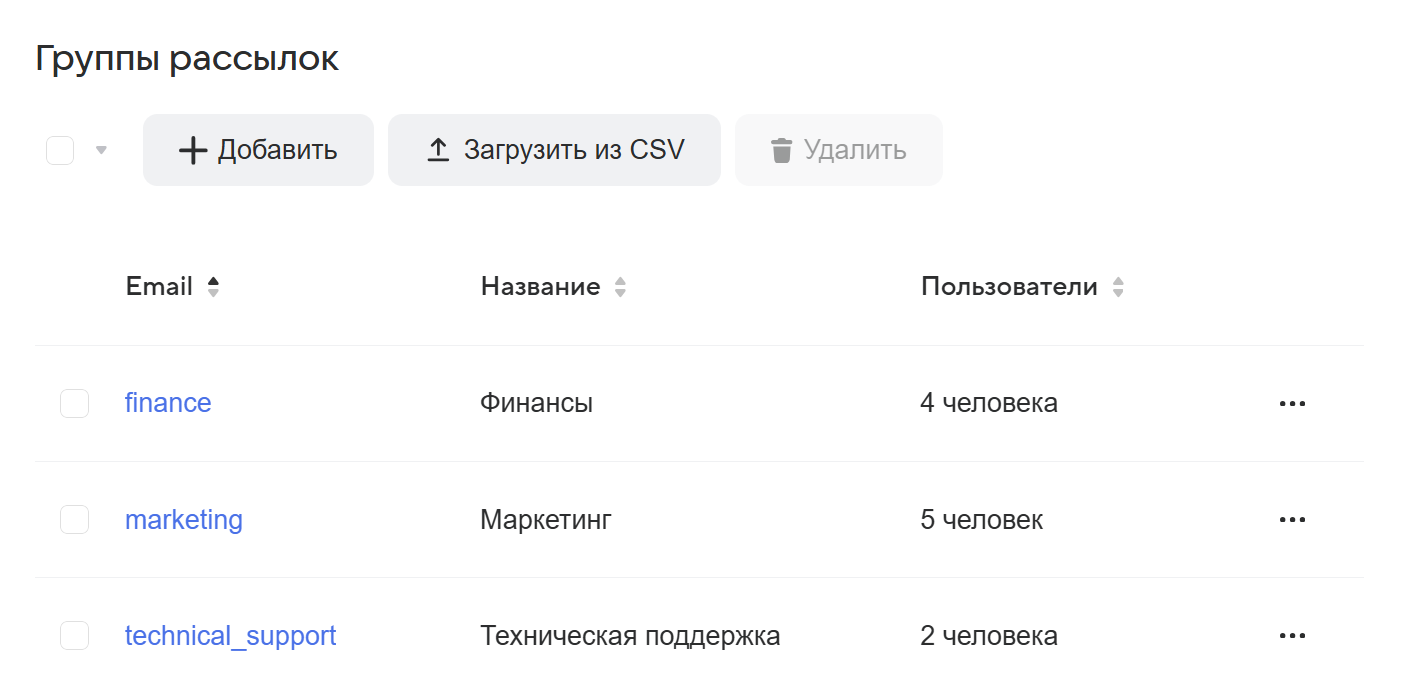
Создать группу рассылок через интерфейс
Создайте группу:
- Перейдите в раздел Почта → Группы рассылок.
- Нажмите на кнопку Добавить и заполните форму.
- Нажмите Сохранить.
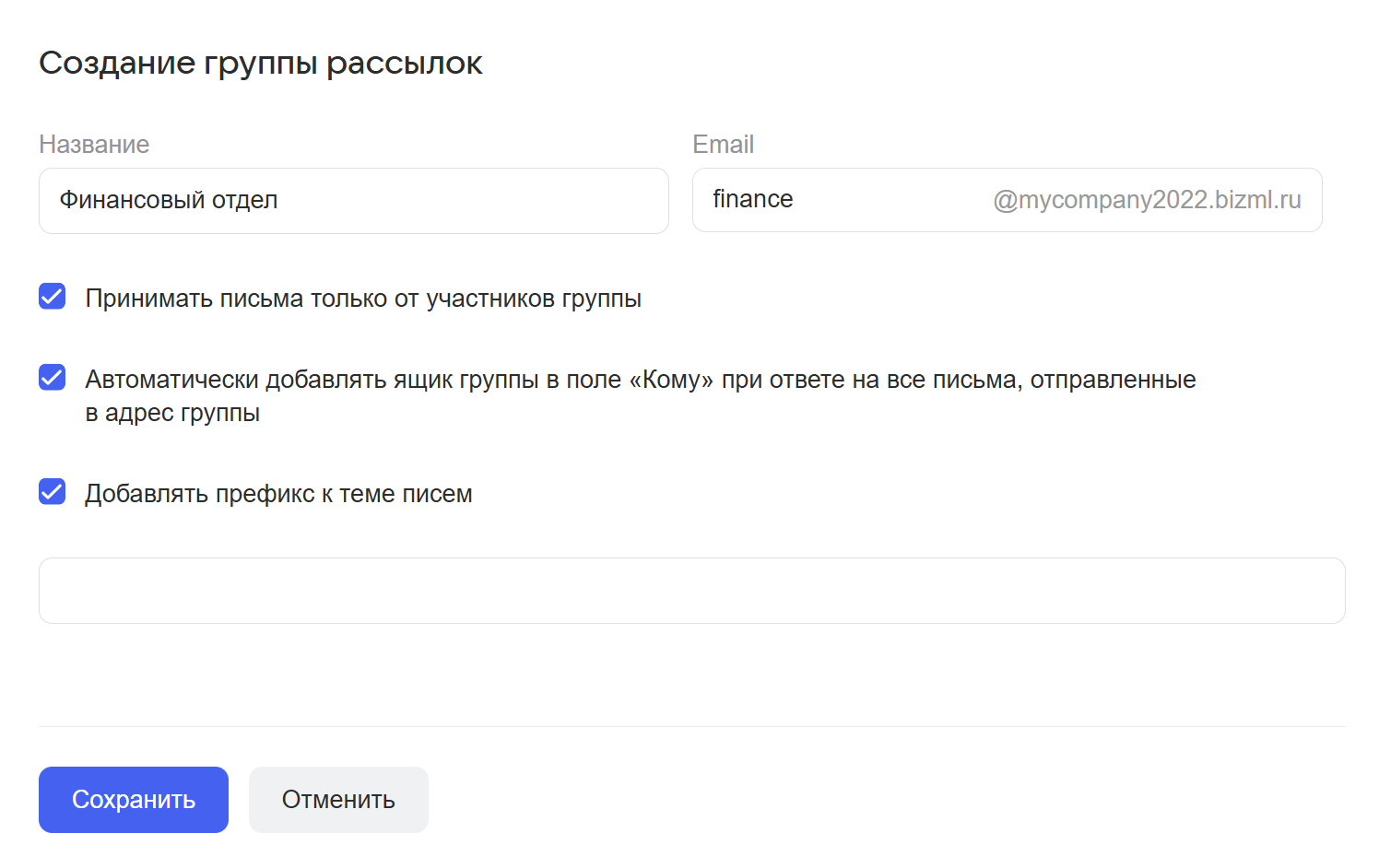
| Поле / Опция | Описание |
|---|---|
| Название | Название группы |
| Часть адреса рассылки до символа @. Знак @ и домен добавляются автоматически, их не нужно указывать. В качестве части адреса стоит указать английское слово, характеризующее группу рассылки, например: finance, marketing и так далее. | |
| Принимать письма только от участников группы | Установите галочку, и тогда на адрес не смогут написать с почтовых ящиков, которые не входят в группу. |
| Автоматически добавлять ящик группы в поле Кому при ответе на все письма, отправленные в адрес группы | Установите галочку, чтобы ответные письма поступали сразу всем участникам группы. |
| Добавлять префикс к теме писем | Установите галочку и задайте префикс, если необходимо. В начале темы письма будет стоять указанная фраза. Так пользователям будет удобнее искать письма, адресованные группе, или фильтровать их. |
Добавьте пользователей в группу рассылок:
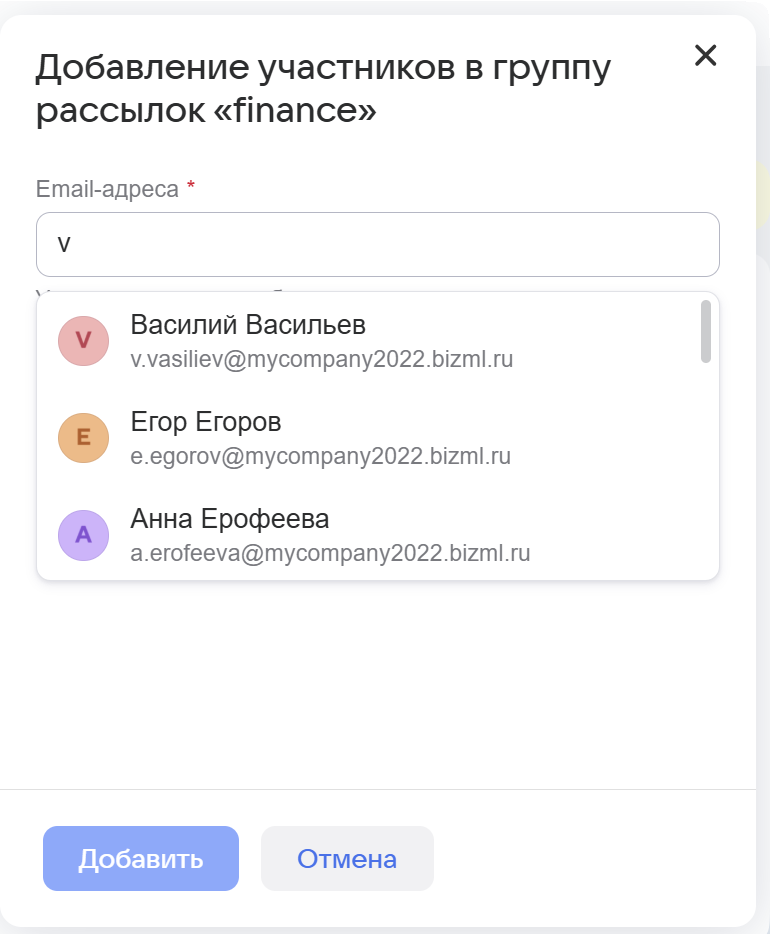
В строке созданной группы нажмите на
 и выберите Добавить участников.
В поле Email-адреса начните вводить логин пользователя. По мере ввода имени в выпадающем списке будут возникать адреса-совпадения. При клике по нужному пользователю он будет добавлен в группу. Добавьте остальных пользователей.
Также вы можете скопировать и вставить в это поле список из нескольких email-адресов сразу.
Внимание
В группу рассылки можно добавлять только пользователей этого домена.
Примечание
Пользователей можно добавлять в группы рассылок также через раздел Пользователи. Отметьте нужных пользователей, нажмите
Создать группы рассылок через CSV-файл
Создайте файл в любой программе, работающей с таблицами, например MS Exсel или Google Таблицы. В таблице должны быть указаны следующие данные:
Столбец Описание Обязательность поля group_name: Email-адрес группы рассылки Обязательное поле group_title: Название группы рассылки Обязательное поле user_email: Email-адрес пользователя Необязательно поле Пример заполнения файла:
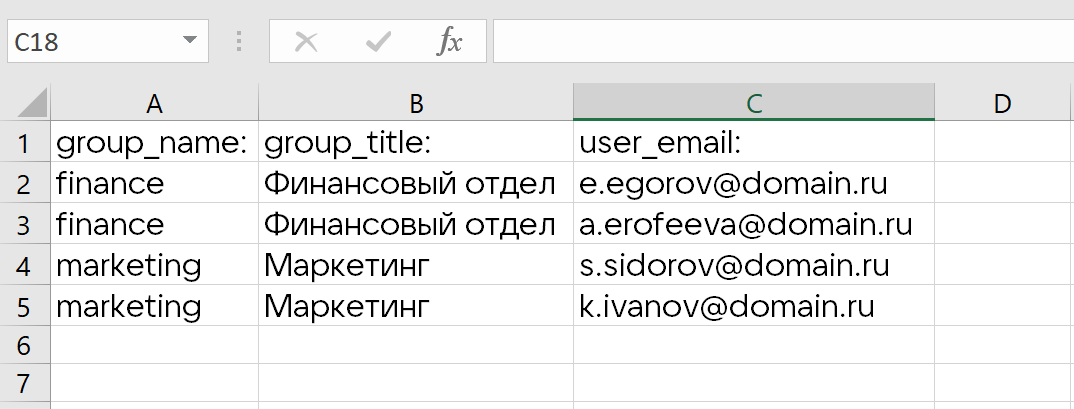
Внимание
В одной строке должен быть указан только один пользователь.
Сохраните файл и выберите формат CSV, разделители — запятые.
В разделе Почта → Группы рассылок нажмите на кнопку Загрузить из CSV и загрузите файл.
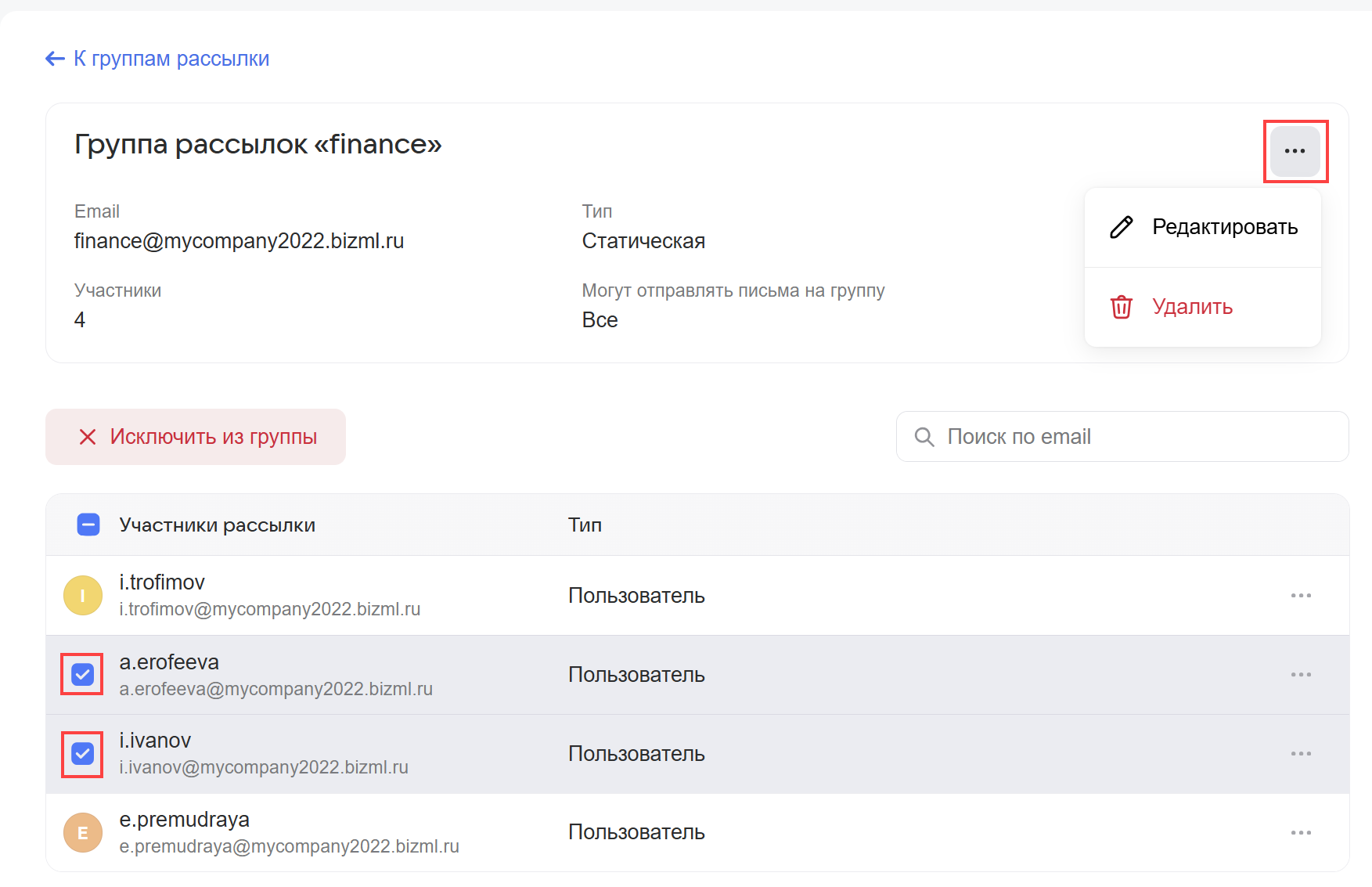
Редактировать группу, удалить участников группы
Нажмите на группу в списке всех групп рассылок — откроется карточка группы:
- Чтобы изменить настройки группы (например, изменить название или префикс) или удалить группу нажмите на
в верхнем блоке и выберите нужное действие.
- Чтобы удалить пользователя из группы, нажмите на
в строке нужного пользователя и выберите Исключить из группы. Если нужно удалить сразу несколько пользователей, отметьте их галочками и нажмите Исключить из группы.