

Шаг 1. Действия в панели администратора
Перейдите в панель администратора, выберите раздел Почта → Миграция.
Включите миграцию, нажав на ВКЛ.
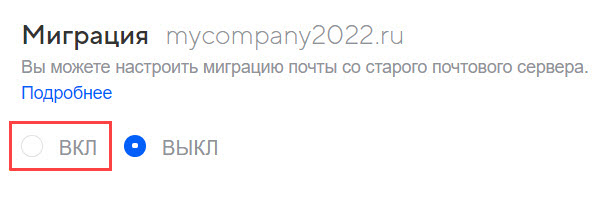
Откроется окно настройки. Выберите почтовый сервис или вариант Другой сервер.
Если выбран сервис, данные в полях будут заполнены автоматически.
Если выбран Другой сервер, тогда надо самостоятельно указать данные сервера.
Нажмите Сохранить.
Шаг 2. Перенос ящиков на сервера biz.mail.ru
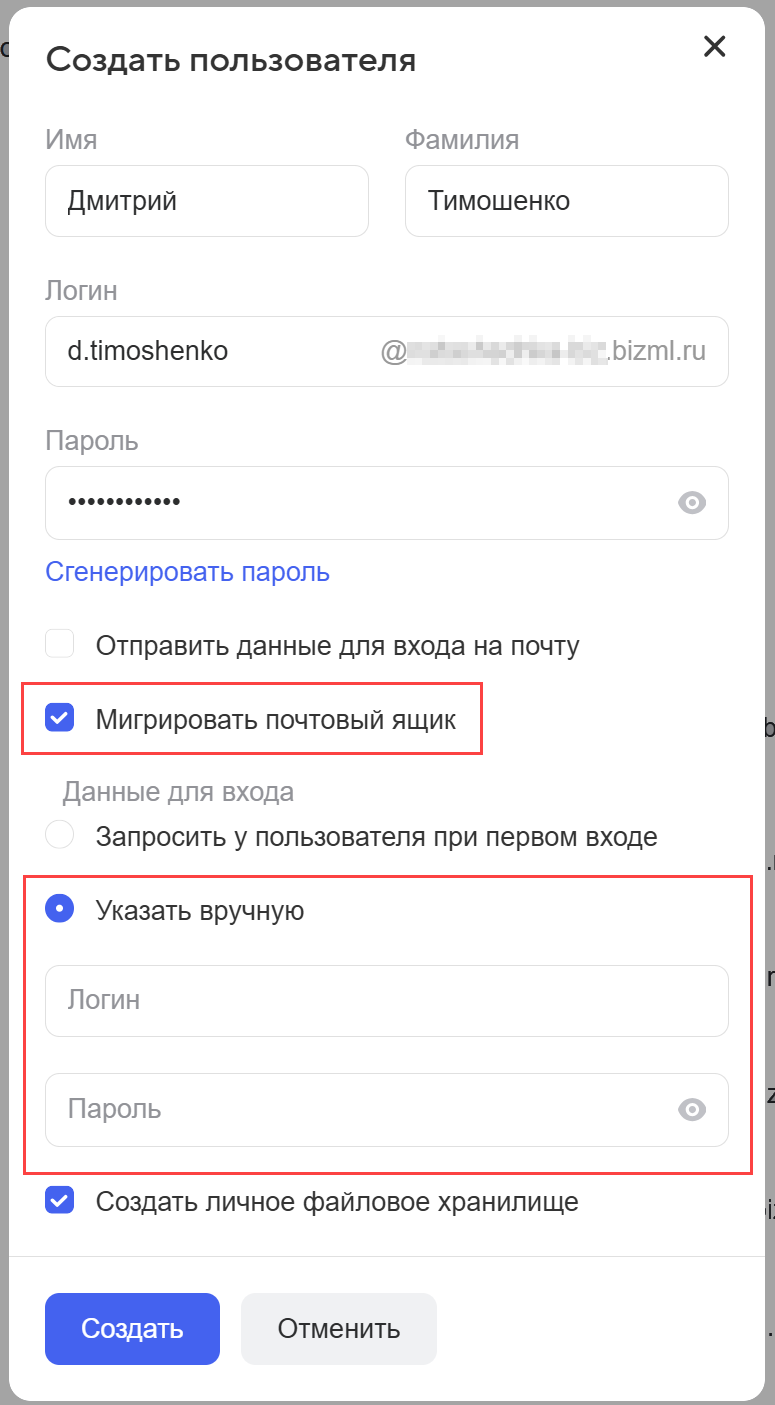
Способ 1. При создании пользователя в разделе «Пользователи» панели администратора
При создании нового пользователя в панели администратора установите галочку Мигрировать почтовый ящик (доступно только на платном тарифе). Выберите опцию Указать вручную и в полях Логин и Пароль укажите данные от старого ящика.
Способ 2. С помощью CSV-файла
Чтобы добавить несколько пользователей одновременно и создать для них сборщики, можно использовать CSV-файл.
Подготовьте файл со следующими полями:
Поле Описание email: email-адрес пользователя в VK WorkSpace, обязательное поле. collector_login: Логин от старого почтового сервиса. collector_password: Пароль от старого почтового сервиса либо пароль приложения. Это зависит от сервиса (некоторые сервисы позволяют выполнять миграцию только с паролем приложения). Пароль приложения не нужно придумывать, он генерируется автоматически – сгенерируйте пароль приложения в старом почтовом сервисе, скопируйте и вставьте в это поле. collector_username: Поле используется только при миграции с почтового сервера MS Exchange. В поле указывается логин сервисной учетной записи вида example.com\admin\user.Пример заполнения CSV:

Нажмите кнопку Загрузить из CSV.
В открывшейся справа панели выберите режим загрузки:
Добавление в список — для запуска новых сборщиков без изменения текущих (текущие сборщики не удалятся, из файла добавятся новые).
Обновление списка — для перезапуска сборщиков. Список полностью обновится, текущие сборщики удалятся, из файла добавятся новые.
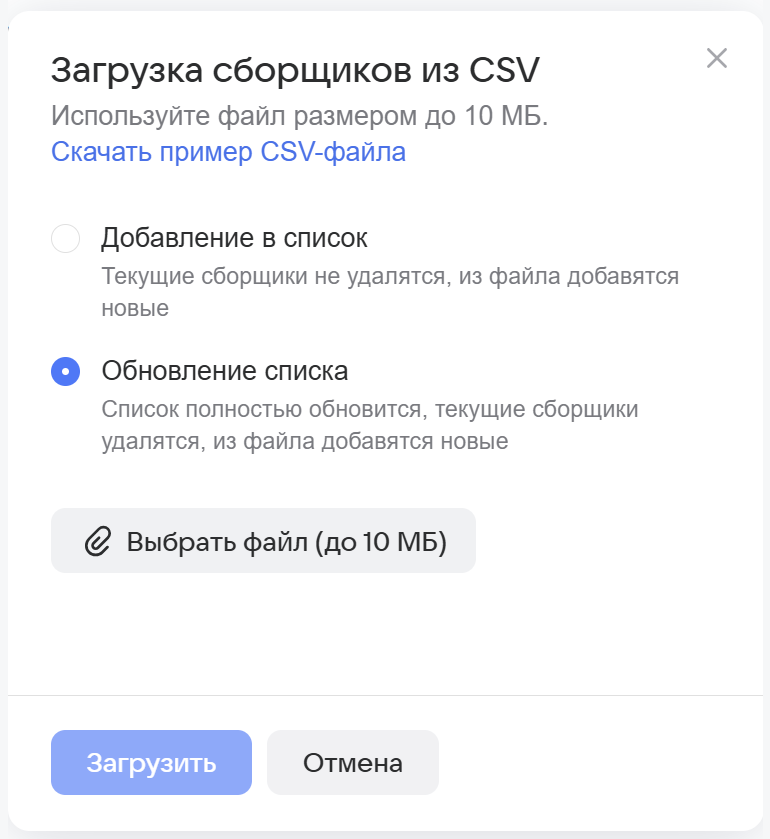
Прикрепите подготовленный CSV-файл.
Нажмите Загрузить.
Результаты импорта придут на почту администратору.
Способ 3. Включить сборщик для уже существующего пользователя
Чтобы настроить сборщик для уже существующего пользователя:
- Перейдите в раздел Миграция.
- Нажмите Включить для нужного почтового ящика.
- В открывшемся окне введите имя и пароль от старого ящика (с которого хотите настроить миграцию).
- Нажмите Добавить сборщик.
Повторите действия для остальных ящиков.
Шаг 3. Поменяйте MX-записи, если необходимо
Если вы еще не поменяли MX-записи, то сделайте это после переноса всех писем.
Информация
В процессе подключения Почты VK WorkSpace рекомендуется сначала выполнить миграцию, а потом менять MX-записи.


