

Приложение Переговорные VK WorkSpace — специализированное программное обеспечение, устанавливаемое на мини-ПК в переговорных или конференц-залах с подключенным обородованием: камеры, микрофоны, спикеры, дисплеи.
Инструкция предназначена для администраторов, ответственных за переговорные комнаты.
Информация
Приложение доступно на тарифах «Расширенный» и «Индивидуальный».
Технические требования
Рекомендуемые комплекты оборудования
Для корректной работы приложения Переговорные комнаты VK WorkSpace вы можете использовать следующие комплекты оборудования:
Комплект 1
Intel и Logitech:
- Мини-ПК: Intel NUC 8-12 Gen, 8-16 ГБ RAM, Intel Core i5+ 8 ГБ RAM.
- Контроллер: Logitech Tap.
- Камера: Logitech PTZ/MeetUp.
- Микрофоны: MeetUp встроенные и внешние.
- Динамики: MeetUp встроенные.
- Интерфейсы: USB, HDMI, Ethernet/Wi-Fi.
Комплект 2
Yealink:
- Мини-ПК: Yealink MCore Pro-NonOS, CORE 11-поколения i5 (Intel i5-1135G7/Intel i5-1145G7E), 8 ГБ (2 х 4 ГБ) DDR4, 128 ГБ SSD.
- Контроллер: Yealink MTP30, 11.6", 1920x1080.
- Камера: Yealink UVC44.
- Микрофоны: Yealink VCM36-W Package.
- Динамики: Yealink UCV44 встроенные.
- Интерфейсы: USB, HDMI, Ethernet/Wi-Fi.
Совместимое оборудование
Вы можете использовать другие варианты аппаратных компонентов, если они соответствуют минимальным системным требованиям:
Мини-ПК:
- Форм-фактор: nettop или компактный десктоп.
- Процессор: Intel Core i5 11ое поколение и новее/ AMD Ryzen 5 пятое поколение (Zen 3) и новее, ≥ 4 ядра, ≥ 2.0 ГГц.
- ОЗУ: не менее 8 ГБ (поддержка двухканального режима).
- SSD: от 128 ГБ.
- Поддержка OpenGL 3.3 и DirectX 11.
- Интерфейсы: Ethernet 1Gbit, Wi-Fi 5/6, USB-A, USB-C, HDMI.
- ОС: Windows 10/11.
Сенсорная панель управления (контроллер):
- ОС: без собственной операционной системы, это должно быть периферийное устройство для ПК.
- Экран: диагональ 10–13 дюймов, разрешение ≥ 1280×800.
- Подключение: USB или Ethernet (PoE опционально).
- Назначение: управление конференциями, вызовами, списком участников.
Камера видеоконференции (PTZ):
- Разрешение: FullHD 1080p при 30 к/с.
- Угол обзора: ≥ 80°.
- Оптический зум: от 5×.
- Управление: Pan-Tilt-Zoom (программное через панель).
- Совместимость: протокол UVC / USB.
Микрофоны выносные:
- Количество: минимум 2 (с возможностью расширения до 4).
- Диапазон захвата: ≥ 3 м.
- Тип: всенаправленные.
- Функции: подавление шума и эха (EC/NS).
Аудиосистема (саундбар):
- Подключение: USB или 3.5 мм / RCA.
- Мощность: ≥ 10 Вт RMS.
- Качество: чёткая речь, равномерное покрытие переговорной комнаты.
Установка и настройка
Предварительные действия
Перед установкой приложения Переговорные VK WorkSpace:
Создайте учетную запись переговорной в панели администратора, например:
- Имя — Переговорная 511.
- Фамилия — Название офиса, город.
- Скачайте файл установки приложения. Для этого перейдите на страницу workspace.vk.ru/meeting-rooms и нажмите на кнопку Скачать приложение в блоке с информацией по облачным решениям.
Установка
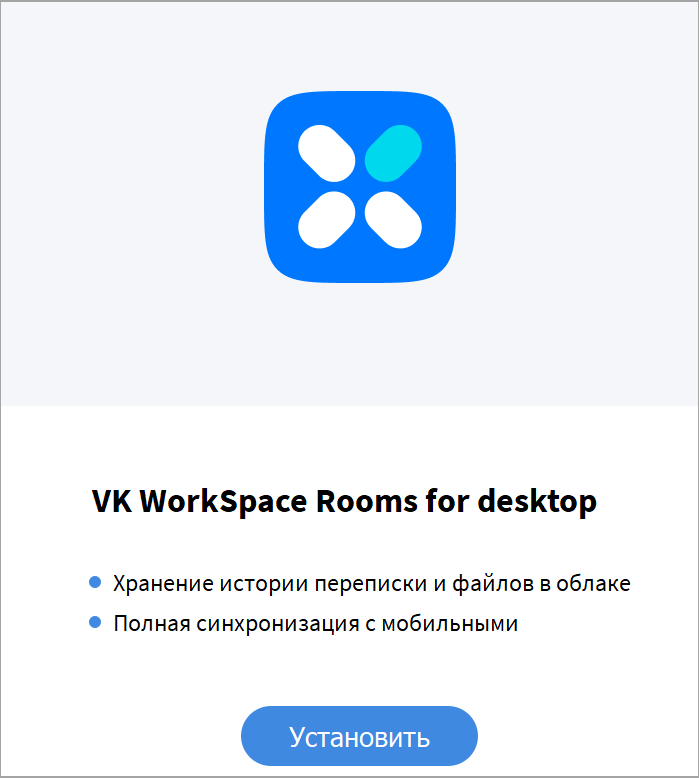
Запустите файл установки (пример названия — vkworkspaceroomssetup.25.4). Нажмите Установить и дождитесь завершения установки.
Введите почтовый адрес переговорной комнаты.
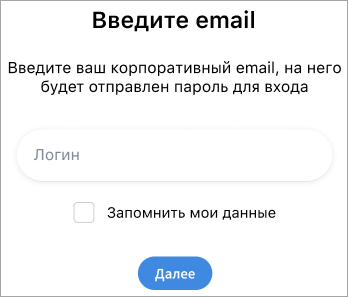
Поставьте галочку Запомнить мои данные, и при следующих запусках приложения не потребуется заново вводить логин и пароль.
Если вы входите в приложение на чужом компьютере, снимите галочку Запомнить мои данные, и при выключении приложения или выходе из аккаунта ваши данные будут удалены.
Введите пароль, который был выслан вам на почту.
Вы авторизовались в приложении, на планшете будет отображен главный экран.
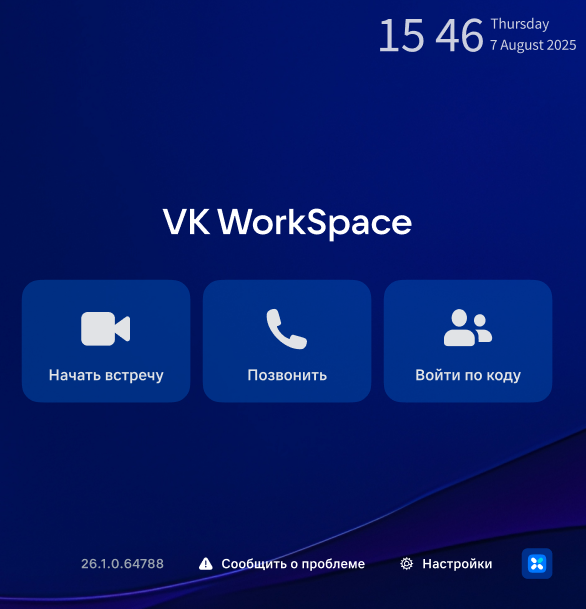
Управление подключенными устройствами переговорной
Вы можете управлять подключенными устройствами (динамики, микрофоны, видео) в переговорной комнате двумя способами:
на главном экране нажмите Настройки.
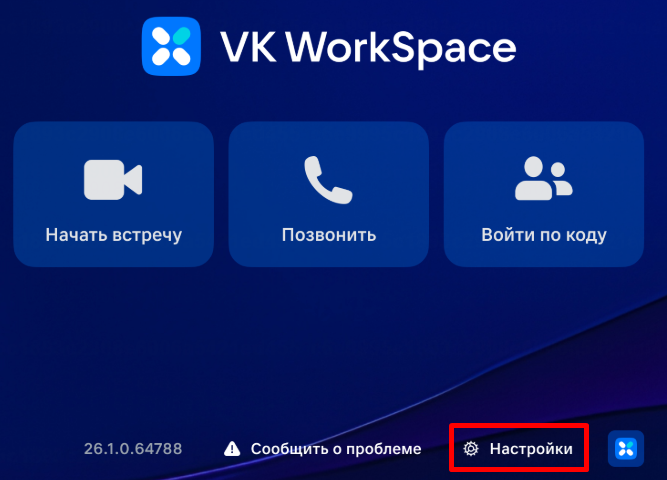
в панели управления звонком нажмите Управление звонком.

Для изменения подключенного оборудования выполните:
Перейдите в настройки оборудования.
В открывшемся окне выберите раздел Звук.
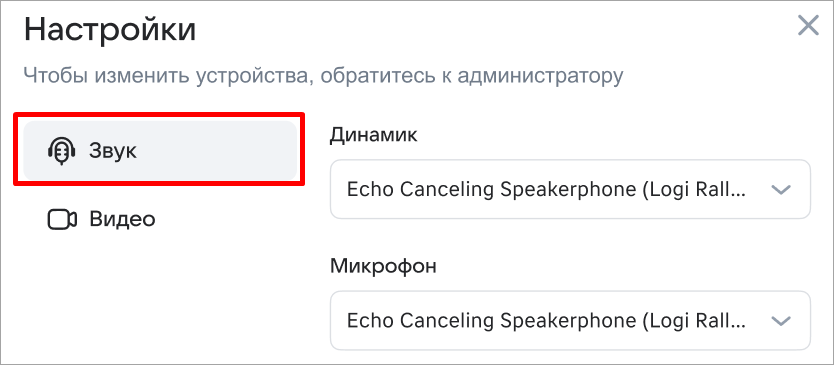
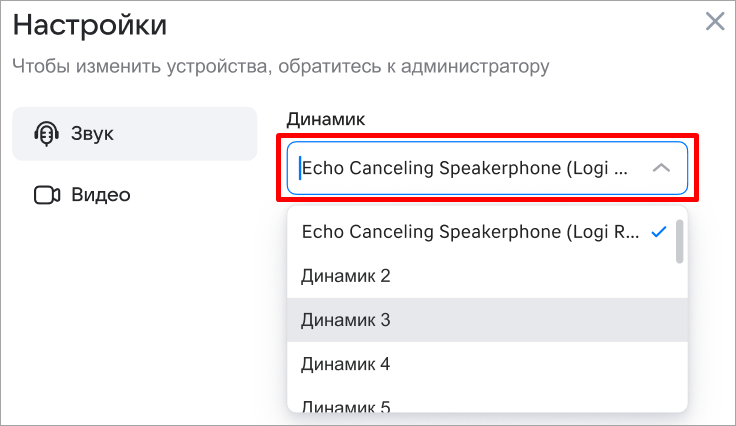
Выберите необходимые устройства из списка для динамика и микрофона, нажав на поле.
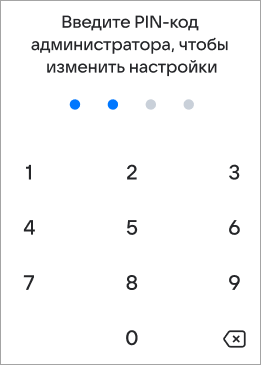
В открывшемся окне введите PIN-код.
Нажмите на раздел Видео.
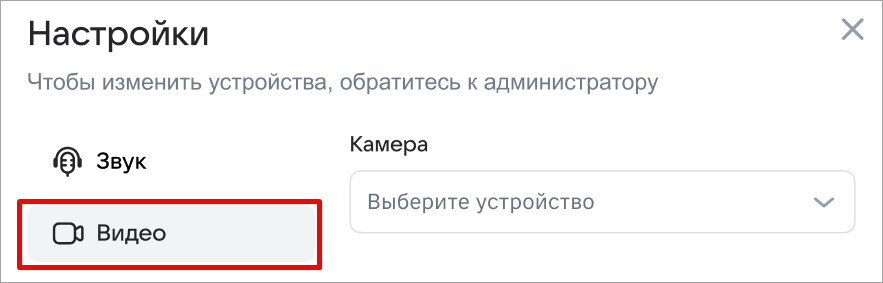
Выберите камеру из списка, нажав на поле, и введите PIN-код.
Примечание
Для изменения подключенных устройств в переговорной у вас должен быть PIN-код администратора, который передается при покупке лицензии.
Типовые проблемы и их решение
Проблемы со звуком или видео
Если отсутствует звук в динамиках:
- Проверьте, что выбран правильный источник в настройках.
- Проверьте физическое подключение кабелей.
- Перезапустите мини-ПК, на котором установлено приложение.
Если отсутствует звук микрофона:
- Проверьте, включена ли функция на панели управления Выключить микрофон.
- Проверьте, что выбран правильный источник в настройках.
- Перезапустите мини-ПК, на котором установлено приложение.
Если отсутствует видео с камеры:
- Проверьте физическое подключение кабелей.
- Проверьте, что выбран правильный источник в настройках.
- Переключите на другой источник в настройках.
- Перезапустите мини-ПК, на котором установлено приложение.
Выход из учетной записи приложения
Выход из учетной записи переговорной может быть необходим:
- При переносе оборудования в другое помещение.
- При изменении наименования используемого помещения для переговорной.
Примечание
Внесите изменения в текущую учетную запись переговорной или создайте новую — см. Предварительные действия.
Чтобы выйти из учетной записи переговорной выполните:
На мини-ПК переговорной закройте приложение Переговорные VK WorkSpace.
На мини-ПК переговорной удалите папку
keyв дирректории (по умолчанию):C:\Users\user\AppData\Roaming\VK WorkSpace Rooms\0001\key`Запустите приложение и выполните вход под необходимой учетной записью.
Инструкция для сотрудников
Инструкция для сотрудников доступна в Справке для пользователей.


