Сервис Офисы и ресурсы предназначен для упраления бронированием переговорных комнат: вы можете добавлять и удалять переговорные комнаты, изменять доступность переговорной, а также добавлять и изменять офисы, локациии и выполнять другие настройки.
Информация
Сервис Офисы и ресурсы доступен только на тарифах «Расширенный» и «Индивидуальный».
Добавление офиса
В панели администратора перейдите в раздел Офисы и ресурсы.
Если возникла ошибка авторизации
В соседней вкладке браузера откройте Календарь. Это действие исправит ошибку авторизации. После этого заново перейдите в Офисы и ресурсы.
Перейдите на вкладку Офисы и нажмите на Добавить офис.
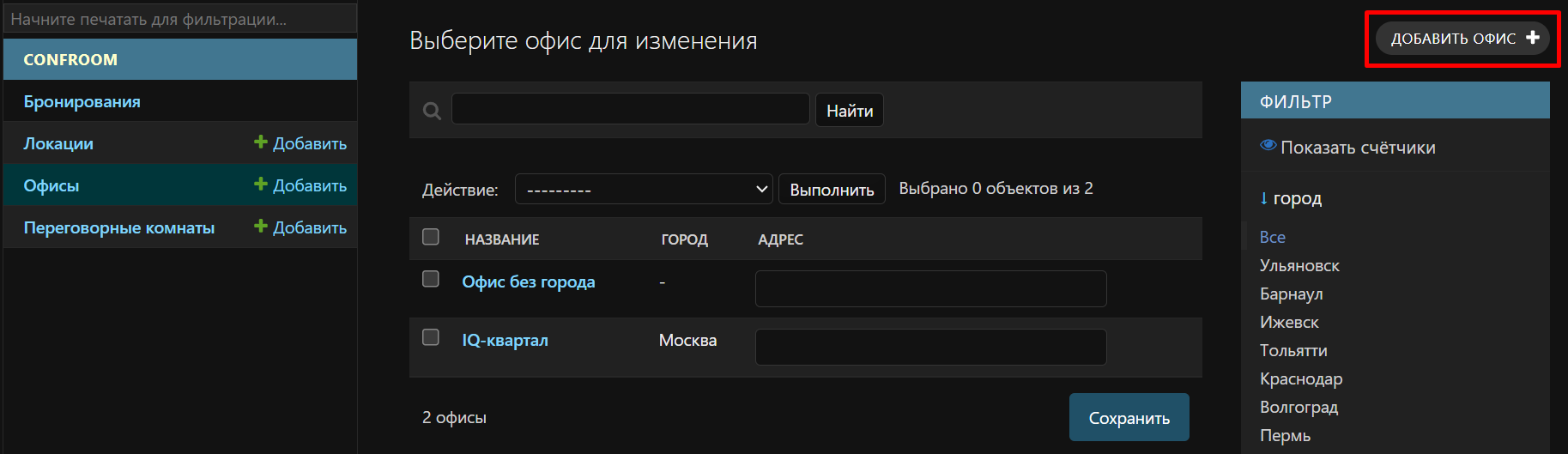
Заполните поля: укажите город, название (обязательное поле), адрес. Нажмите на Сохранить.
Добавление локации
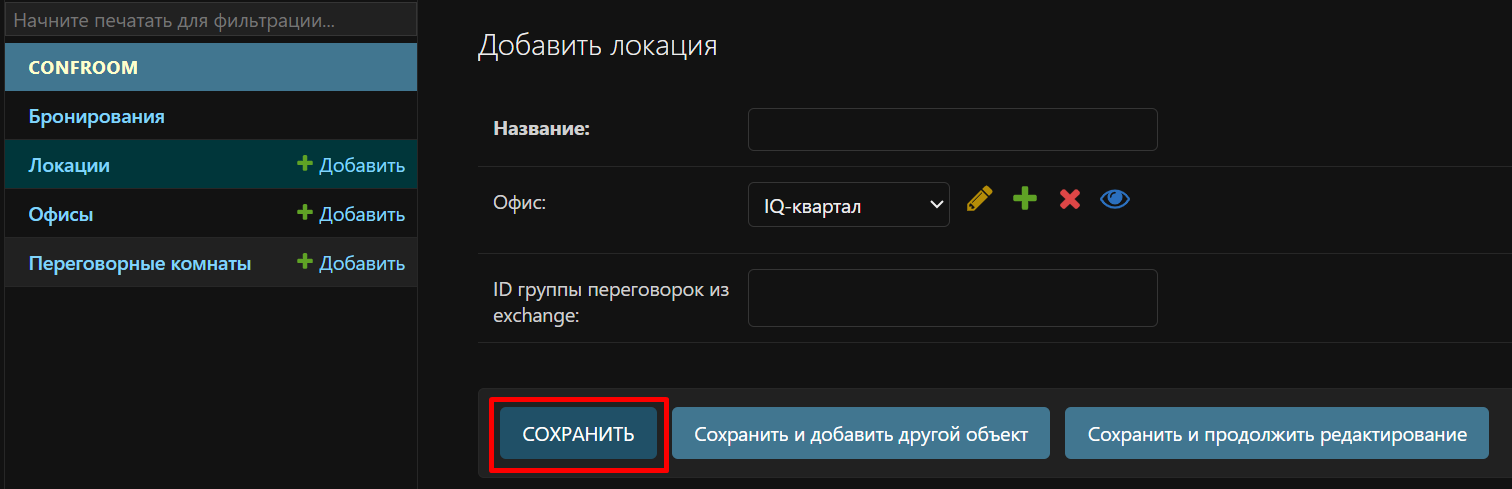
Перейдите на вкладку Локации и нажмите на Добавить локацию или нажмите Добавить в строке с вкладкой.
Заполните поля: укажите название (обязательное поле), офис, ID группы переговорок из Exchange (поле используется для миграции переговорных). Нажмите на Сохранить.
Доступные действия с офисами:
 – редактировать выбранный офис.
 – добавить новый офис.
 – удалить выбранный офис.
 – просмотреть информацию по выранному офису.
Добавление переговорной комнаты
Перейдите на вкладку Переговорные комнаты и нажмите на Добавить переговорную комнату.
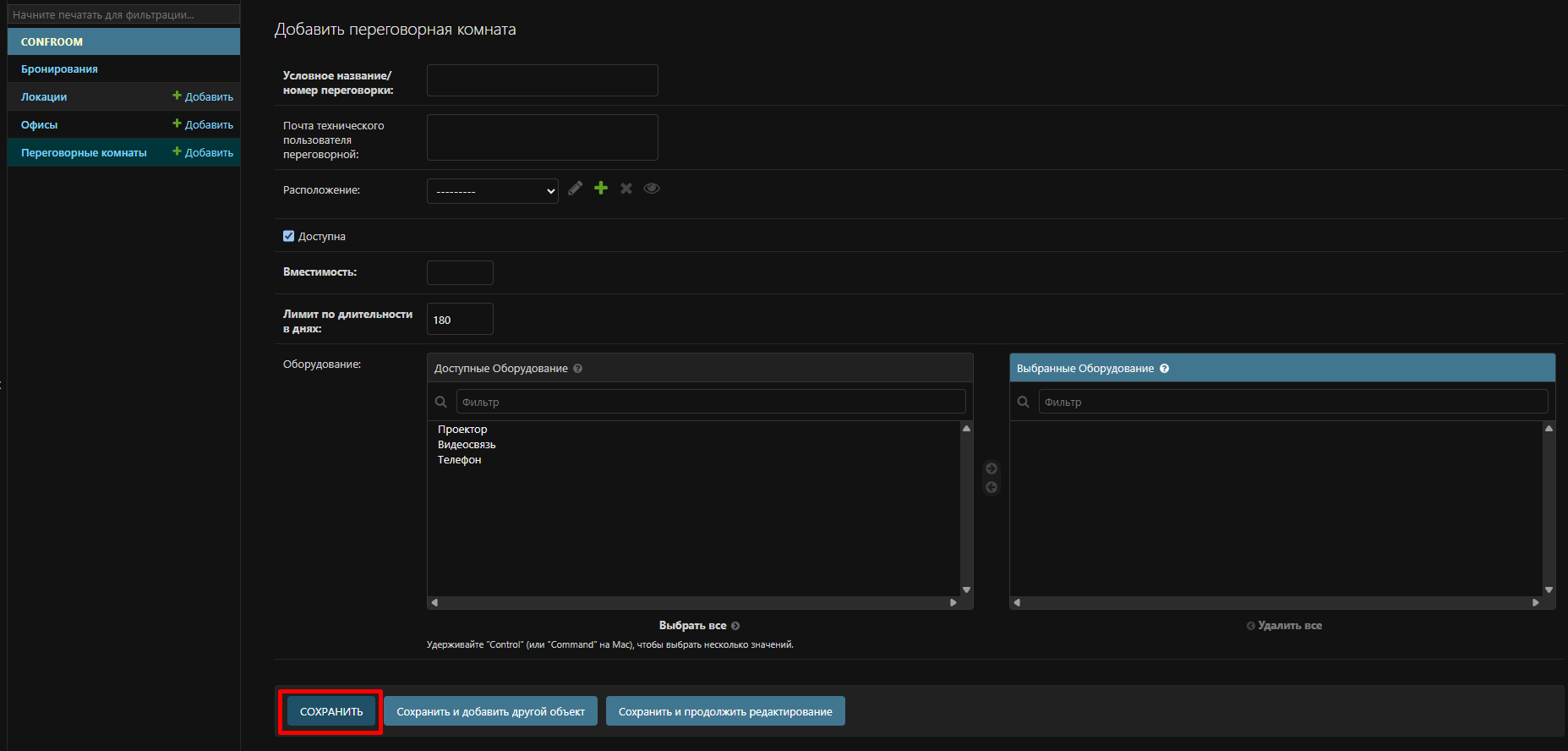
Заполните поля:
Наименование Описание Условное название/номер переговорки Обязательное поле. Наименование переговорной комнаты, под которым она будет отображена Почта технического пользователя переговорной Необходима при интеграции с планшетами в переговорных комнатах Расположение Офис и локация переговорной комнаты Доступна Запретить/разрешить бронирование переговорной комнаты Вместимость Обязательное поле. Количество доступных мест в переговорной комнате Лимит по длительности в днях Максимальный период бронирования (в днях) переговорной комнаты Оборудование Перечень доступного оборудования в переговорной комнате Нажмите Сохранить.
Управление доступностью переговорной из общего списка
Чтобы запретить бронирование переговорной комнаты, в соответствующей строке уберите галочку в колонке Доступна.
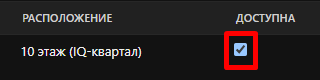
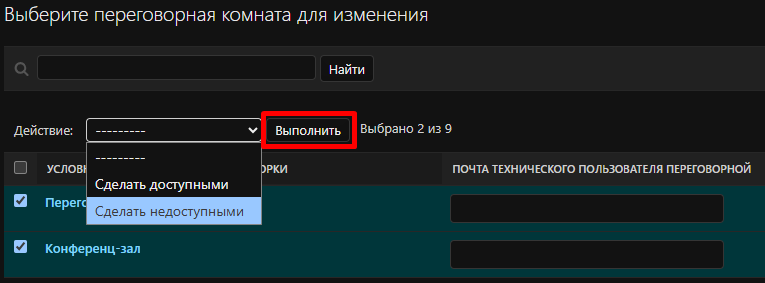
Чтобы запретить/разрешить бронировать сразу несколько переговорных комнат:
- Отметьте все необходимые переговорные в столбце Условное название/номер переговорки.
- Нажмите на Действие и выберите нужный вариант: сделать доступными / сделать недоступными.
- Нажмите Выполнить.
Отменить бронирование из общего списка
Нажмите на Бронирования в меню слева.
В списке с бронированиями нажмите на переговорную комнату.
Выберите опцию Удалено и нажмите Сохранить.
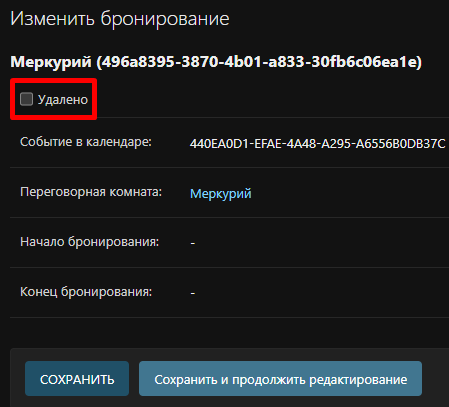
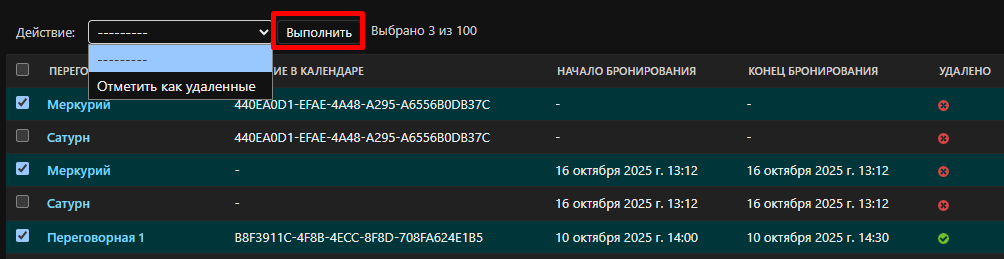
Чтобы отменить бронирования сразу нескольких комнат, выберите все необходимые переговорные в столбце Переговорная комната, нажмите на Действие и выберите опцию Отметить как удаленные. Затем нажмите на Выполнить.