

Выдайте доверенным сотрудникам права администратора — они получат доступ в панель администратора и смогут управлять вашими пользователями и сервисами VK WorkSpace. Это можно сделать в разделе Администрирование. Выполнять действия в этом разделе может только владелец домена (является супер-администратором личного кабинета с ролью Владелец). Остальным администраторам раздел доступен только для просмотра.
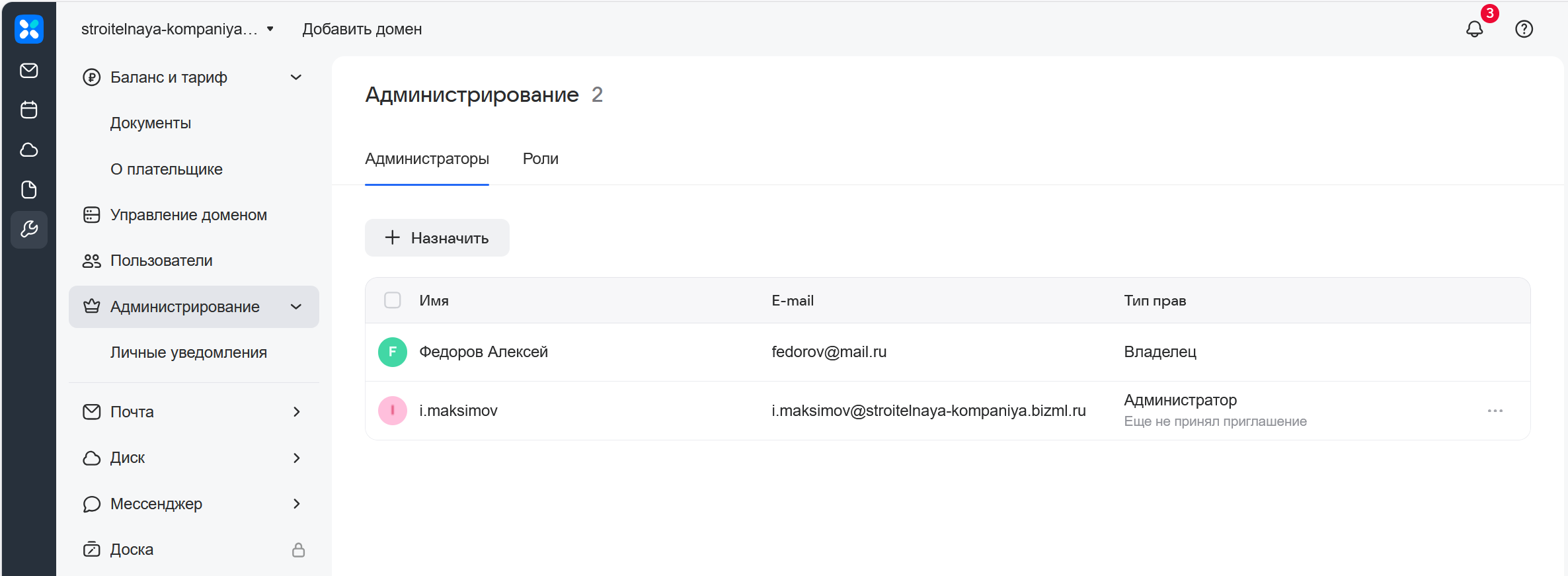
Типы администраторов и права
| Тип (роль) | Права | Разделы интерфейса | Удаление пользователей |
|---|---|---|---|
| Владелец | Супер-администратор. Имеет все права по управлению доменом, в том числе может назначать администраторов. | Доступна полная функциональность панели администратора и все разделы интерфейса. Владельцем может быть только пользователь с аккаунтом на другом домене. | Удаление пользователей — моментальное. |
| Администратор | Имеет все права по управлению доменом, кроме управления другими администраторами. Примечание. Администратором может быть только пользователь с аккаунтом внутри домена. | Доступна полная функциональность панели администратора и все разделы интерфейса (раздел Администраторы доступен только для просмотра). | Удаление пользователей — отложенное, в течение двух дней. |
| Администратор группы рассылки | Может управлять пользователями (создавать, редактировать, удалять) в тех группах, к которым имеет доступ (при создании администратора группы нужно отметить группы, к которым у него будет доступ). | В панели администратора доступны только разделы: Пользователи, Миграция, Инструкция. Отображаются только пользователи своих групп. | Удаление пользователей — отложенное, в течение двух дней. |
Добавить администратора
Перейдите в раздел Администрирование и нажмите на кнопку Назначить.
В панели справа выберите роль — администратор или администратор группы рассылки — и нажмите кнопку Далее.
Найдите нужного пользователя, наведите курсор на его аватар и отметьте его галочкой.
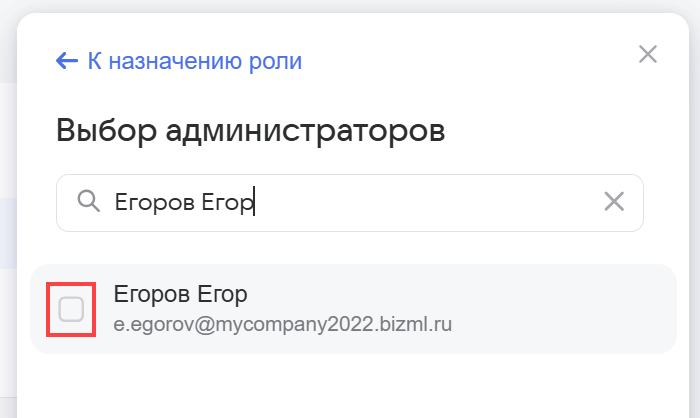
Нажмите внизу на кнопку Назначить. Пользователю будет отправлено приглашение стать администратором.
Чтобы стать администратором, пользователь должен принять приглашение.
Добавить администратора c ролью «Владелец»
Перейдите в раздел Администрирование и нажмите на кнопку Назначить.
В панели справа выберите роль «Владелец» и нажмите кнопку Далее.
Введите почту пользователя.
Владельцем не может стать пользователь с почтой на этом же домене. Им может стать только пользователь с почтой на другом домене.
Нажмите внизу на кнопку Назначить. Пользователю будет отправлено приглашение стать администратором с ролью «Владелец».
Изменить тип прав
- Перейдите в раздел Администрирование.
- Нажмите
 в строке нужного администратора и выберите Редактировать.
 - В панели справа измените права и нажмите Назначить.
Отозвать права администратора
- Перейдите в раздел Администрирование.
- Нажмите
в строке нужного администратора и выберите Отозвать роли.
- Подтвердите действие.
Внимание
Невозможно удалить (отозвать) единственного владельца домена. Чтобы удалить владельца, нужно добавить нового пользователя с правами «Владелец», и тогда этот пользователь сможет удалить другого владельца.
Интерфейсы и сервисы у администратора с ролью «Владелец»
В рабочем пространстве VK WorkSpace, на панели слева, доступен быстрый переход к сервисам: Почте, Диску, Мессенджеру и т.д. Такой переход работает только для аккаунтов на этом же домене (то есть у рядовых пользователей все сервисы открывают в этом же окне).
Однако аккаунты администраторов с ролью «Владелец» не относятся к текущему домену. Поэтому у администраторов-владельцев по нажатию на значки в панели слева будут открываться другие страницы с сервисами Mail.ru, а не с сервисами VK WorkSpace.
Пример
Рассмотрим панель администратора организации stroitelnaya-kompaniya.bizml.ru:
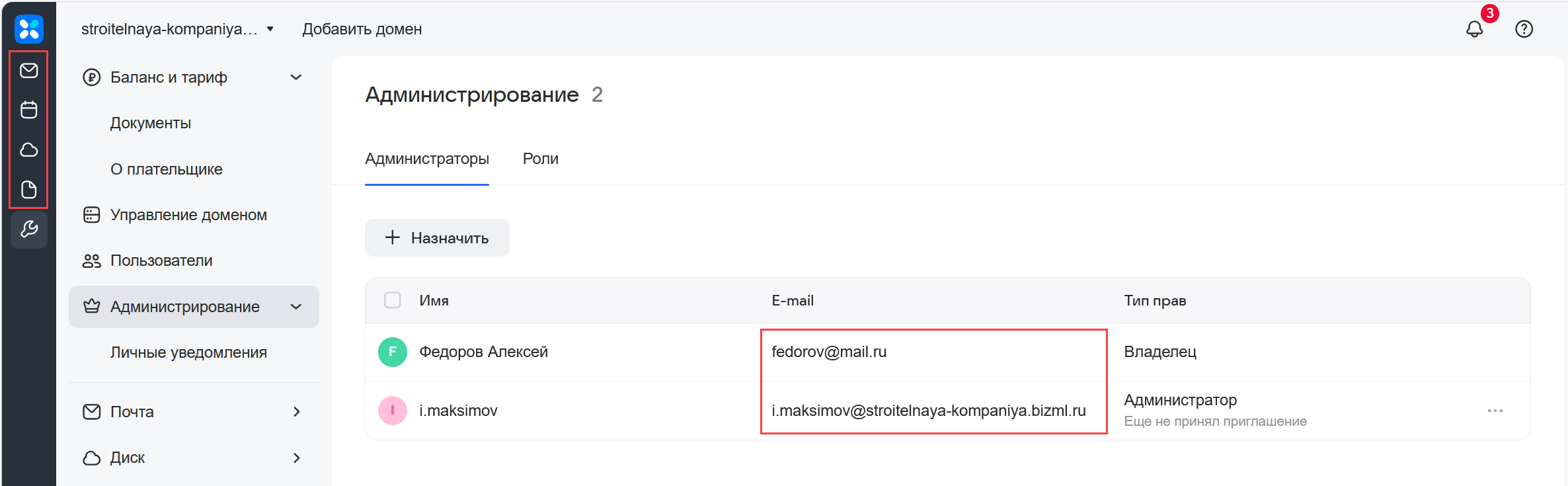
Почта администратора Федорова Алексея (с ролью Владелец) fedorov@mail.ru не относится к домену stroitelnaya-kompaniya.bizml.ru. Когда администратор нажмет на значок почты на панели слева, в соседней вкладке браузера откроется почта Mail.ru, а не Почта VK WorkSpace. Аналогичная ситуация со значком облака — по клику на него откроется Облако Mail.ru, а не Диск VK WorkSpace.
У администратора Максимова Игоря с почтой i.maksimov@stroitelnaya-kompaniya.bizml.ru таких проблем не будет — панель администратора VK WorkSpace, сервисы Почта, Диск, Мессенджер и др. будут доступны по клику на панели слева и будут открываться в этом же окне.
Уведомления в Telegram и экстренная связь
Обо всех критичных и важных ситуациях, касающихся баланса, тарифа, оплаты, блокировок и т.п., VK WorkSpace сообщает на почту администраторов, а также выводит уведомления внутри личного кабинета. Однако администраторы могут дополнительно:
- настроить личные уведомления в Telegram через специальный ТГ-бот;
- указать номер телефона для экстренной связи;
- указать резервную почту для уведомлений.
Личные уведомления в Telegram
Администраторы могут настроить личные уведомления в Telegram через специальный ТГ-бот, чтобы быть в курсе событий и оперативно реагировать на критичные случаи. Проблемы и тематики, по которым будут поступать уведомления в Telegram:
- Предупреждение об истечении срока подписки за 3 дня до окончания.
- Уведомление об успешной оплате и продлении подписки.
- Сообщение о том, что не удалось продлить подписку из-за отсутствия средств на балансе или карте.
- Сообщение о том, что не удалось продлить подписку и последующем переводе на тариф «С рекламой».
- Если на домене изменились условия тарификации.
- Если пользователи заблокированы.
Кто может включить уведомления
Уведомления могут включить только пользователи с ролью Администратор и Владелец и только для себя лично.
Как включить уведомления
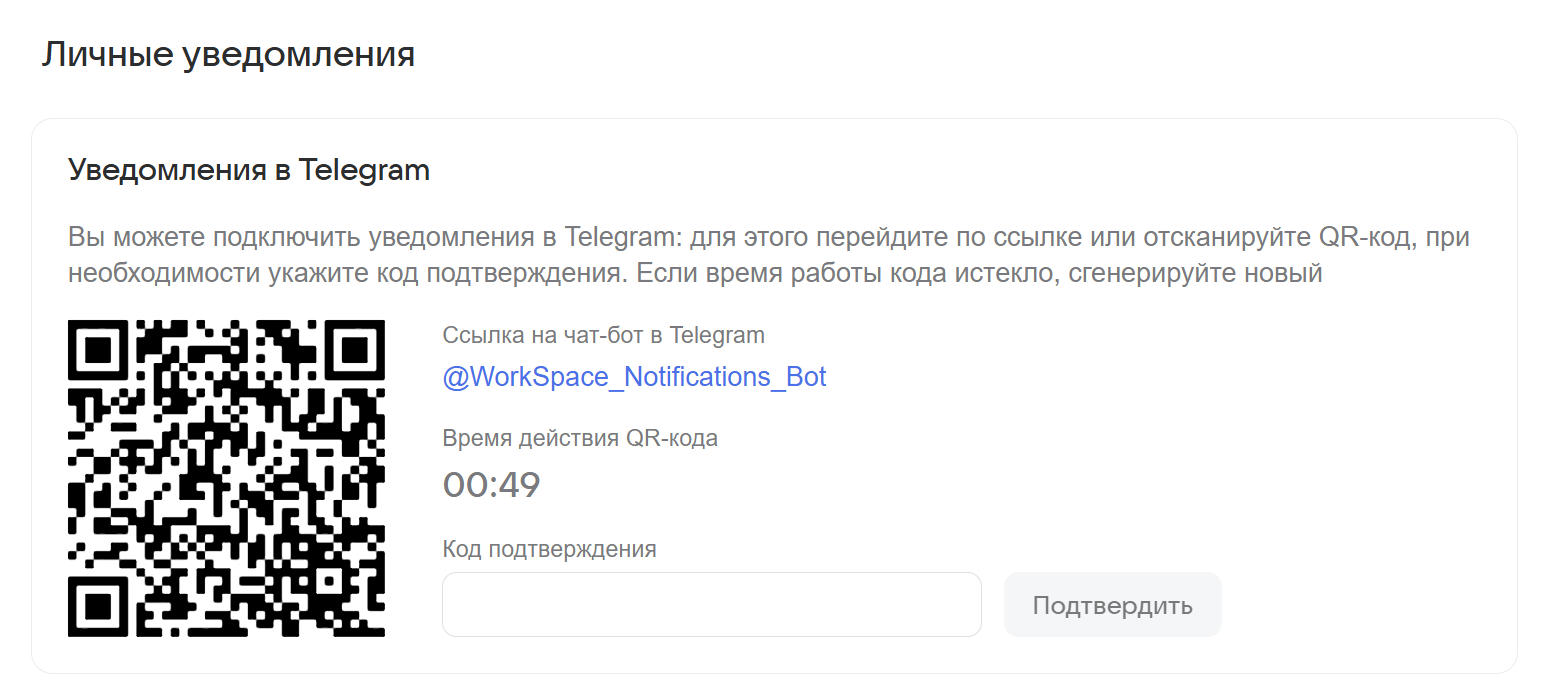
- Перейдите в раздел Администрирование → Личные уведомления.
- Перейдите по ссылке на странице или отсканируйте QR-код.
- При необходимости укажите код подтверждения. Если время действия кода истекло, сгенерируйте новый.
Как отключить уведомления
Перейдите в раздел Администрирование → Личные уведомления и нажмите на кнопку Отключить.
Номер телефона и резервная почта
В разделе Администрирование → Личные уведомления администраторы также могут указать свои личные:
- номер телефона — для экстренной связи;
- резервную почту — для уведомлений.
Почту и телефон нужно верифицировать через код. Почта и телефон настраиваются каждому администратору / владельцу отдельно.


