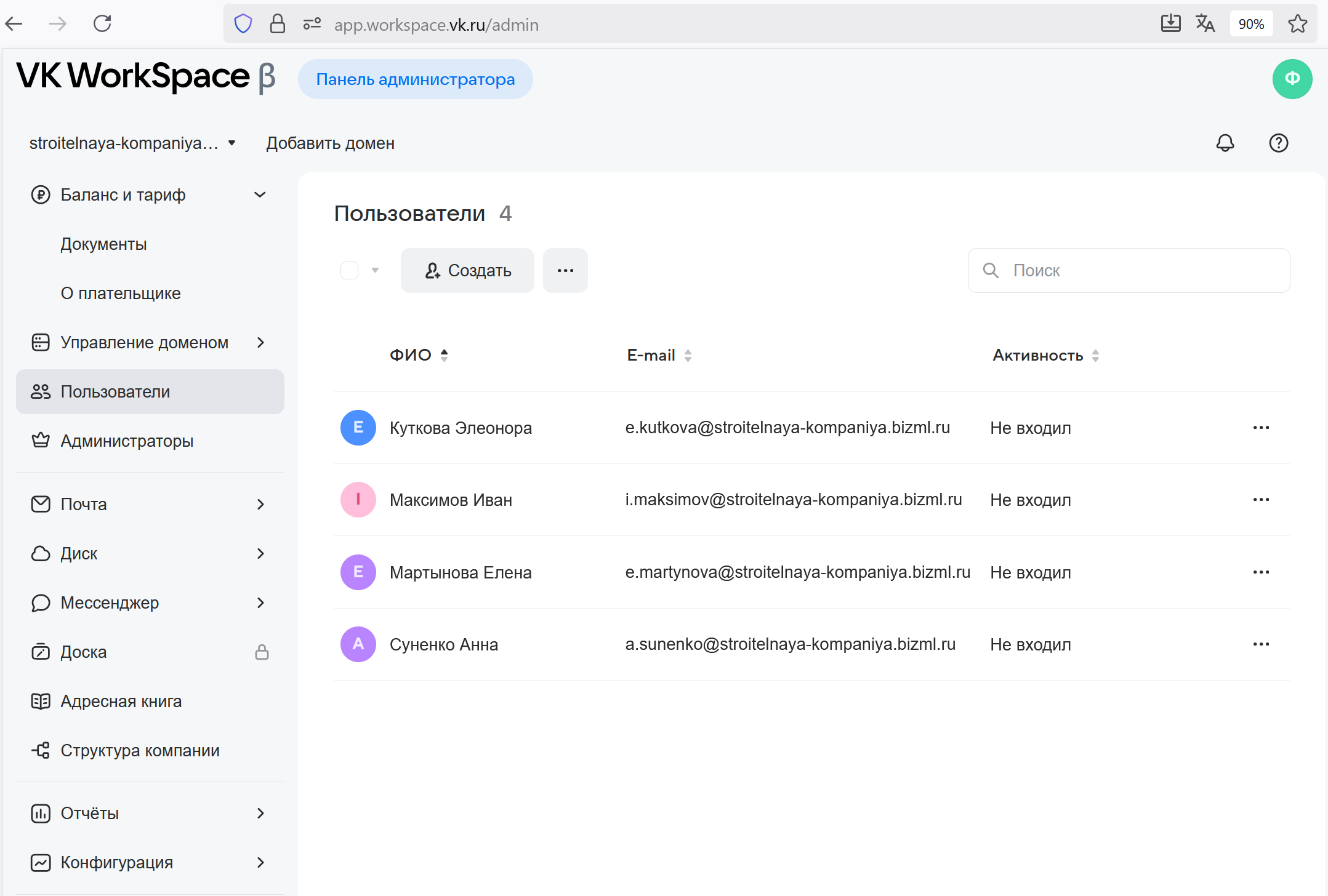
В панели администратора предусмотрен раздел Пользователи для создания, управления и настройки учетных записей:
Добавить пользователя
Перейдите в раздел Пользователи.
Нажмите Создать.
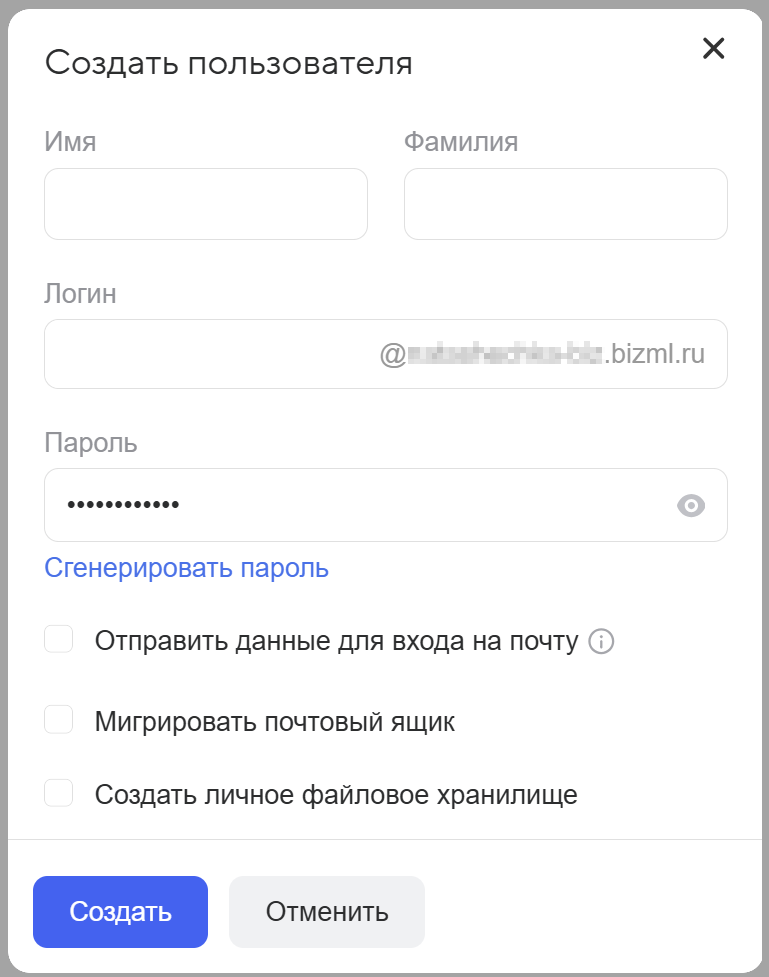
Заполните форму:
Примечание
Набор полей в форме может отличаться в зависимости от тарифа.
Поле Описание Имя и Фамилия Введите имя и фамилию пользователя. Поля необязательные: при первом входе в почтовый ящик, пользователь сможет заполнить их сам. Логин Введите имя ящика. Обратите внимание, что в будущем имя изменить нельзя. Максимальная длина логина (имя пользователя + домен) — 96 символов.
Внимание! Не рекомендуется создавать для новых пользователей email-адреса ранее удаленных пользователей, так как в таком случае новые пользователи могут получить доступы к чатам ранее удаленных пользователей.Пароль Введите пароль от почтового ящика пользователя: воспользуйтесь предложенным вариантом, сгенерируйте новый или придумайте пароль самостоятельно. Требования к паролю, если вы придумываете его сами:
- Пароль должен быть от 6 до 40 символов и содержать хотя бы один спецсимвол.
- Пароль не должен содержать символыUnicode, в том числе кириллицу.
- Пароль не может состоять только из цифр.
- Нельзя использовать комбинацииqwerty,1q2w3e,1q2w3e4rи подобные, а также словоpassword.
- Пароль не должен содержать данные пользователя: имя, фамилию, логин, адрес почты, номер телефона, дату рождения.
- Пароль не должен содержать ИНН организации, имя домена, алиасы домена, название компании.Создать личное файловое хранилище Установите галочку «Создать личное файловое хранилище», чтобы у пользователя появилось облако. Нажмите Создать.
Внимание
Если в почтовом ящике владельца домена не указан или не подтвержден номер телефона, на домене невозможно добавить больше одного пользователя.
Удалить пользователя
Перейдите в раздел Пользователи.
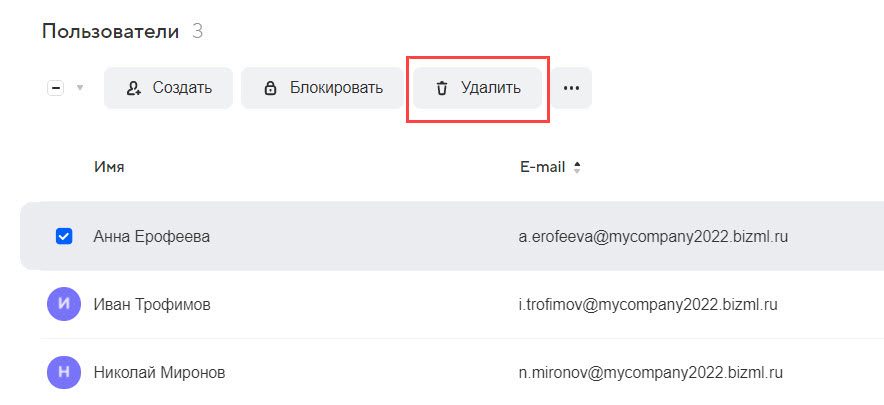
Отметьте пользователя галочкой.
Нажмите Удалить.
Подтвердите удаление.
Внимание
Когда вы удаляете пользователя, очищается его почтовый ящик (удаляются письма, контакты, настройки, файлы в облаке). Восстановить данные будет невозможно. Если вы не уверены в своем решении, заблокируйте пользователя.
Срок удаления пользователей
- Если удаление выполняет владелец домена(супер-администратор, у которого настроена роль Владелец), то запись пользователя удаляется сразу.
- Если удаление выполняет администратор, то запись пользователя удаляется в течение двух дней.
Удаление пользователя и стоимость подписки
Обратите внимание, что удаление пользователя (учетной записи) не приводит к автоматическому перерасчету стоимости подписки. Пример:
- Вы подключили тариф на 100 пользователей с оплатой раз в месяц.
- Через несколько дней ваш администратор удалил 5 пользователей, при этом не обновил подписку на тариф, а новые пользователи в течение этого месяца не добавлялись.
- Через месяц с вас будет списана оплата за 100 пользователей, поскольку так настроена подписка вами или вашим администратором. Чтобы с нового месяца платить за 95 пользователей, а не за 100, нужно самостоятельно обновить подписку.
Рекомендации:
- Если вы удаляете пользователей и вместо них появятся новые, вам не нужно обновлять подписку. Например, уволились 5 сотрудников, и вместо них вышли 5 новых (вы удаляете 5 старых учетных записей и создаете 5 новых).
- Если вы удаляете пользователей и вместо них не появятся новые, тогда обновите вашу подписку в разделе Баланс и тариф.
Подробную информацию смотрите в разделах:
- Как увеличить количество пользователей на тарифе
- Как уменьшить количество пользователей на тарифе
- Перерасчет стоимости при изменении тарифа
Изменить пользователю пароль
Перейдите в раздел Пользователи панели администратора.
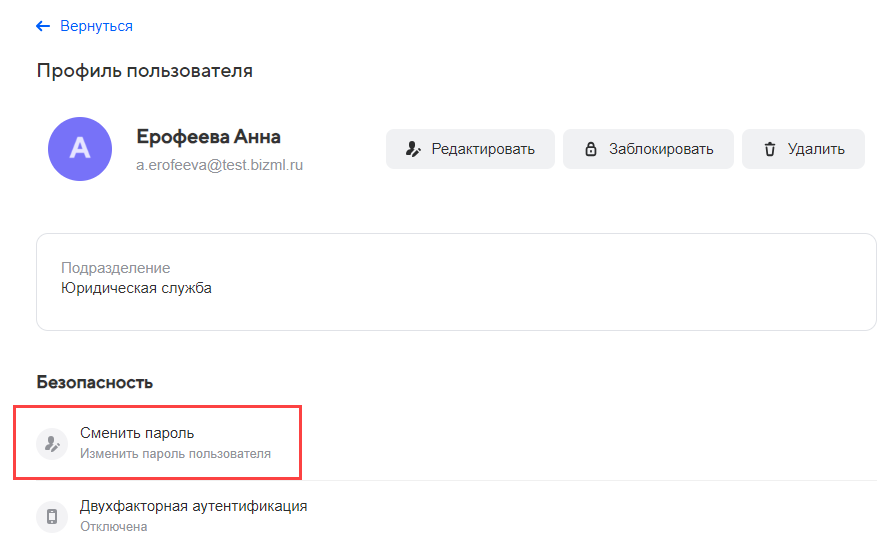
Нажмите на нужного пользователя.
Нажмите Сменить пароль.
Выберите способ смены пароля: укажите пароль самостоятельно (можно сгенерировать) или отправьте ссылку на восстановление пароля.
Примечание
Чтобы пользователи могли самостоятельно привязывать номер телефона и восстанавливать пароль, в разделе настройки почты Почта → Настройки установите галочку Разрешить восстановление пароля у пользователей.
Заблокировать пользователя
Блокировка отключает пользователю доступ к почте и другим сервисам. Если в момент блокировки пользователь находится в почте, его автоматически выбросит на форму авторизации.
Заблокировать и разблокировать пользователя можно как через интерфейс, так и через CSV-файл (CSV удобен при необходимости выполнения массовой блокировки/разблокировки).
Чтобы заблокировать пользователя через интерфейс:
Перейдите в раздел Пользователи.
Отметьте пользователя галочкой.
Нажмите Блокировать.
Подтвердите блокировку.
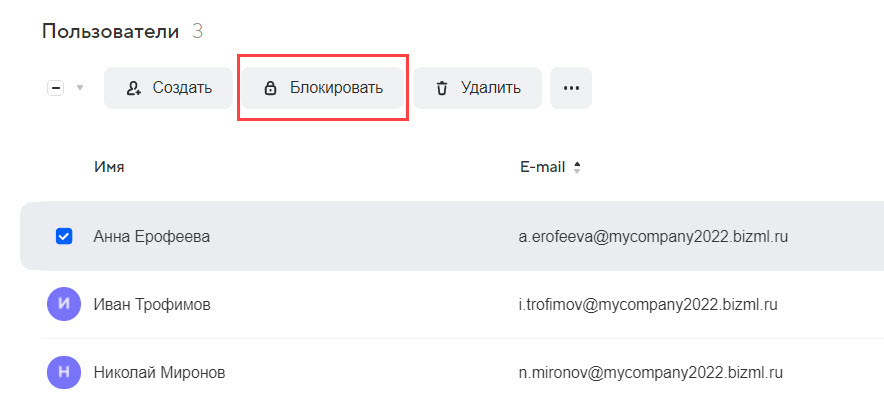
Вся информация, которая хранится в почтовом ящике, сохранится. Чтобы разблокировать пользователя, нажмите Разблокировать.
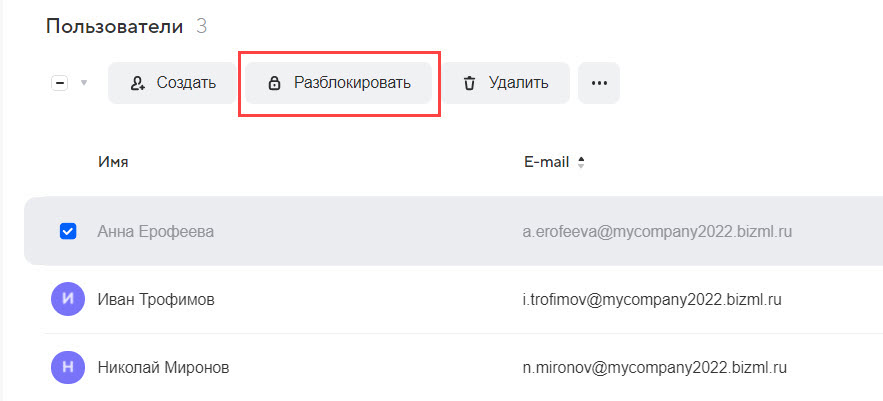
Чтобы заблокировать или разблокировать пользователя через CSV-файл, используйте поле status_up: со значениями 1 (активный, незаблокированный пользователь) и 2 (заблокирован). Инструкцию по работе с CSV-файлом см. в разделе «Массовое добавнение пользователей» ниже.
Добавить пользователей в группу
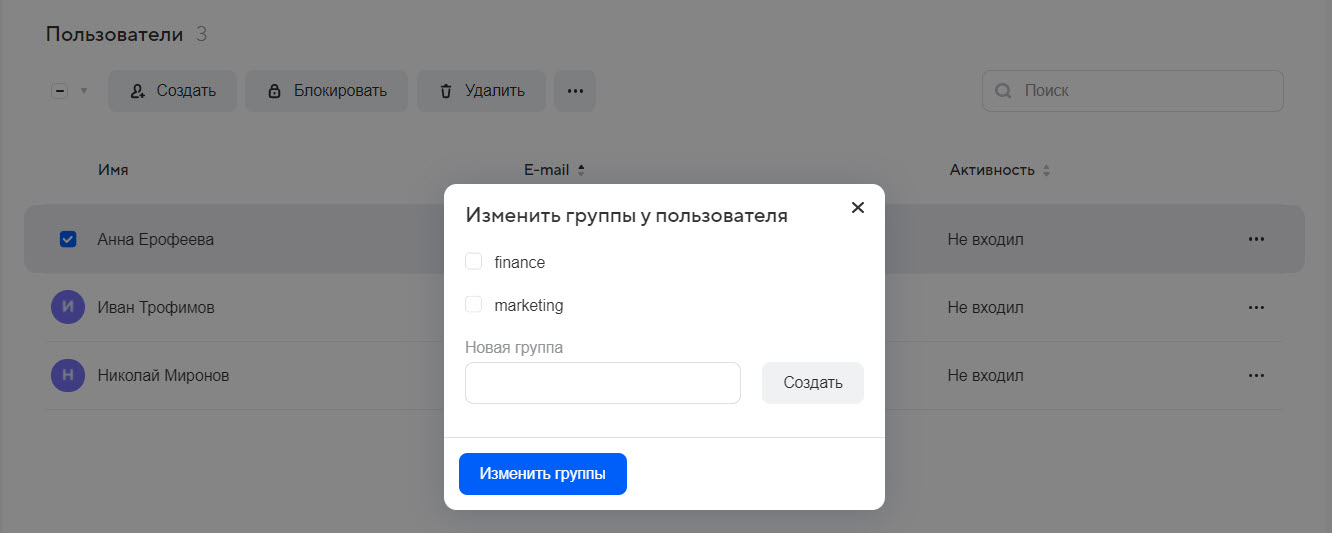
Группы — общий адрес электронной почты: письма, отправленные на адрес группы, автоматически приходят пользователям, которые состоят в этой группе.
- Перейдите в раздел Пользователи.
- Отметьте пользователя галочкой.
- Нажмите
 , затем В группу.
 - Установите галочки на нужных группах или введите название новой и нажмите Создать.
- Нажмите Изменить группы.
Экспорт пользователей в файл
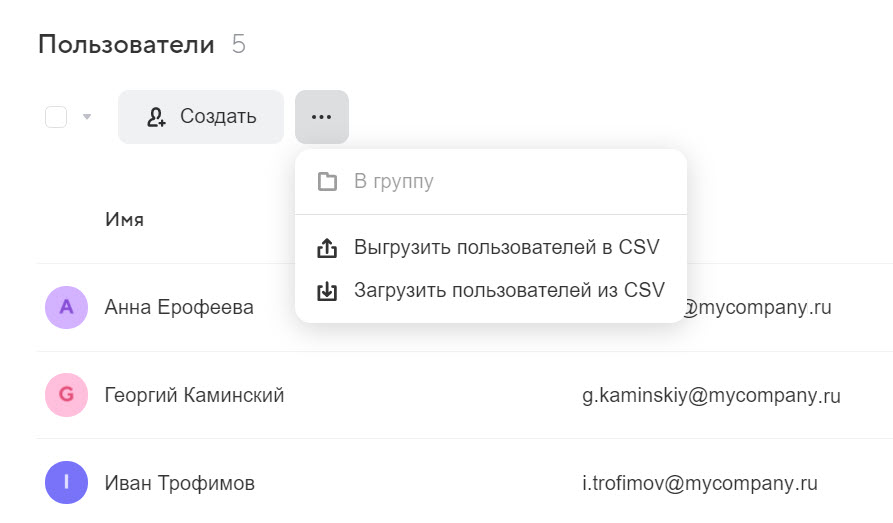
Чтобы получить CSV-файл с пользователями домена, нажмите
→ Выгрузить пользователей в CSV.
Примечание
Пароли от учетных записей в этойм файле указаны не будут.
Массовое добавление / удаление пользователей через CSV-файл
Чтобы добавить или удалить сразу несколько пользователей, вы можете составить CSV-файл по образцу и загрузить его в панели администрирования.
Шаг 1. Создать CSV-файл
Создать файл можно в любой программе, работающей с таблицами, например MS Exсel или Google Таблицы. Таблица должна иметь такую структуру:
| Номер столбца | Поле | Описание | Пример |
|---|---|---|---|
| 1 | email: Обязательное поле | Логин (email-адрес) пользователя в формате: login@domain.ru. Внимание! Домен после знака @ должен совпадать доменом, в личном кабинете которого загружают данный файл. Внимание! Ранее вместо этого поля использовалось поле username:. Использование устаревшего поля остается допустимым, однако помните, что в нём указывается только часть логина до знака @. | kuraga@domain.ru |
| 2 | password: Обязательное поле | Пароль. Требования к паролю: - Должен быть от 6 до 40 символов. - Не должен содержать символы Unicode, в том числе кириллицу. - Не может состоять только из цифр. - Нельзя использовать комбинации qwerty, 1q2w3e, 1q2w3e4r и подобные, а также слово password. - Пароль не должен содержать данные пользователя: имя, фамилию, логин, адрес почты, номер телефона, дату рождения. - Не должен содержать ИНН организации, имя домена, алиасы домена, название компании. Внимание! Не используйте это поле для обновления пароля. Для этих целей используйте поле password_up (см. строку 11 ниже). | +Pc0SyXhL1yi |
| 3 | firstname: | Имя | Светлана |
| 4 | lastname: | Фамилия | Курага |
| 5 | middlename: | Отчество | Владимировна |
| 6 | collector_password: | Поле заполняется, если вы включили миграцию и переносите почтовые ящики со старого почтового сервиса на новый. В поле указывается пароль от старого почтового сервиса либо пароль приложения. Это зависит от сервиса (некоторые сервисы позволяют выполнять миграцию только с паролем приложения). Пароль приложения не нужно придумывать, он генерируется автоматически: сгенерируйте пароль приложения в старом почтовом сервисе, скопируйте и вставьте в это поле. | password123 |
| 7 | groups: | Группы рассылок, в которые будет входить пользователь. Группы нужно перечислить через пробел. | Birthdays All |
| 8 | collector_login: | Логин от старого почтового сервиса. Указывается, если вы включили миграцию и переносите почтовые ящики со старого почтового сервиса на новый. | kuraga@oldmail.ru |
| 9 | collector_username: | Поле используется при миграции с почтового сервера MS Exchange. В поле указывается логин сервисной учетной записи вида example.com\admin\user. | |
| 10 | delete: | Удаление пользователя. Допустимые значения: - true — удалить; - false — не удалять. Значение по умолчанию — false. | false |
| 11 | password_up: Обязательное поле, если есть поле extpassname:. В остальных случаях — необязательное. | Обновление пароля. Пароль для данного пользователя будет обновлен на указанный в этом поле. (Если поле используется только для процедуры создания пароля приложения и вы не хотите изменять пароль, то просто продублируйте в этом поле текущий пароль. Внимание! Даже если пароль останется прежним, пользователю всё равно придет служебное письмо об изменении пароля. Предупредите сотрудников о том, что они могут игнорировать такое письмо.) | +Pc0SyXhL1yi |
| 12 | extpassname: | Название для пароля приложения. Поле заполняется, если пользователь будет заходить в почту через почтовые клиенты (например, Thunderbird, Microsoft Outlook, Почта на Mac). В этом случае пользователь должен использовать пароль приложения (он не совпадает с паролем от почтового ящика и генерируется автоматически). Лучше всего указать название сервиса, для которого будет использоваться пароль приложения, например Outlook. Это поможет пользователю сориентироваться. Внимание! Если данное поле заполнено, то в файле должно обязательно присутствовать поле password_up:. Дополнительно см. раздел Пароль приложения для почтовых клиентов. | Outlook |
| 13 | status_up: | Блокировка или разблокировка пользователя. Допустимые значения: - 1 (активен, не заблокирован); - 2 (заблокирован). | |
| 14 | enabled_2fa: | Включение двухфакторной аутентификации. Допустимые значения: - true — включить; - false или пустое поле — выключить. При включении опции все активные сессии пользователя будут завершены. Опцией также можно управлять в панели администратора, см. раздел Двухфакторная аутентификация. | |
| 15 | phone_2fa: | Номер телефона для двухфакторной аутентификации. Если телефон не указан, тогда будет использован телефон, указанный в панели администратора. Если в панели администратора телефон также не указан, пользователь должен будет указать номер при авторизации. |
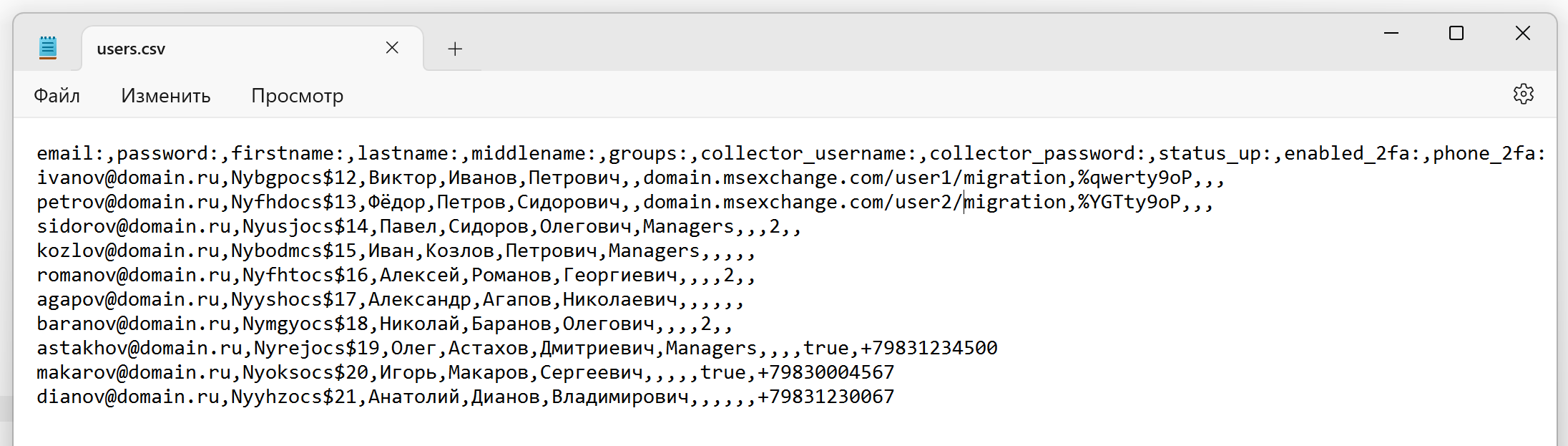
Пример заполненной таблицы:
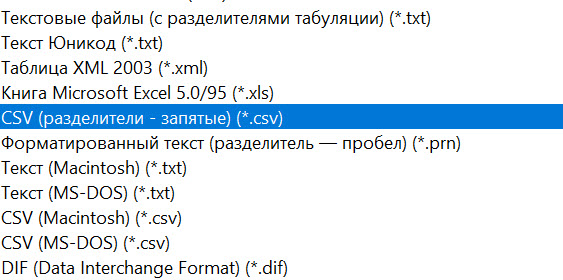
После создания таблицы перейдите к сохранению и выберите формат CSV.
Шаг 2. Загрузить файл
Чтобы загрузить полученный CSV-файл, нажмите
→ Загрузить пользователей из CSV.
- Если вы загружаете несколько файлов подряд: файлы добавляются в очередь и обрабатываются последовательно, а не сразу все.
- После завершения загрузки будет отправлено уведомление — на почту того администратора, который загружал файл.
- Результаты загрузки файла можно посмотреть, кликнув по ссылке в письме-уведомлении.
- Результаты загрузки также можно отсортировать на экране или сохранить в файл.
Профиль пользователя
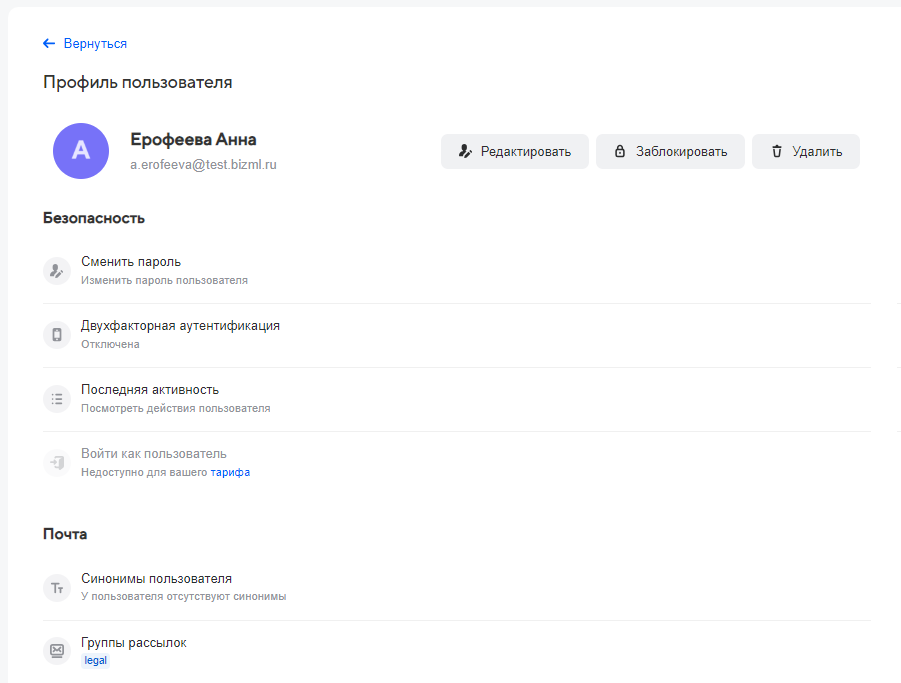
В профиле пользователя доступны все настройки пользователя: можно изменить имя и фамилию пользователя, его пароль, добавить или удалить синонимы пользователя, настроить двухфакторную аутентификацию, посмотреть данные об использовании ящика и др.
Примечание
Администратор не может установить аватар пользователя в профиле. Аватар можно установить через настройки в почте — это может сделать либо сам пользователь, либо администратор, войдя в почту под именем пользователя.
Чтобы открыть профиль пользователя:
- Перейдите в раздел Пользователи.
- Нажмите на нужного пользователя в общем списке. Откроется страница с профилем пользователя.
Примечание
Набор функций в профиле пользователя зависит от вашего тарифа.
Управление пользователями разных доменов и личных кабинетов
Если вы зарегистрировали в VK WorkSpace несколько своих доменов, это будут разные проекты с отдельными личными кабинетами. Создавать пользователей для разных доменов нужно в каждом личном кабинете отдельно. Не получится управлять пользователями разных доменов из одной панели администратора. Перейти из одного личного кабинета в другой можно быстро и легко (просто нажмите на домен в левом верхнем углу панели администратора и выберите другой домен).
Автоматическая блокировка пользователей при неоплате подписки
Если подписка на тариф не была продлена вовремя (на балансе закончились средства и баланс не был пополнен вовремя), пользователи на домене могут быть автоматически заблокированы:
В течение двух недель с момента просрочки оплаты вы сможете продолжать пользоваться всеми опциями вашего тарифа, но не сможете создавать новых пользователей.
Через две недели (если оплата так и не произведена) вы будете автоматически переведены на бесплатный тариф, на котором максимальное количество пользователей — 5. Поэтому если на вашем домене больше 5 пользователей, то все они будут автоматически заблокированы в панели администратора. Пользователи не смогут пользоваться почтой и сервисами VK WorkSpace до момента разблокировки.
Информация о предстоящей блокировке будет заранее направлена на почту администраторов. Оплатите подписку на тариф, и пользователи будут разблокированы системой.
Совет
Чтобы не беспокоиться об отключении и блокировке, подключите автоплатеж.