

Интеграция с Keycloak по протоколу OIDC (OpenID Connect) предоставляет безопасный способ аутентификации, при котором пользователи могут использовать свои корпоративные учетные записи для доступа к VK WorkSpace без необходимости повторного ввода пароля.
Внимание
Подключение SSO доступно только на тарифах «Индивидуальный» и «Расширенный». После включения SSO двухфакторная аутентификация и пароли всех доменных пользователей сбросятся.
Предварительные действия
Установите и настройте Keycloak на сервере вашей организации, создайте Realm. На уровне сетевой конфигурации необходимо разрешить входящие HTTPS-запросы с IP-адресов из диапазона
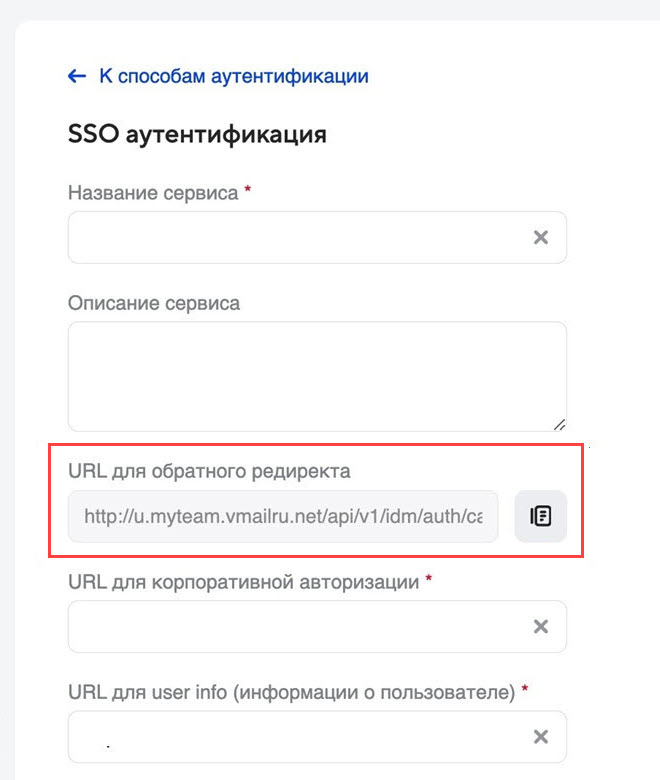
95.163.133.4/30.Скопируйте и сохраните URL для обратного редиректа:
- В панели адмнистратора VK WorkSpace перейдите в раздел Конфигурация → Настройки → Способы аутентификации.
- В блоке SSO – технология единого входа нажмите на кнопку Изменить настройки.
- Отобразится форма SSO аутентификация. Скопируйте и сохраните URL из поля URL для обратного редиректа. Заполнять форму пока не нужно, вы вернетесь к её заполнению позже.
Шаг 1. Создайте и настройте клиента в Keycloak
Перейдите в раздел Clients и нажмите на кнопку Create client.
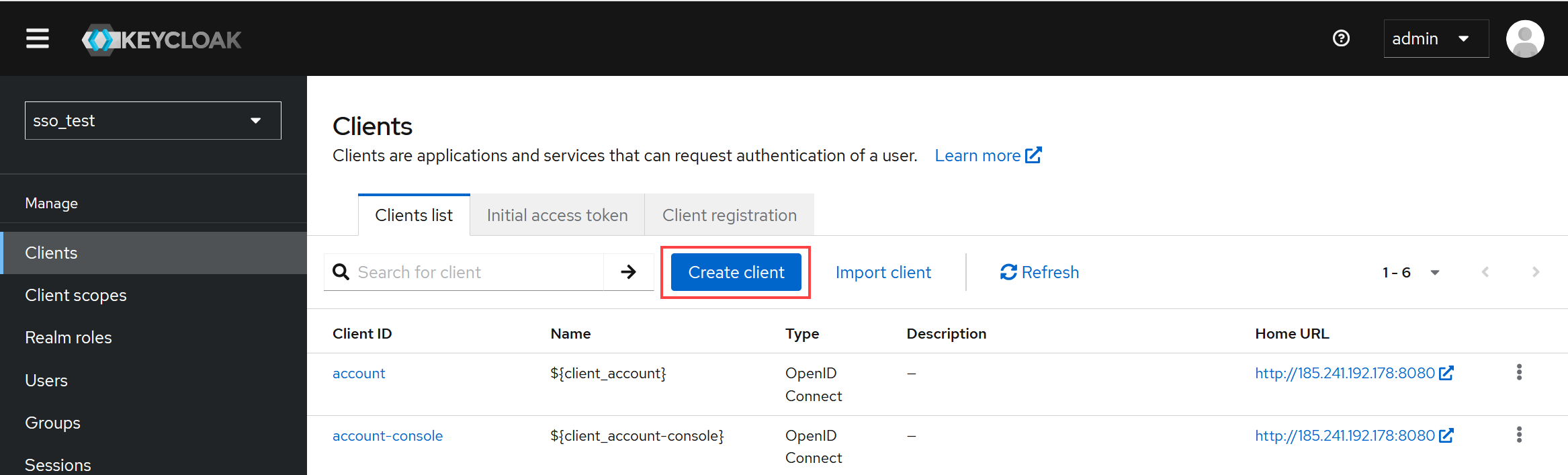
В поле Client type выберите
OpenID Connect, в поле Client ID укажите любой удобный вам идентификатор.Информация
Сохраните идентификатор, указанный в Client ID, он понадобится для дальнейшей настройки.
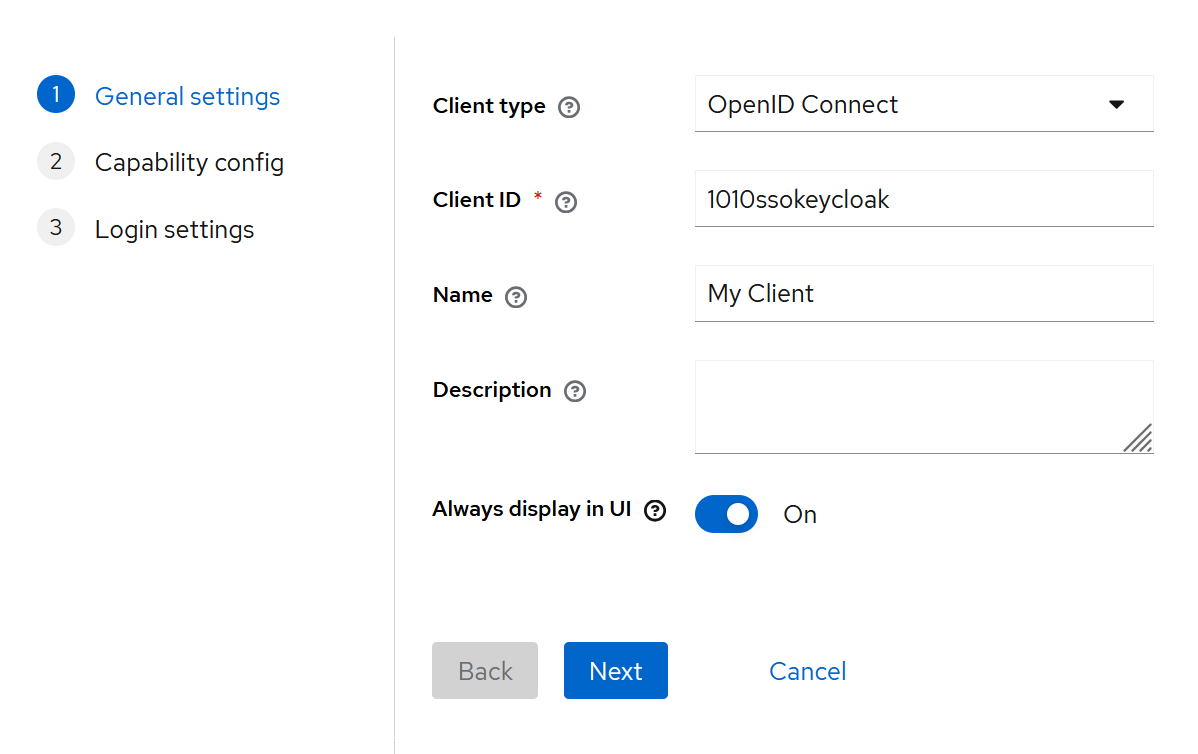
Остальные поля (необязательные) заполните по желанию и нажмите на кнопку Next.
Откроется раздел Capability config:
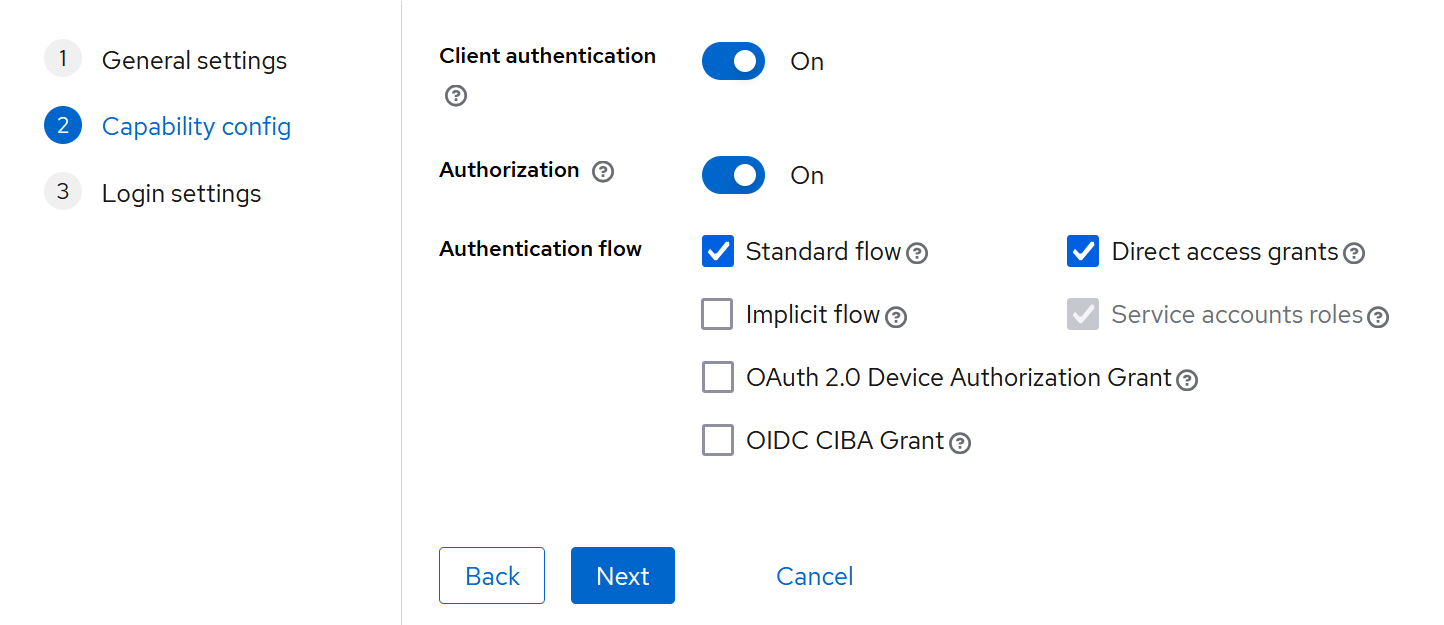
- Включите опции Client authentication, Аuthorization.
- В блоке Authentication flow отметьте галочками
Standard flowиDirect access grants. - Нажмите на кнопку Next.
Откроется раздел Login settings:
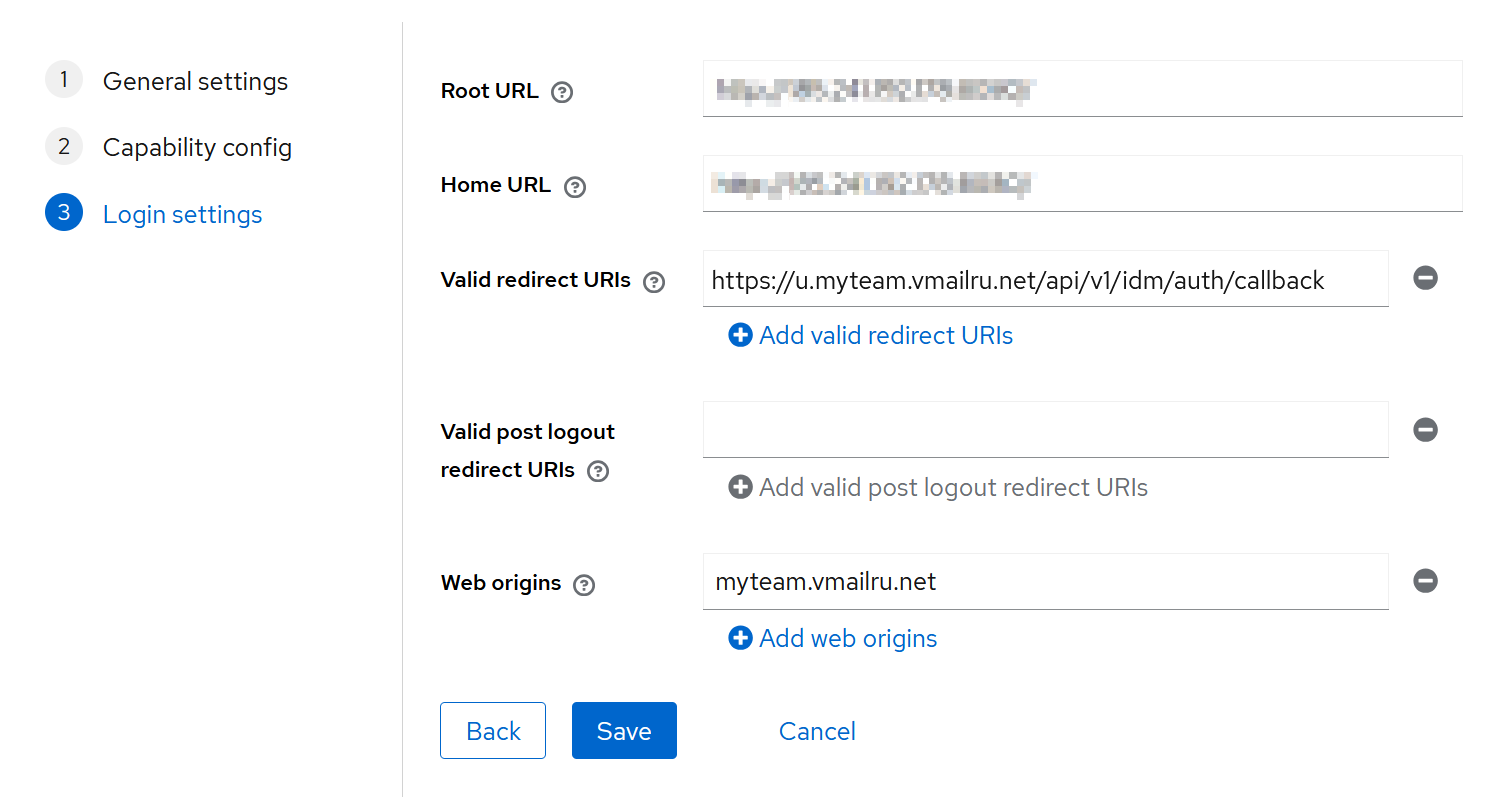
- в полях Root URL и Home URL укажите адрес сервера, на котором расположен Keycloack;
- в поле Valid redirect URIs укажите URL для обратного редиректа из настроек SSO в панели администратора (вы копировали и сохраняли его на шаге «Предварительные действия»);
- поле Valid post logout redirect URIs оставьте пустым;
- в поле Web origins укажите
myteam.vmailru.net.
Нажмите на кнопку Save.
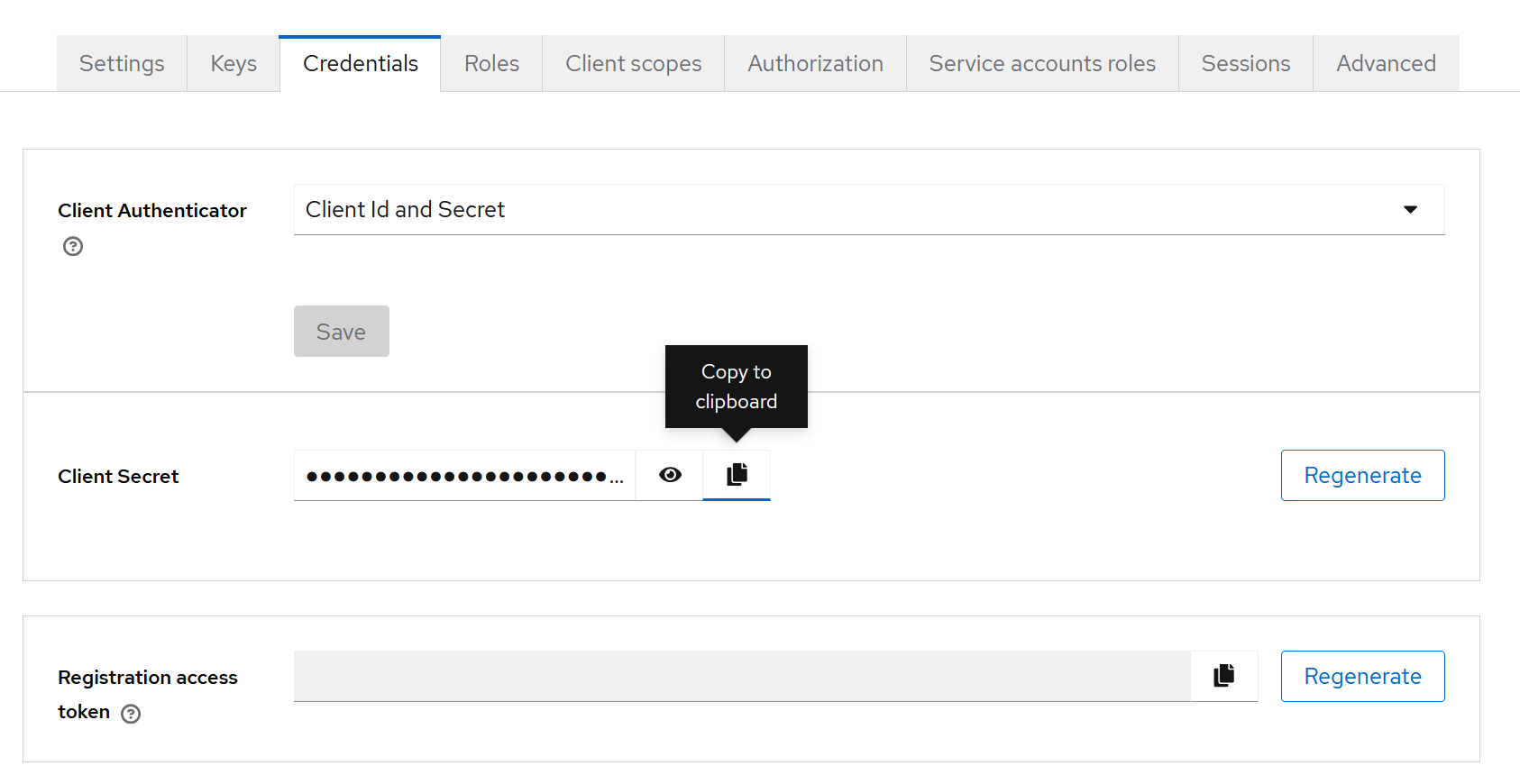
Перейдите на вкладку Credentials, скопируйте и сохраните ключ-секрет из поля Client Secret.
Перейдите в раздел Realm settings. На вкладке General, в блоке Endpoints, нажмите на OpenID Endpoint Configuration.
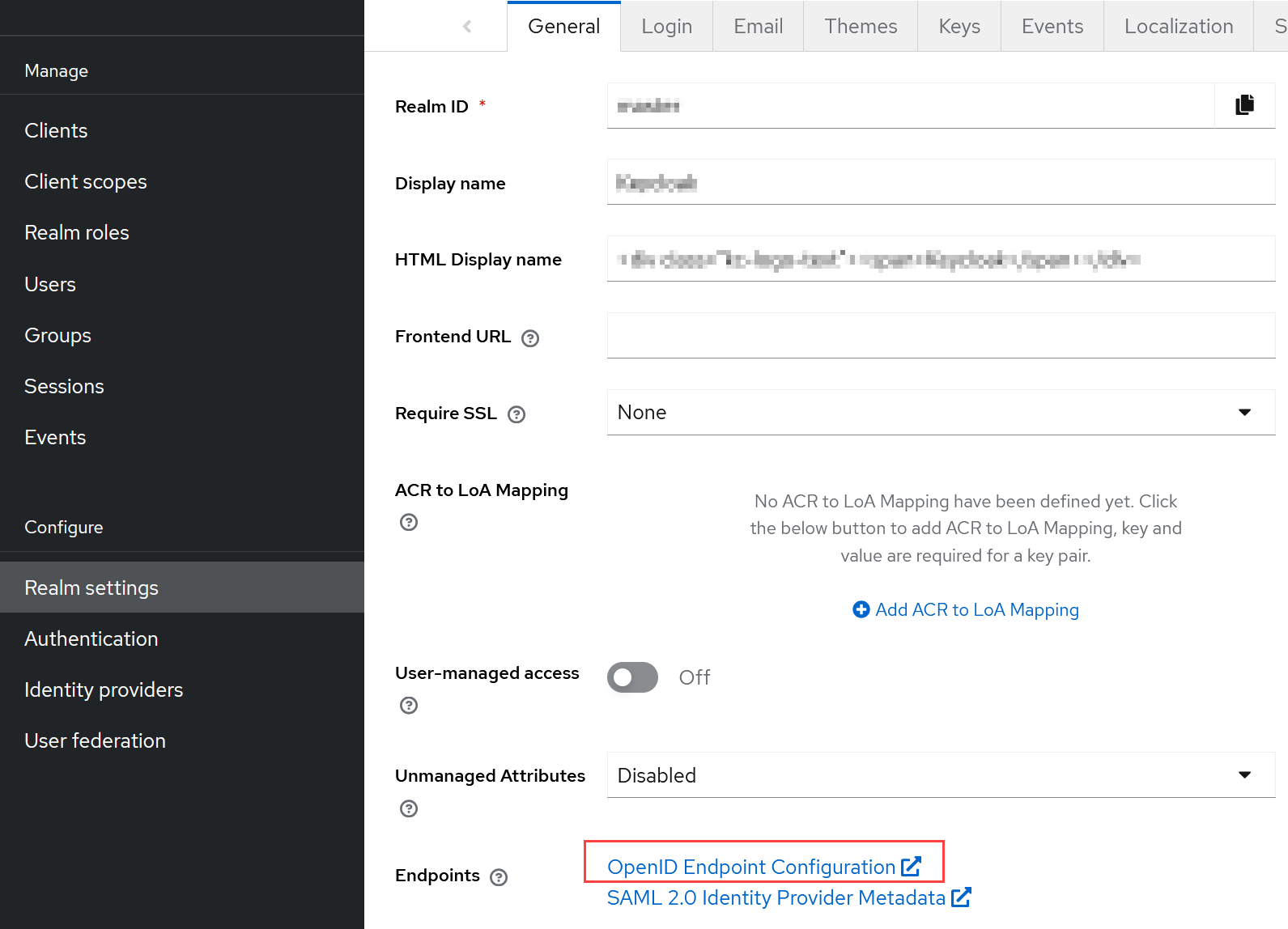
Откроется страница с конфигурационными данными. Скопируйте и сохраните следующие URL-адреса:
authorization_endpoint,token_endpointиuserinfo_endpoint.
Шаг 2. Настройте SSO в панели администратора VK WorkSpace
Перейдите в раздел настройки SSO в панели администратора (Конфигурация -> Настройки -> Способы аутентификации) и заполните форму. В полях укажите данные, а также URL-адреса и идентификаторы, которые вы сохранили на предыдущих шагах:
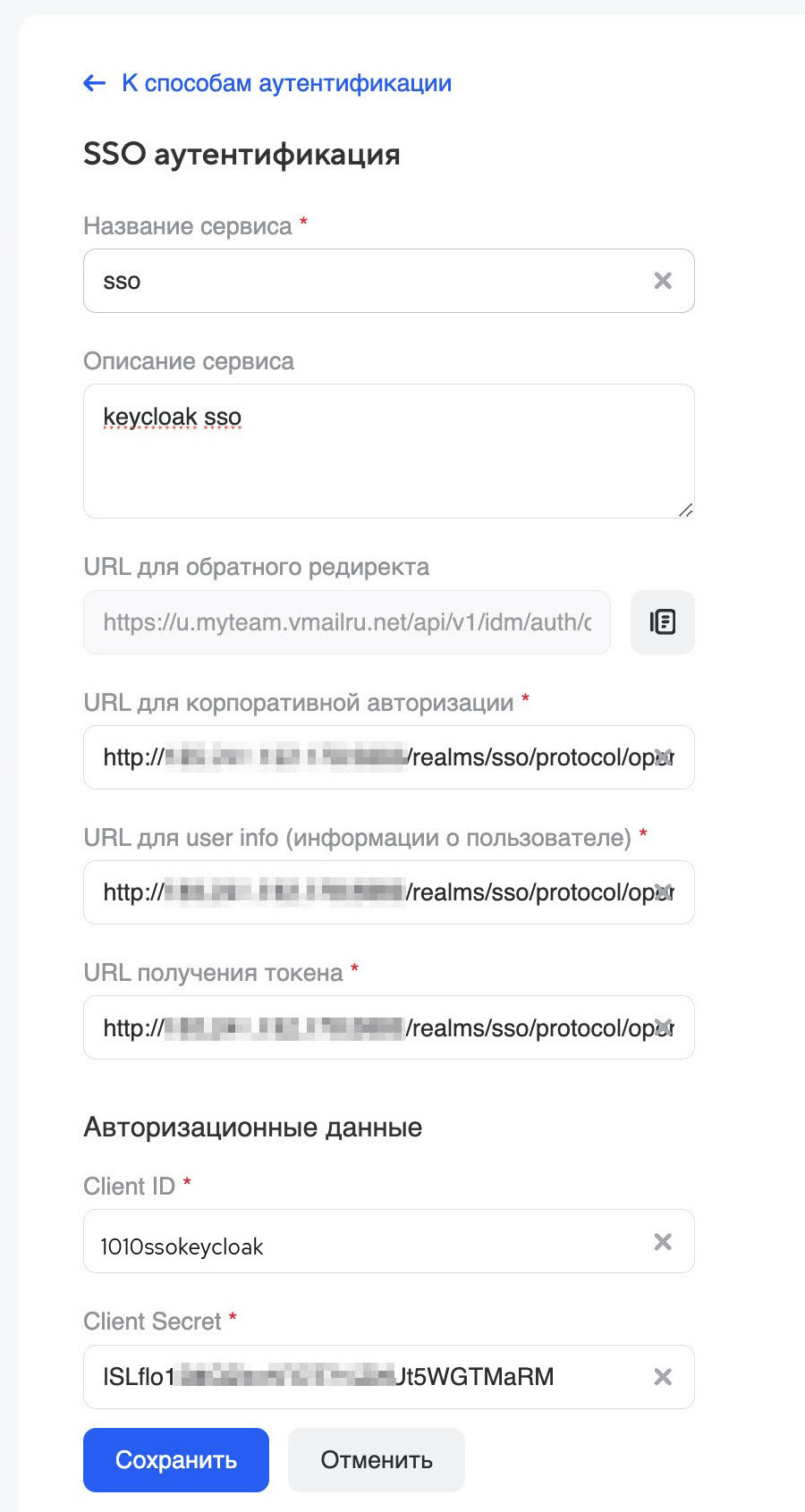
- URL для корпоративной авторизации —
authorization_endpointиз конфигурационных данных в Keycloak; - URL для user info —
userinfo_endpointиз конфигурационных данных в Keycloak; - URL получения токена —
token_endpointиз конфигурационных данных в Keycloak; - Client ID — идентификатор, который вы придумали и сохранили при создании клиента в Keycloak.
- Client Secret — ключ-секрет из интерфейса Keycloak.
Нажмите на кнопку Сохранить.
Шаг 3. Выполните настройку в интерфейсе Keycloak
Вернитесь в интерфейс администрирования Keycloak.
1. Создайте нужные вам атрибуты
Если нужно, чтобы в системе и адресной книге отображалась дополнительная информация о пользователе, создайте соответствующие атрибуты в Keycloak. Все доступные атрибуты перечислены в таблице:
| Название атрибута | Описание | Включить опцию Multivalued |
|---|---|---|
| related_emails | Связанные почтовые ящики | да |
| job_title | Должность | нет |
| department | Подразделение | нет |
| company | Организация | нет |
| phone | Рабочий номер телефона | да |
| phone_fax | Факс | да |
| phone_home | Домашний номер телефона | да |
| phone_mobile | Мобильный номер телефона | да |
| phone_other | Дополнительный номер телефона | да |
| address | Адрес Данный атрибут может быть передан как с типом string, так и с типом object, со следующим набором параметров:- country (страна) - postal_code (индекс) - region (регион) - locality (город) - street_address (улица, дом, офис) При передаче атрибута с типом object происходит склейка параметров в строку в следующем порядке: postal_code, country, region, locality, street_address. | нет |
| comment | Примечание / комментарий | нет |
| boss | ФИО руководителя | нет |
Перейдите в раздел Realm settings, на вкладке User profile нажмите на кнопку Create attribute и заполните форму:
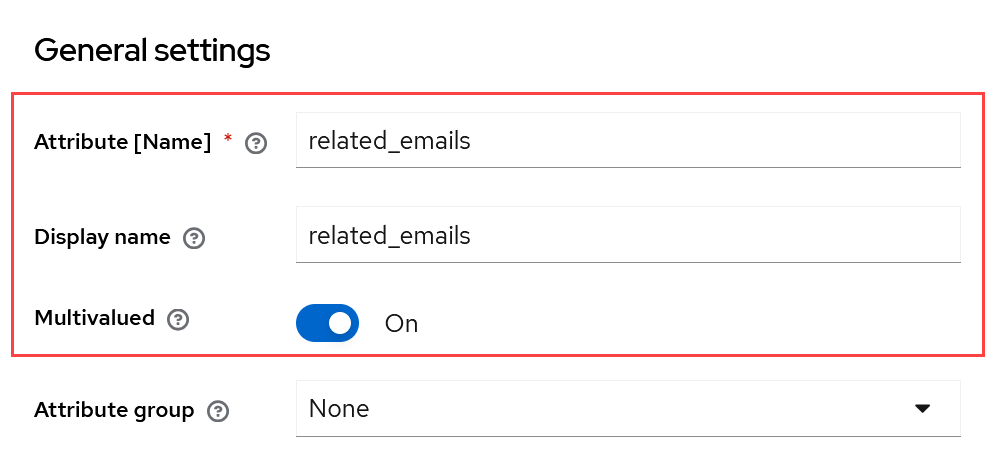
- в полях Attribute [Name] и Display name введите название нужного атрибута, например
related_emails; - если нужно, включите опцию Multivalued (см. в таблице выше);
- остальные настройки/поля оставьте без изменений;
Нажмите на кнопку Create. Повторите действия и создайте все нужные атрибуты.
[an error occurred while processing the directive]Внимание
При создании атрибута
related_emailsобратите внимание на блок Permission (следует за блоком General settings со скриншота выше). Предоставление рядовому пользователю права на редактирование атрибутаrelated_emails(путем установки галочки User в блоке Who can edit?) может привести к атаке с подменой личности (impersonation attack). Злоумышленник может временно добавить email-почту любого сотрудника или администратора и получить несанкционированный доступ к ресурсам.
2. Создайте записи для нужных вам атрибутов
В разделе Client scopes заведите записи для созданных атрибутов.
2.1. Нажмите на кнопку Create client scope и заполните форму:
- в полях Name и Description укажите название нужного атрибута, например
related_emails; - в поле Type выберите
default; - в поле Protocol выберите
OpenID Connect;
Нажмите на кнопку Save.
2.2. Перейдите на вкладку Mappers и нажмите на кнопку Configure a new mapper. Откроется окно со списком — найдите в списке User attribute и нажмите на него. Заполните форму:
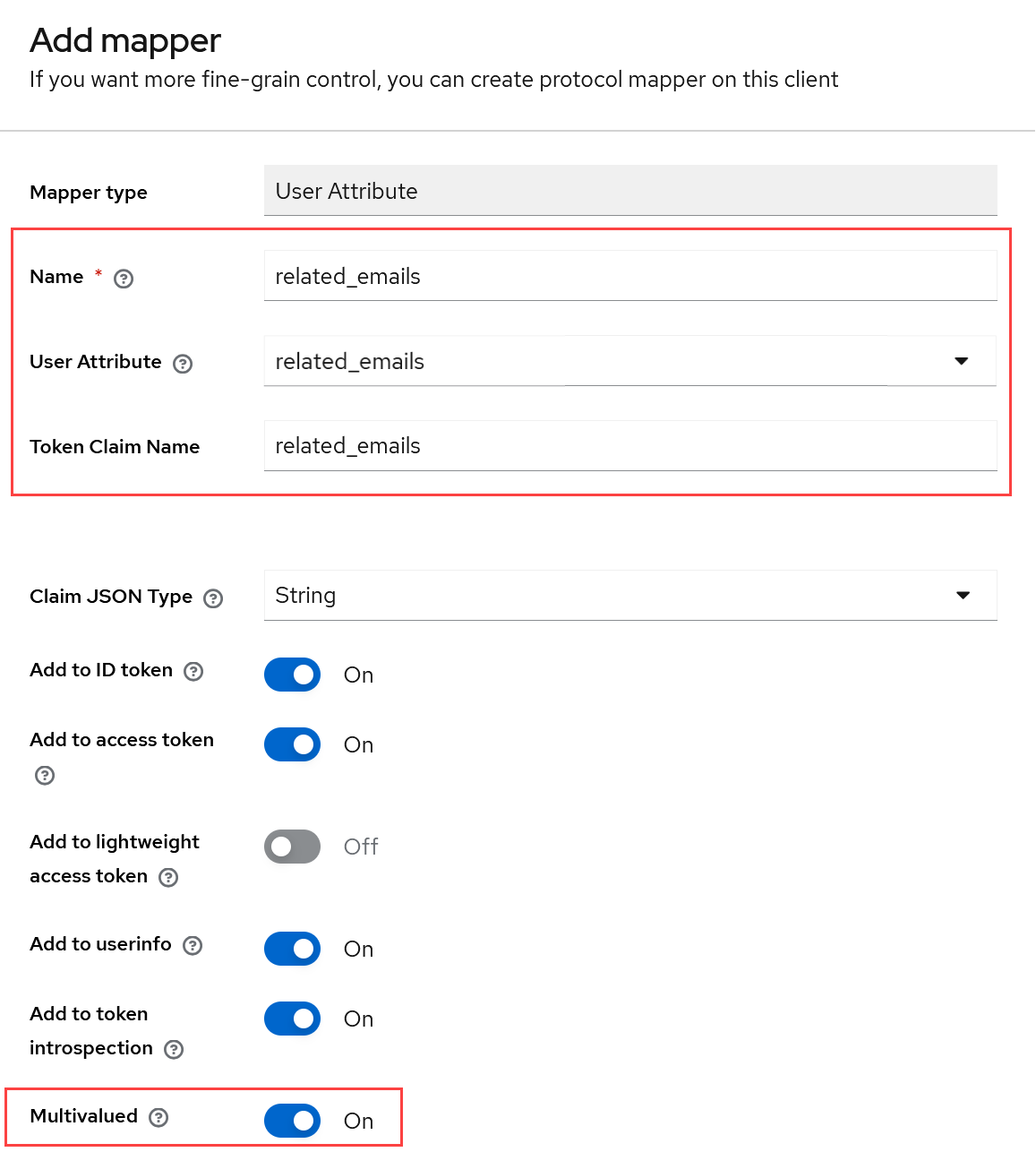
- в полях Name и Token Claim Name укажите название нужного атрибута, например
related_emails; - в поле User attribute выберите из списка соответствующее название атрибута, например
related_emails; - если нужно, включите опцию Multivalued (см. в таблице выше).
Остальные настройки оставьте без изменений. Нажмите на кнопку Save. Повторите действия для всех нужных вам атрибутов.
3. Завершите настройку
Перейдите в раздел Clients и выберите ранее созданного клиента. На вкладке Client scopes выполните следующие действия:
Найдите в списке параметр
emailи убедитесь, что у него задан типDefaultи указаноOpenID Connect built-in scope: email.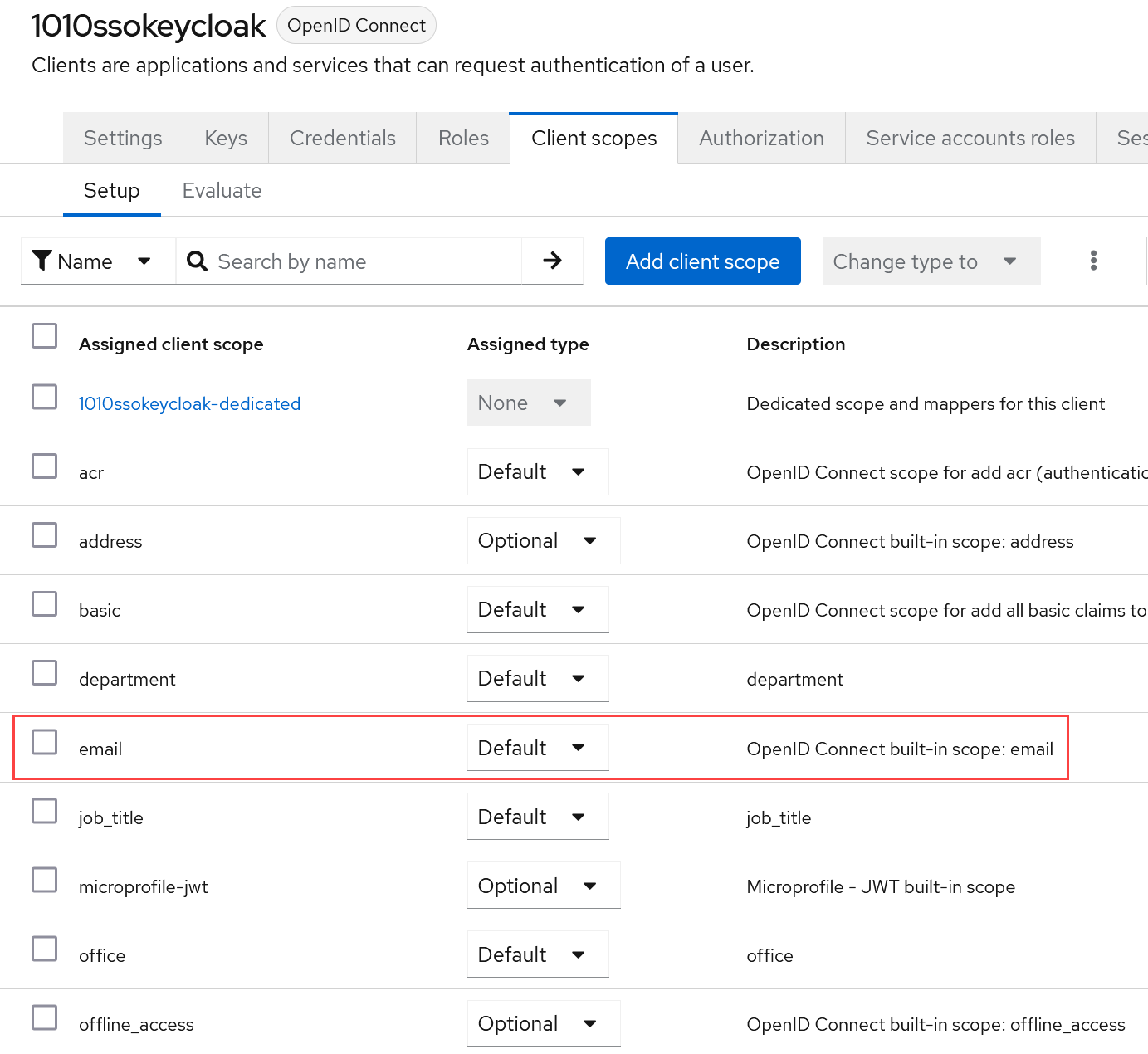
Нажмите на кнопку Add client scope и в открывшемся окне отметьте галочками все созданные атрибуты. По умолчанию в окне отображается 10 записей, поэтому если вы создали больше десяти атрибутов, воспользуйтесь опцией перехода, чтобы отметить все атрибуты. Затем нажмите Add -> Default.
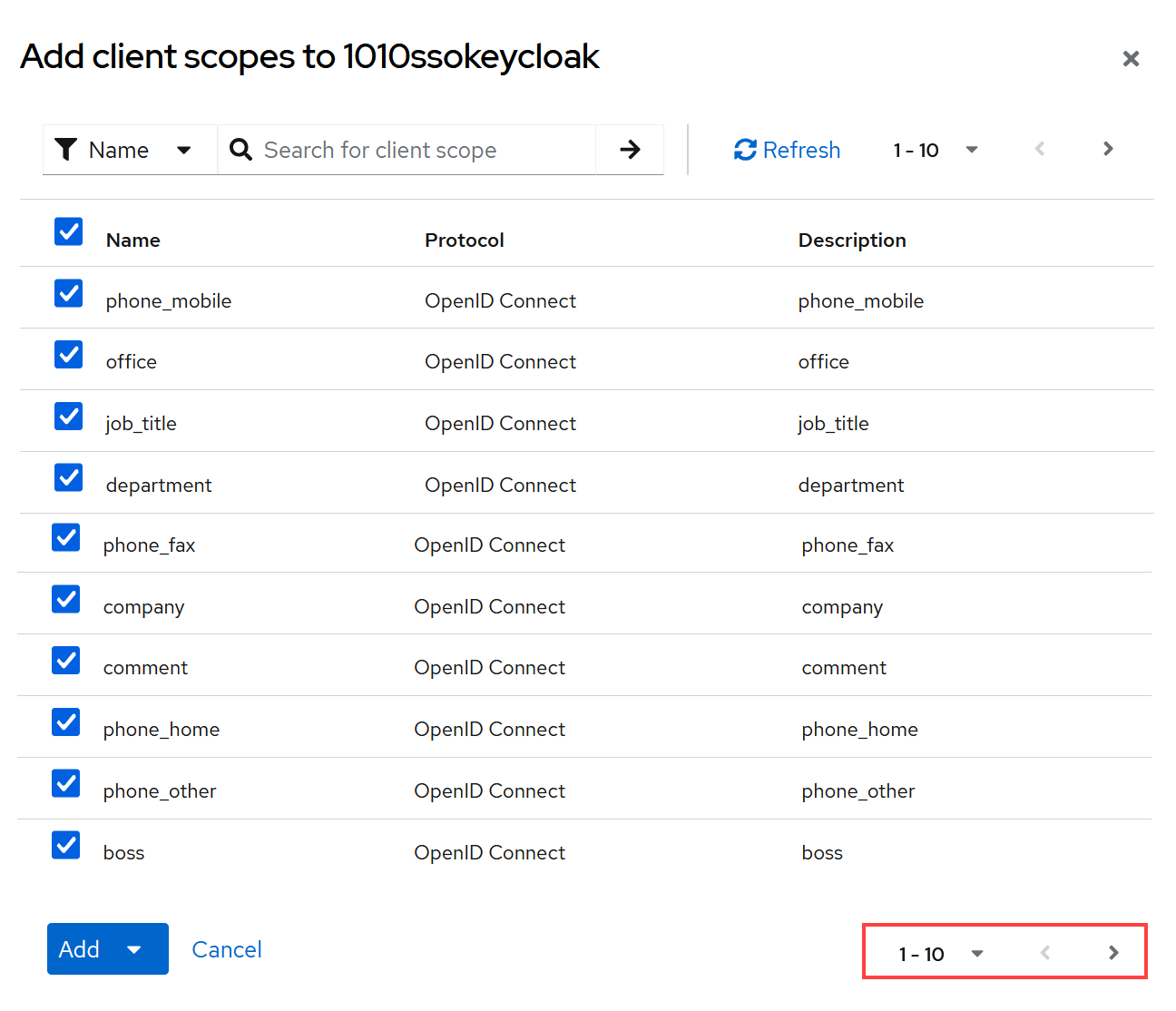
На этом настройка SSO в Keycloak завершена.
Шаг 4. Активируйте вход через SSO в панели администратора
Перейдите в интерфейс настроек SSO в панели администратора VK Workspace (Конфигурация -> Настройки -> Способы аутентификации) и включите вход через SSO:
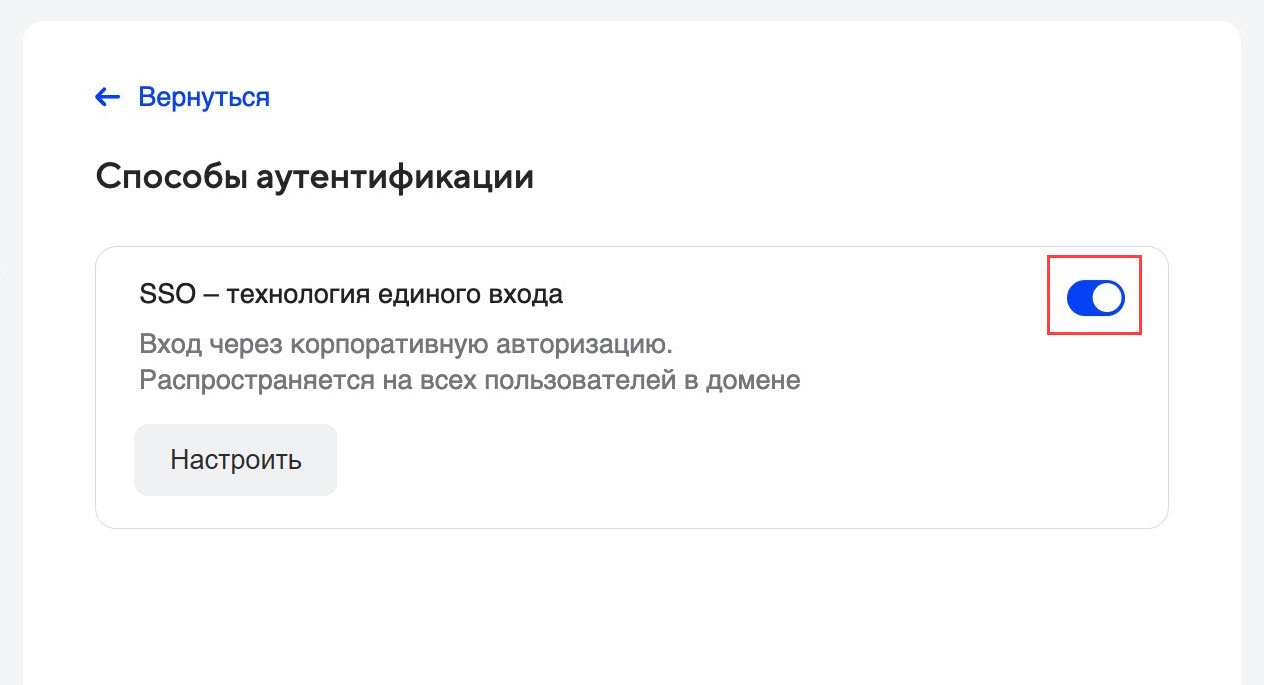
Шаг 5. Убедитесь, что аутентификация через SSO работает
- Авторизуйтесь в любом сервисе VK WorkSpace через учетную запись, заведенную в панели администратора.
- Авторизуйтесь в любом сервисе VK WorkSpace через учетную запись, заведенную в Keycloack и отсутствующую в панели администратора. Проверьте, что сотрудник появился в списке пользователей после успешной авторизации (раздел Пользователи в меню панели администратора).
Примечание
Новые сотрудники создаются в VK WorkSpace автоматически в момент первой авторизации через SSO. В случае блокировки пользователя в Keycloak все его сессии в VK WorkSpace будут завершены, и он больше не сможет войти в сервисы, но его статус в разделе Пользователи в панели администратора при этом не изменится. Изменить статус пользователя на «Заблокирован» надо будет вручную через интерфейс панели администратора.


