Портал техподдержки
Авторизация на портале
Перейдите по адресу https://support.biz.mail.ru.
Нажмите на Получить пароль, укажите почту владельца домена (на которую зарегистрирован личный кабинет в VK WorkSpace) и нажмите Отправить. На указанную почту поступит письмо с паролем.
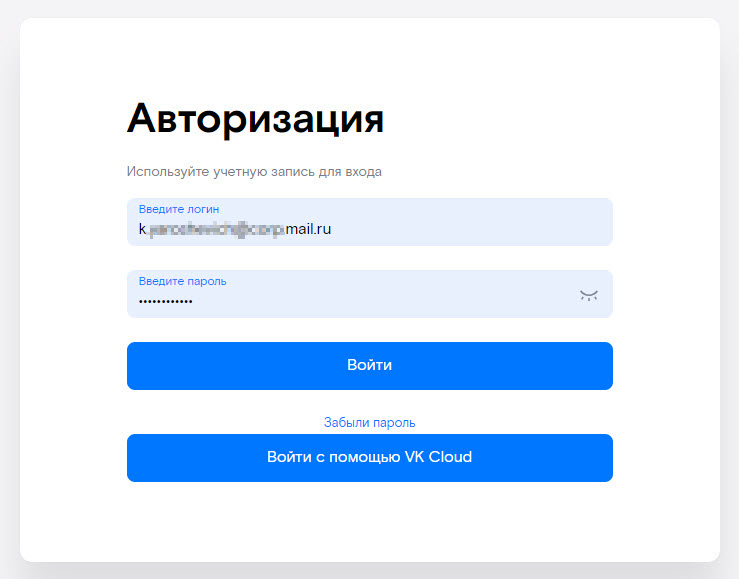
Авторизуйтесь на портале: в качестве логина укажите почту владельца домена и введите пароль из письма.
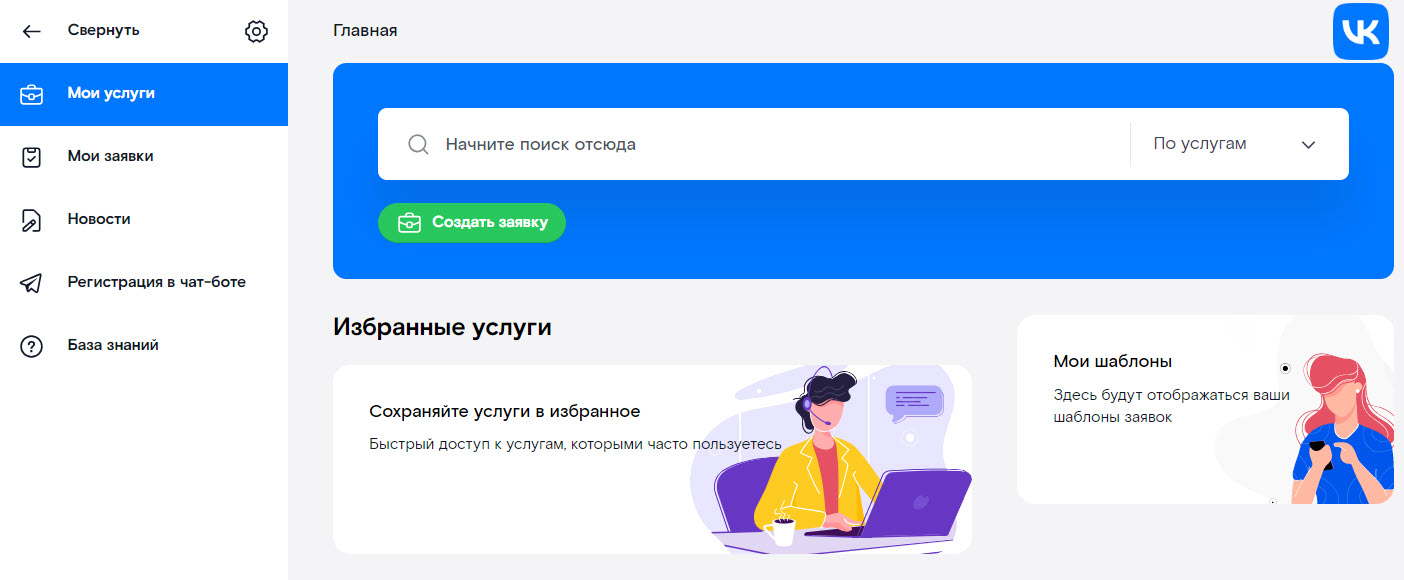
Отобразится главная страница портала:
Настройка внешнего вида меню
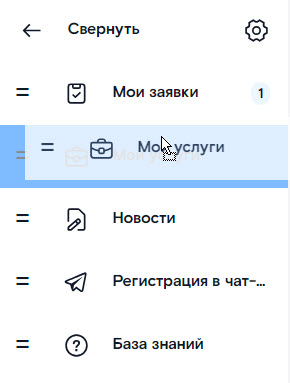
Для бокового меню предусмотрен полный и компактный вид. Чтобы включить компатный вид, нажмите на Свернуть. Чтобы поменять местами пункты меню, нажмите на значок
 и перетащите пункты так, как вам удобно:
Создать заявку
Нажмите на Создать заявку на главной странице портала.
В соответствующих списках выберите тип услуги (VK WorkSpace), категорию, группу услуги и саму услугу.
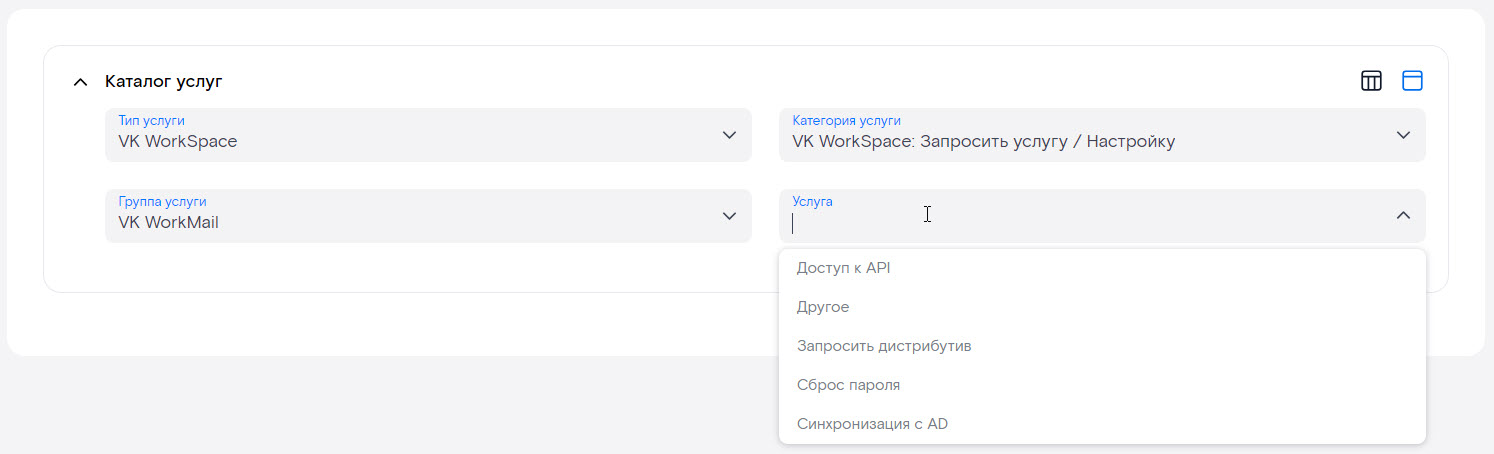
Заполните анкету заявки и нажмите Отправить.
Ваша заявка отобразится в блоке активных, а на вашу почту поступит уведомление о регистрации заявки.
Создание заявки через поиск
Вы также можете создать заявку через строку поиска — если на ваш запрос есть подходящие услуги, они отобразятся в результатах поиска:
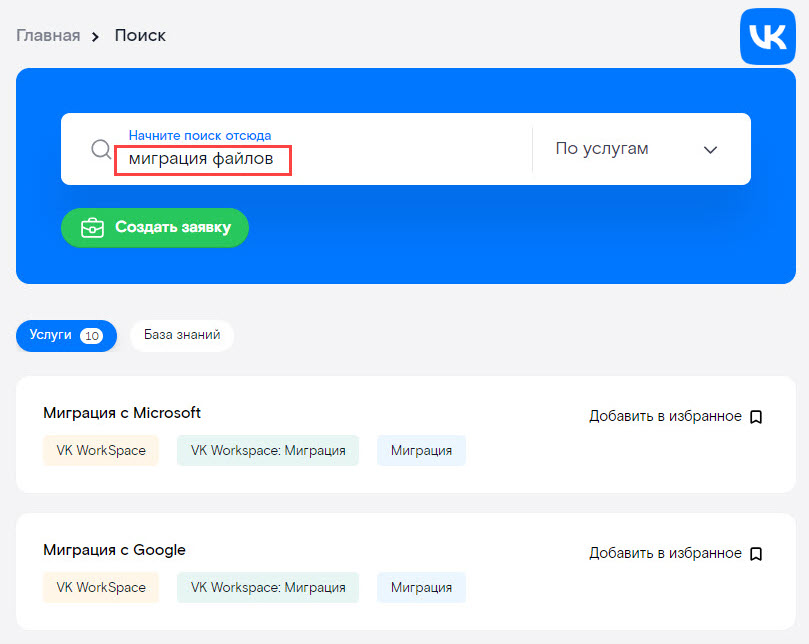
Нажмите на нужный вариант и заполните анкету заявки.
Переписка и общение в рамках заявки
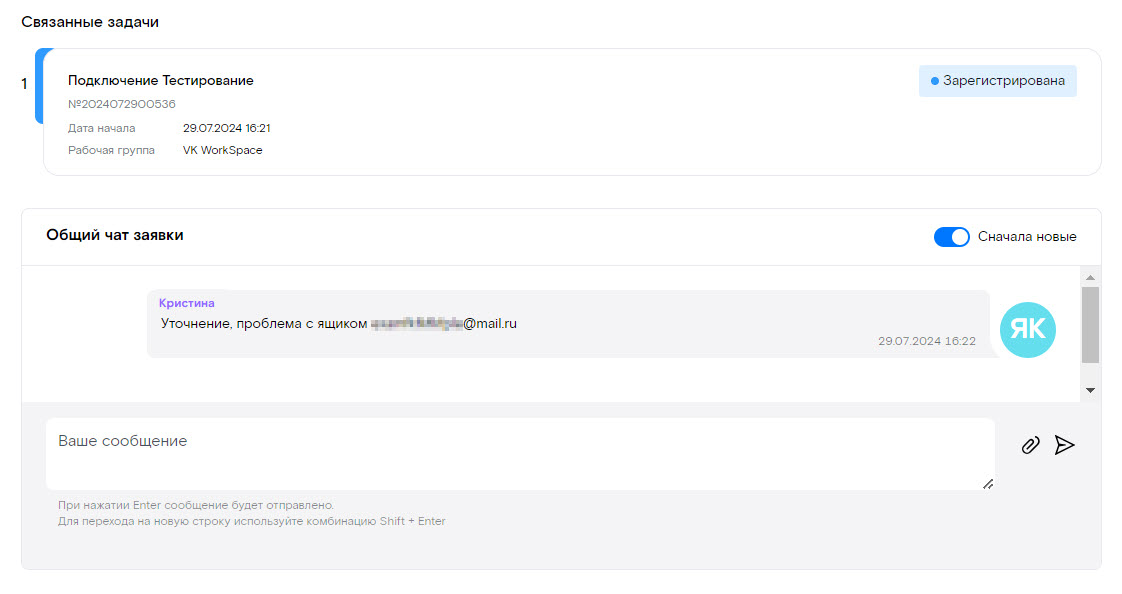
Чтобы быстро дополнить заявку информацией, нажмите на Сообщение в блоке заявки на главной странице портала. Чтобы перейти в полноценный чат, нажмите на название (заголовок) заявки:
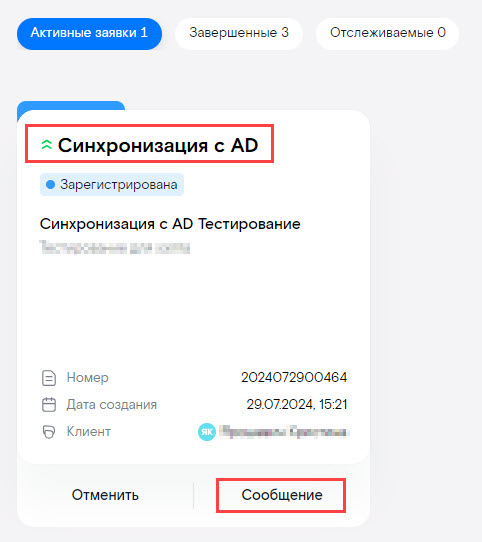
При нажатии на заголовок заявки открывается страница с перепиской по заявке:
Шаблоны заявок
Для однотипных и частых заявок можно создать шаблоны:
Нажмите на Создать заявку и укажите тип, категорию, группу услуги и саму услугу.
Заполните анкету заявки.
Нажмите на кнопку Использовать как шаблон.
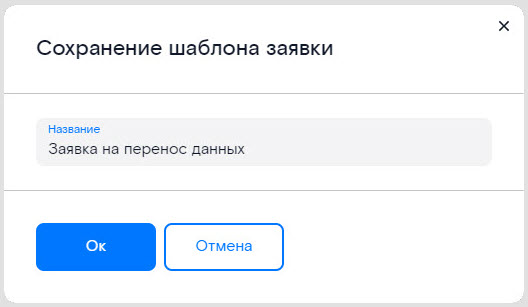
Введите название шаблона и нажмите на кнопку OK.
Созданные шаблоны отображаются на главной странице портала. Если шаблонов много и они не помещаются в блоке на главной странице, перейти к ним можно по ссылке Все шаблоны.
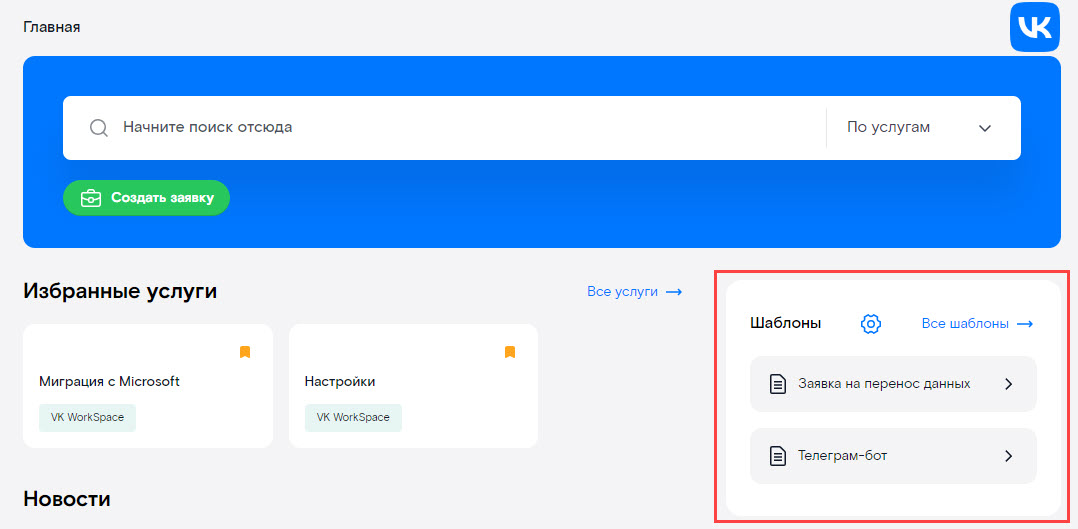
Чтобы поменять порядок шаблонов на главной странице, нажмите на значок
 и перетащите шаблоны так, как вам удобно.
Избранные услуги
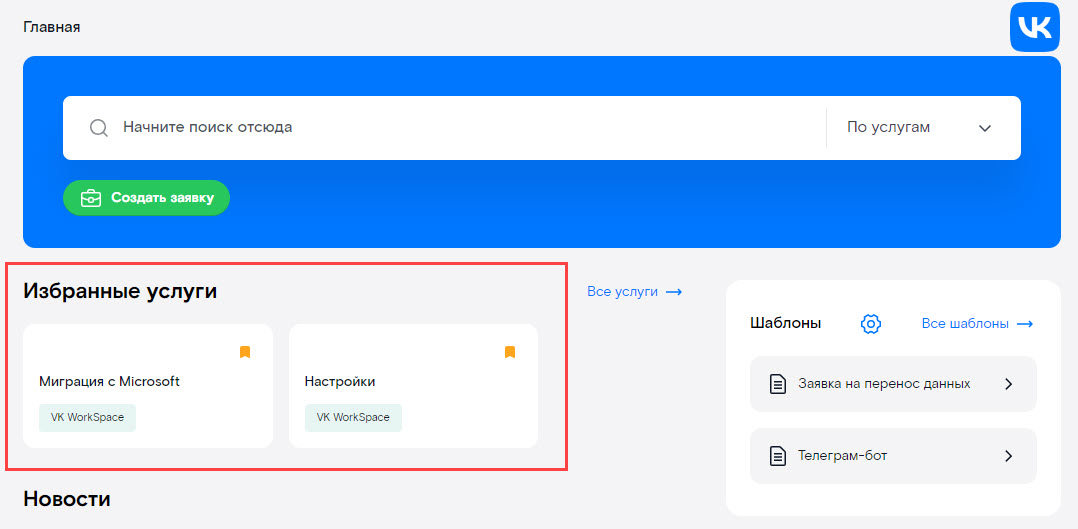
Для быстрого доступа к услугам добавьте их в Избранное:
Введите название услуги или запрос в строку поиска.
В результатах поиска найдите подходящую услугу и нажмите на Добавить в избранное:

Услуги, добавленные в Избранное, отображаются на главной странице портала. Если сохраненных услуг много и они не помещаются в блоке на главной странице, перейти к ним можно по ссылке Все услуги.