Бесплатный тариф подходит для небольших команд до 5 человек. Если в вашей компании больше 5 сотрудников, вы можете быстро и без потери данных перейти на платный тариф, сохранив учетные записи и доступ к сервисам.
Как остаться на бесплатном тарифе
Чтобы оставаться на бесплатном тарифе, нужно иметь на аккаунте не более 5 учетных записей.
Какие изменения произошли на бесплатном тарифе и когда
Информацию об изменениях бесплатного тарифа см. в отдельной статье: Вопросы и ответы по новым условиям бесплатного тарифа.
Как уменьшить количество пользователей до 5
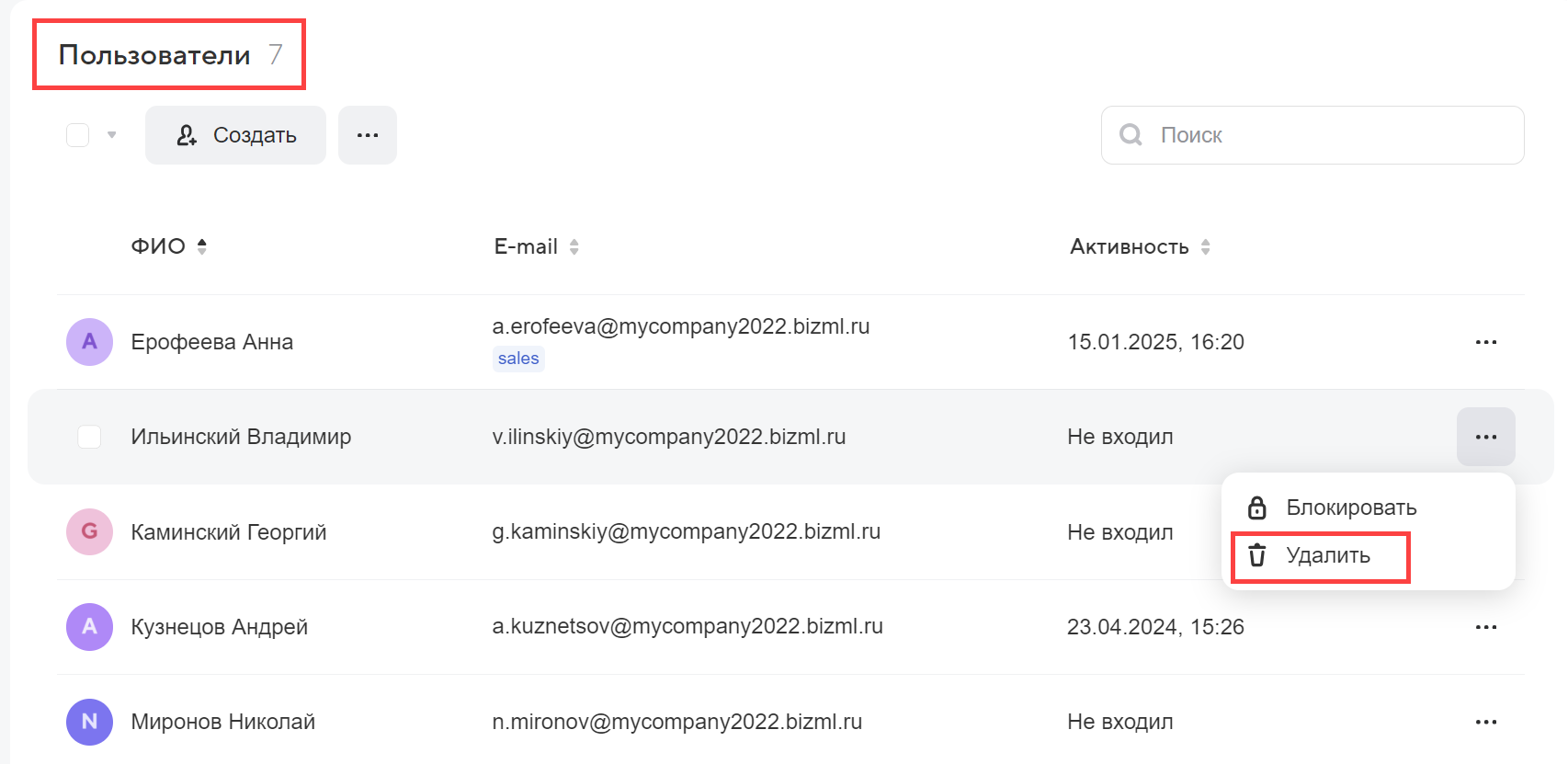
Перейдите в раздел Пользователи и удалите лишних пользователей (должно остаться максимум 5 пользователей). Если нужно удалить одного-двух пользователей, нажмите на
 в строке пользователя и выберите Удалить.
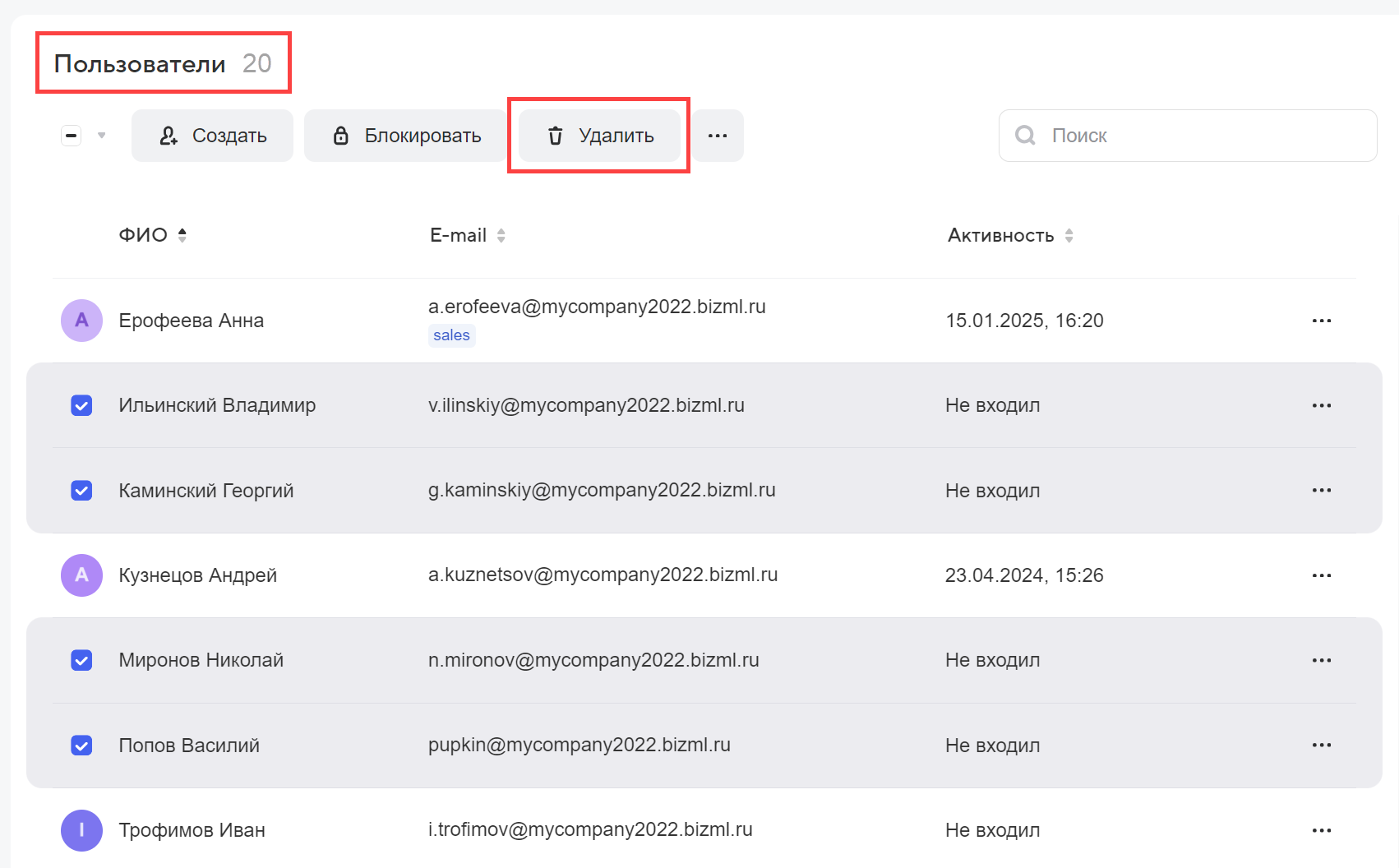
Если нужно удалить сразу много пользователей, отметьте их галочками и нажмите на кнопку Удалить на верхней панели:
Внимание
Пользователи будут удалены сразу, если это сделает владелец домена (супер-администратор, у которого в панели администратора настроена роль Владелец). Удаление пользователей рядовым администратором занимает до двух дней.
Этих действий достаточно, чтобы остаться на бесплатном тарифе и избежать блокировки пользователей.
Дополнительно о том, как создавать и управлять учетыми записями, см. в инструкции Управление пользователями.
Как разблокировать пользователей
Если пользователей больше 5 и они заблокированы, то вам нужно просто удалить лишних пользователей, как описано выше. Пользователи будут удалены сразу, если это сделает владелец домена (супер-администратор, у которого в панели администратора настроена роль Владелец). Удаление пользователей рядовым администратором занимает до двух дней.
После удаления лишних учетных записей остальные пользователи будут разблокированы автоматически в течение трех часов. Если вдруг разблокировка не произошла, обратитесь в службу поддержки.
Обратите внимание, при удалении лишних пользователей в статусе Заблокирован вам нужно нажать на кнопку Удалить, а не Разблокировать:

Почему не работает кнопка «Разблокировать»:
Кнопка Разблокировать используется для случаев, когда администратор сам заблокировал пользователя, а потом решил разблокировать его (подробнее см. в разделе Пользователи). Кнопка не работает в случае, когда все пользователи заблокированы системой.
Примечание
Заблокированных пользователей может удалять только владелец домена (супер-администратор, у которого в панели администратора настроена роль Владелец), рядовой администратор не сможет это сделать.
Доступность серсивов для заблокированных пользователей
Заблокированные пользователи не могут пользоваться Почтой, Диском, Мессенджером и другими сервисами. Однако доступ к домену и панели администратора сохраняется, администраторы могут войти в личный кабинет.
Как перейти с платного тарифа на бесплатный
Способ 1
Перед окончанием оплаченного периода сократите количество пользователей до 5.
Например, вы оплатили месячную подписку 1 мая. Затем вы решили вернуться на бесплатный тариф. До 31 мая сократите количество пользователей до 5, чтобы с 1 июня подключился бесплатный тариф.
Отключите автоплатеж, если он был подключен. Баланс также должен быть нулевым.
В день окончания подписки вы будете автоматически переведены на бесплатный тариф. При этом ваши пользователи не будут заблокированы, если их не более пяти.
Примечание
Возврат средств и переход на бесплатный тариф до окончания оплаченного периода невозможны. Например, если вы оплатили месячную подписку 1 мая, то она будет действовать до 1 июня. Только с 1 июня возможен переход на бесплатный тариф.
Способ 2
В панели администратора перейдите в раздел Пользователи и удалите лишних пользователей. Пользователи будут удалены сразу, если это сделает владелец домена (супер-администратор, у которого в панели администратора настроена роль Владелец). Удаление пользователей рядовым администратором занимает до двух дней. Должно остаться максимум 5 пользователей.
Перейдите в раздел Баланс и тариф.
Под блоками с тарифами нажмите на Подробное сравнение.
Прокрутите страницу до конца и нажмите на ссылку Тариф «С рекламой». Узнать подробнее
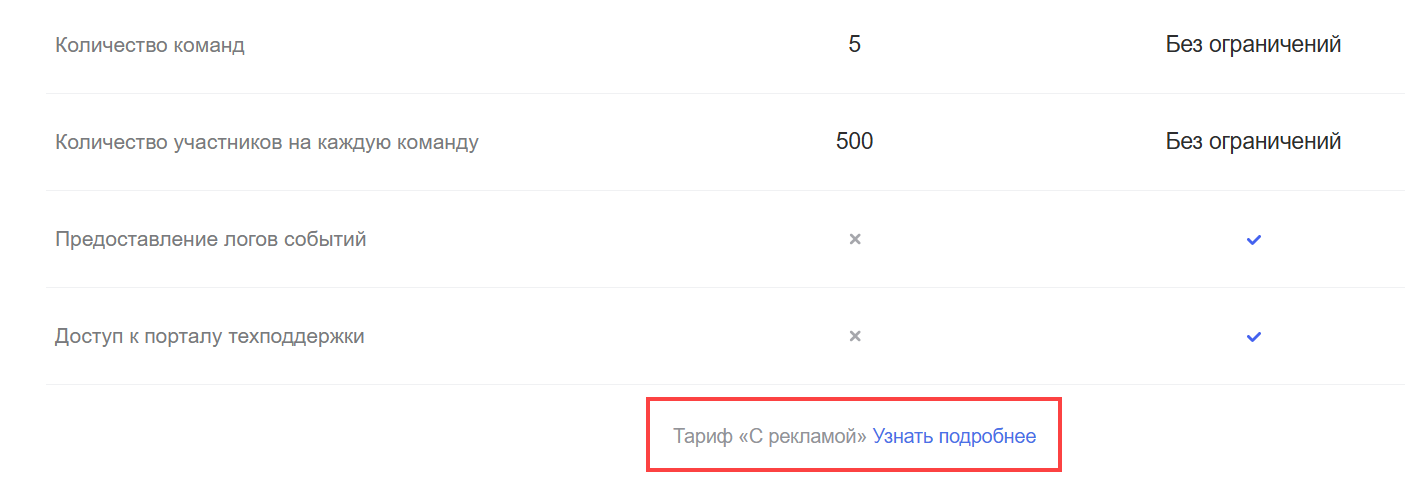
В открывшемся окне нажмите кнопку К смене тарифа -> Изменить тариф.
Внимание
Бесплатный тариф начинает действовать после окончания периода вашей платной подписки. Например, 1 мая вы оплатили подписку на месяц, а 15 мая перешли на бесплатный тариф. В этом случае бесплатный тариф начнет действовать с 1 июня. Средства за неиспользованный период платной подписки не возвращаются.
Как вернуться на платный тариф
- Перейдите в раздел Баланс и тариф.
- Нажмите Подключить в блоке нужного тарифа.
- После этого у вас появится возможность пополнить счёт на любую сумму.
Подробнее см. в разделе Управление платными тарифами.
Как восстановить учетные записи после возвращения на платный тариф
Пример ситуации:
- Вы были на платном тарифе и у вас было 10 учетных записей.
- Вы решили перейти на бесплатный тариф и удалили 5 учетных записей.
- Через некоторое время вы решили вернуться на платный тариф, чтобы снова иметь 10 учетных записей.
К сожалению, в этом случае восстановить удаленные учетные записи не получится. Нужно создать эти записи заново.
Автоматическое удаление аккаунта при неиспользовании сервиса
Если вы не пользуетесь платформой VK WorkSpace, ваш аккаунт может быть автоматически удален вместе с данными. Аккаунт удаляется при выполнении условий (всех трех):
- На аккаунте подключен бесплатный тариф и нет средств на счете.
- Администраторы домена не заходили в панель администратора в течение 6 месяцев.
- Пользователи не пользовались сервисами (Почтой, Диском и др.) в течение 6 месяцев.
В этом случае личный кабинет VK WorkSpace, учетные записи пользователей и облачные хранилища будут удалены без возможности восстановления данных. Чтобы не потерять аккаунт, возобновите работу с платформой VK WorkSpace или перейдите на платный тариф. VK WorkSpace заранее сообщает о предстоящем удалении аккаунта, направляя уведомления на почту владельца домена и администраторов.