Режим просмотра календаря
Режим «День»
Режим «Неделя»
Создать календарь
Вы можете создавать новые типы календарей (например, личный, мероприятия и т.п.) и наполнять их событиями. Это удобно, когда у вас много разноплановых событий. Например, семейные дела можно вести в личном календаре, совещания — в рабочем, выставки — в календаре мероприятий.
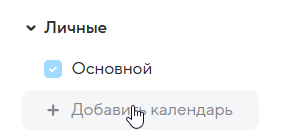
Чтобы добавить новый календарь, нажмите на кнопку в блоке календарей:
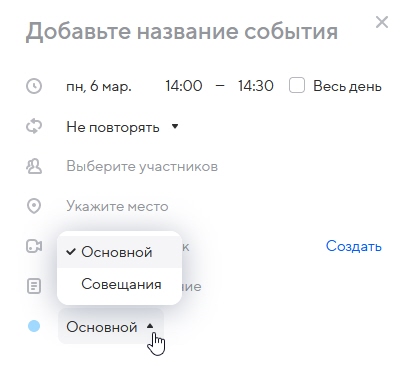
Теперь при создании события можно будет выбрать, в какой из календарей его добавить.
Добавить пользователей в календарь
Вы можете добавить участников в календарь, тогда все события, которые вы будете создавать в календаре, автоматически добавятся в календари выбранных участников. Кроме того, вы можете наделить участников правами создания и редактирования событий.
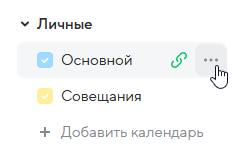
Наведите курсор мыши на название календаря и нажмите на
 :
:
Добавьте пользователей в блоках Доступ к редактированию, Только просмотр или активируйте Доступ по ссылке.
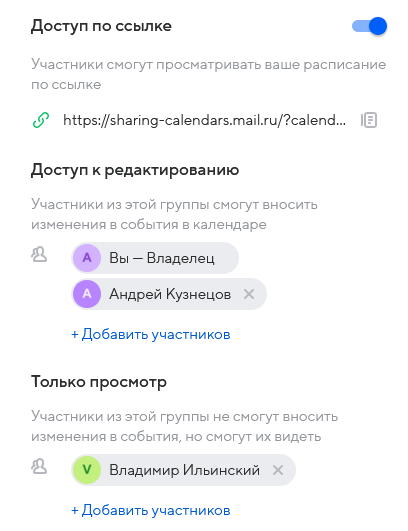
Когда пользователи подтвердят свое участие, напротив их имен установится значок
 , а все создаваемые события будут автоматически добавляться в их календари.
Указанные пользователи получат приглашение на доступ к этому календарю. Пользователи могут принять или отклонить приглашение.
Печать календарного расписания
Печать календарного расписания доступна в режимах Неделя и Расписание.
Для печати календарного расписания, выполните следующие действия:
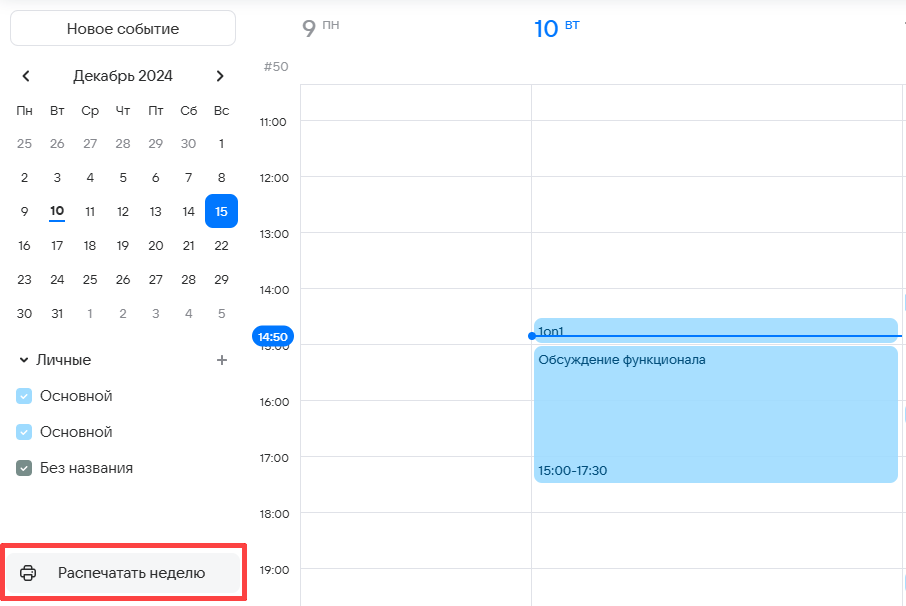
Перед печатью в боковом меню выберите нужную неделю и календари. Обратите внимание: распечатаются только те события, которые вы приняли.
Нажмите на кнопку Распечатать неделю.
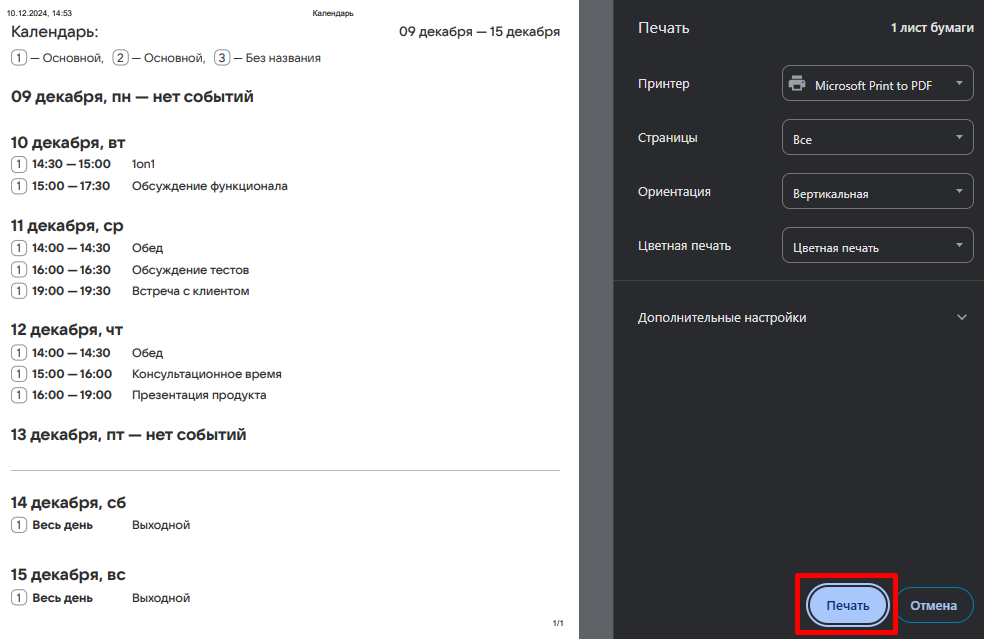
На превью печати установите необходимые настройки и нажмите на кнопку Печать.
Синхронизировать календари по протоколу CalDAV
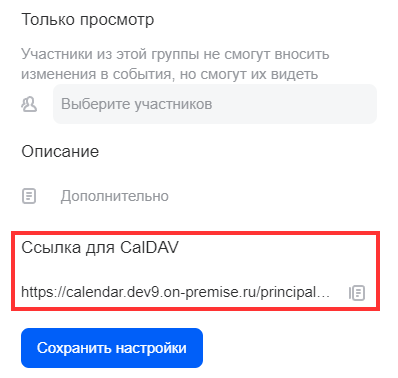
Синхронизировать ваш рабочий календарь с календарем на смартфоне или компьютере можно по протоколу CalDAV. Чтобы настроить эту синхронизацию вам понадобится получить ссылку для CalDAV:
Наведите курсор на календарь и нажмите
 .
.Пролистайте до раздела Ссылка для CalDAV.
Скопируйте ссылку, нажав
 .
.
Вставьте ссылку в клиент календаря, куда хотите подключить свой календарь.
Ниже показана настройка синхронизации для встроенного приложения «Календарь» на macOS.
Календарь по CalDAV на macOS
В macOS есть встроенное приложение «Календарь». Чтобы настроить синхронизацию рабочего календаря в приложении:
Предварительно сгенерируйте пароль для внешнего приложения. Обычный пароль от почты не подойдет при интеграции с внешним приложением.
Откройте встроенное приложение «Календарь».
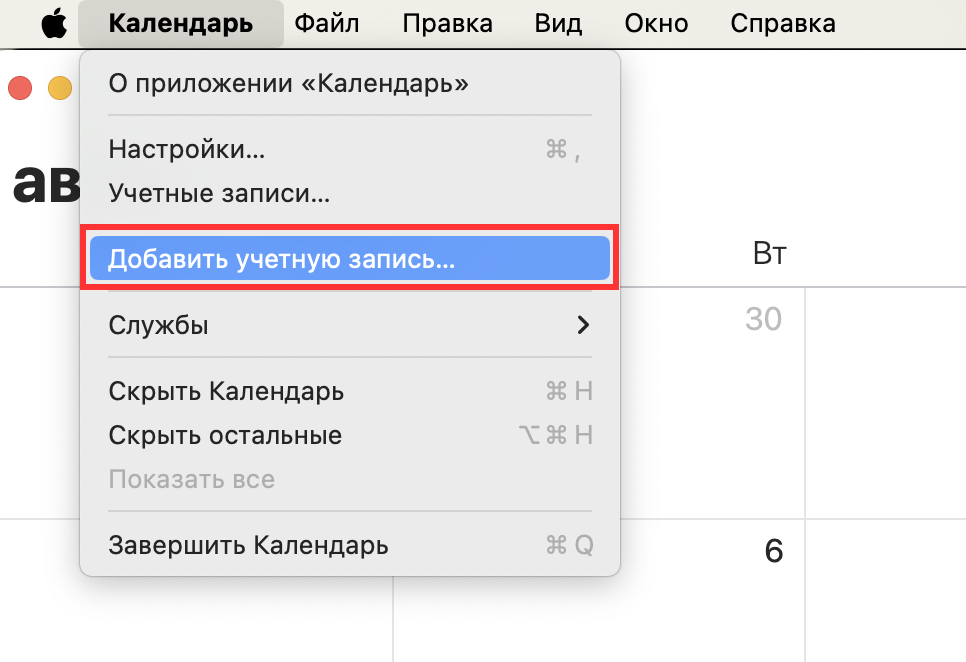
В верхней панели программы нажмите Календарь, в выпадающем меню нажмите Добавить учетную запись.
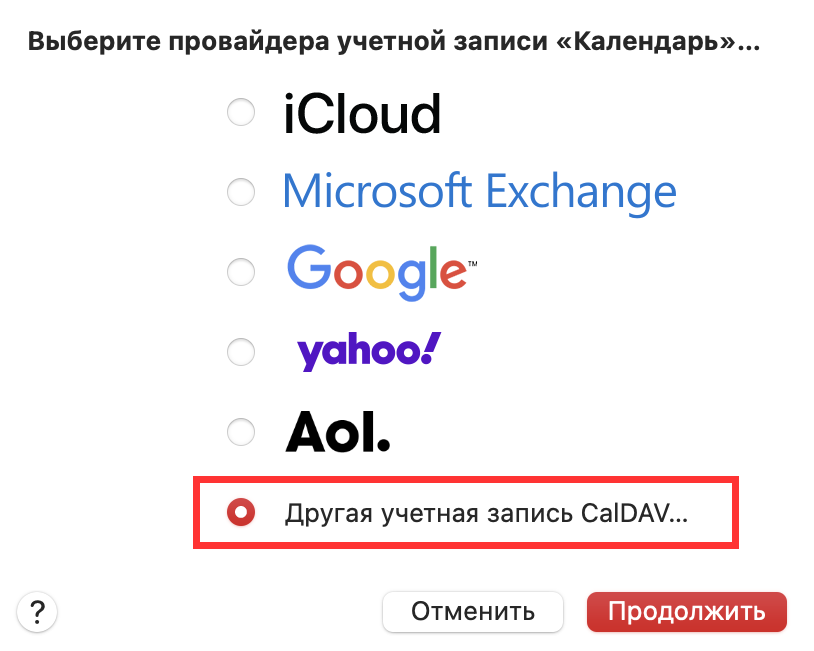
В открывшемся окне выберите Другая учетная запись CalDAV.
В окне добавления учетной записи заполните поля:
- Тип учетной записи — выберите «Вручную».
- Имя пользователя — имя вашего почтового ящика, включая @ и домен.
- Пароль — введите пароль сгенерированный на первом шаге.
- Адрес сервера: — вставьте ссылку для CalDAV от вашего календаря.
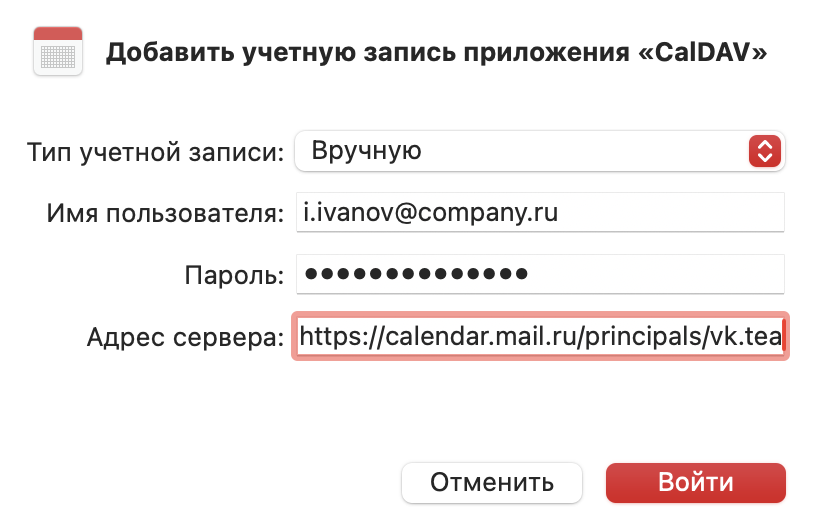
Нажмите на кнопку Войти
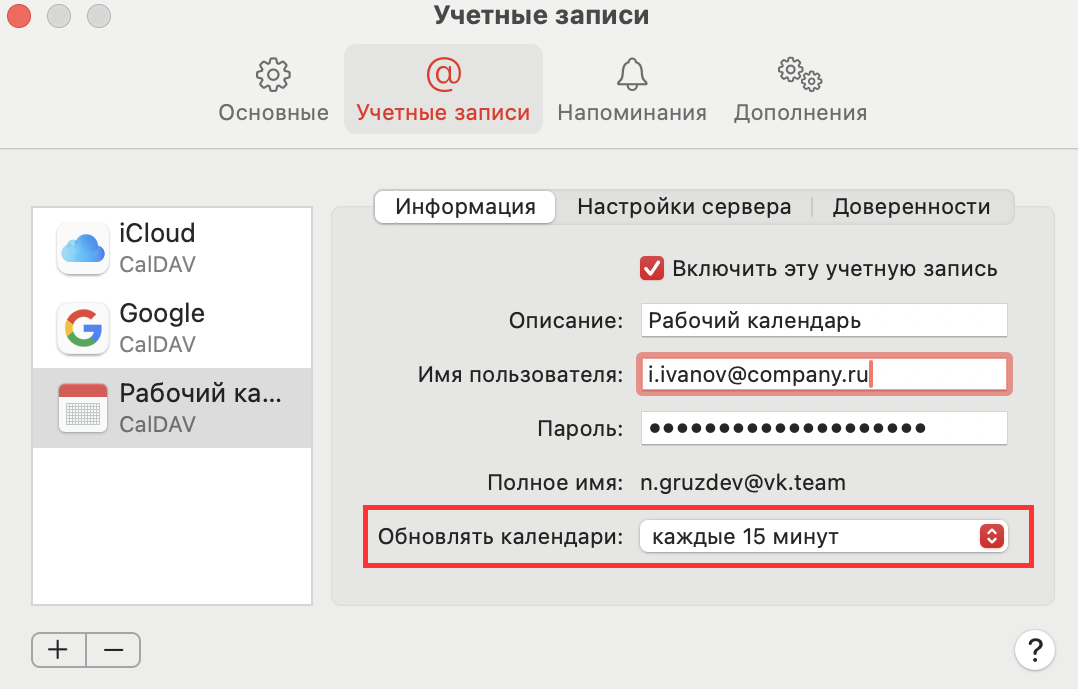
По умолчанию календари синхронизируются каждые 15 минут. Чтобы изменить частоту обновления:
В верхней панели программы нажмите Календарь, в выпадающем меню нажмите Настройки.
Переключитесь на вкладку Учетные записи.
В поле Обновлять календари, в выпадающем списке, выберите нужный период.