
Работа с Доской
Доска — это интерактивная область для создания визуального контента и совместной работы над проектом.
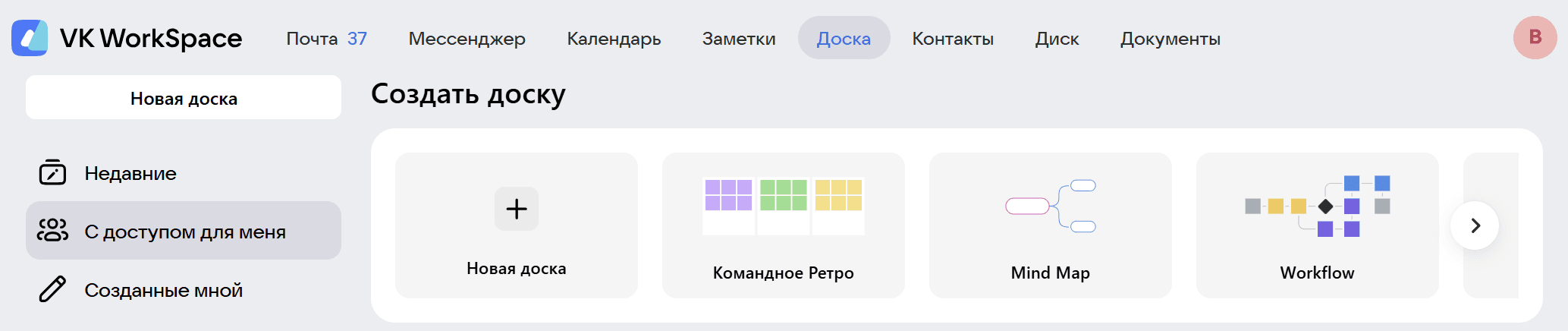
На главной странице сервиса нажмите на Новая доска либо на подходящий шаблон с нужными фигурами или схемами:
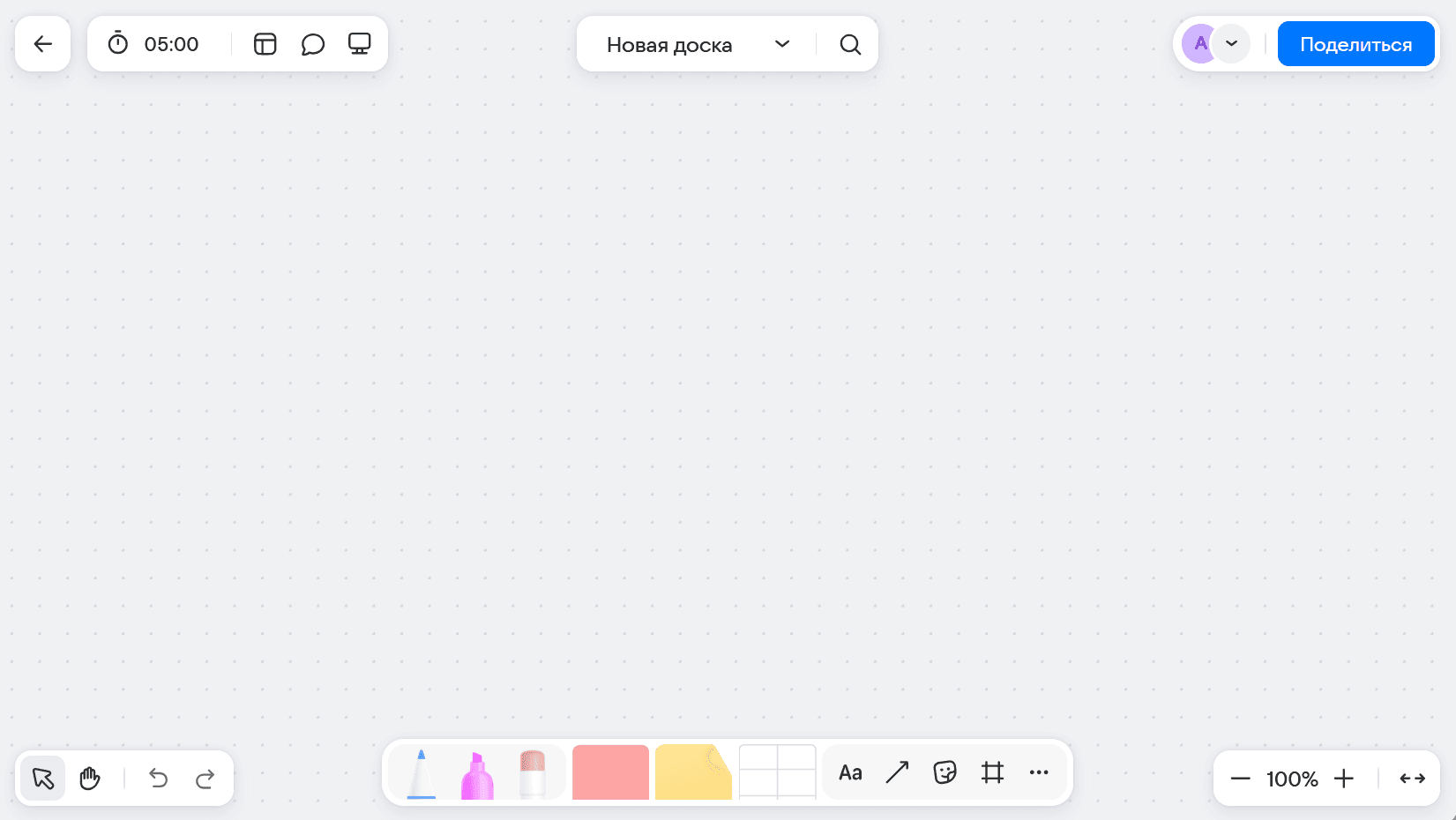
Будет создана новая доска и сразу же отобразится её рабочее пространство:
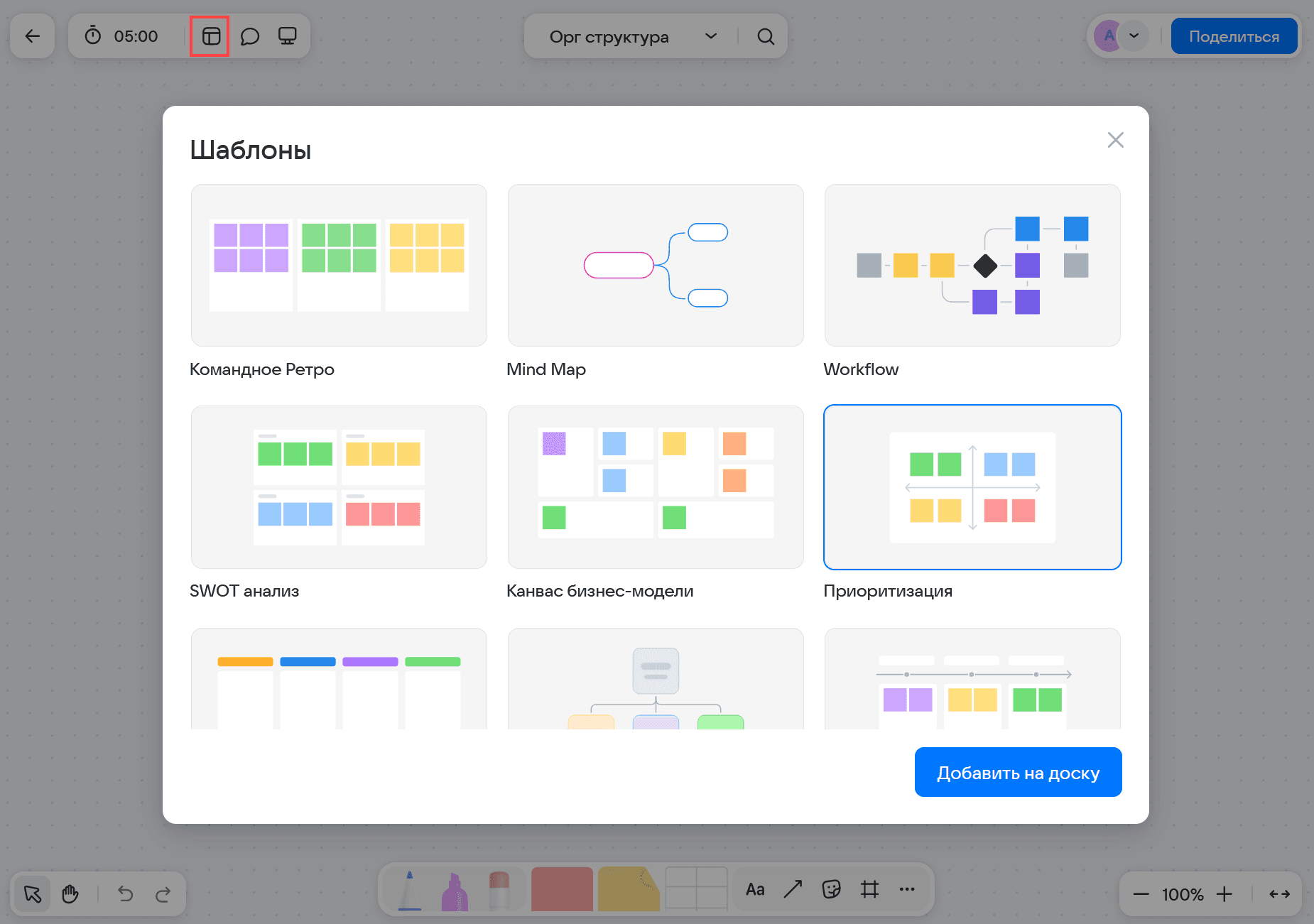
В сервисе предусмотрены шаблоны, облегчающие работу. Например: диаграмма Ганта, Mind Map, Workflow и др. Если вы создали простую доску, а потом решили добавить шаблон, это можно сделать прямо на доске, нажав на значок шаблона в левом верхнем углу:
В верхней центральной части доски укажите название доски и настройте фон: в точку, линейку или клетку.
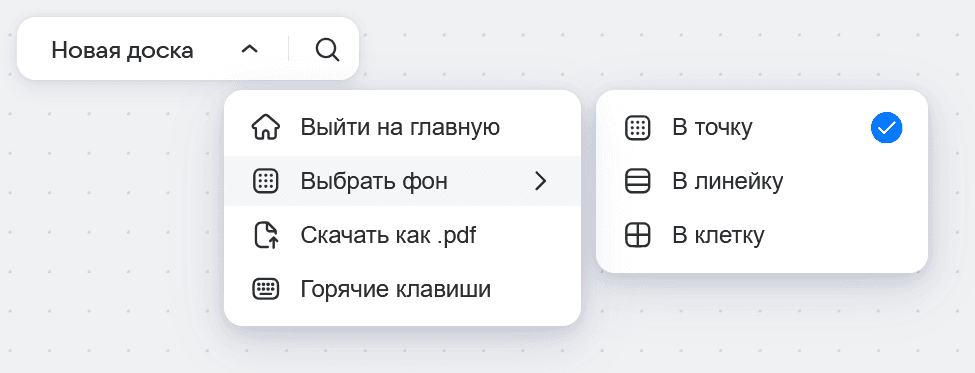
Для изменения языка интерфейса:
-
Нажмите на значок
 рядом с названием доски.
 -
Выберите Настроить язык и нажмите на нужный язык.
В нижней части доски доступны инструменты создания контента:
- Маркер
- Выделитель
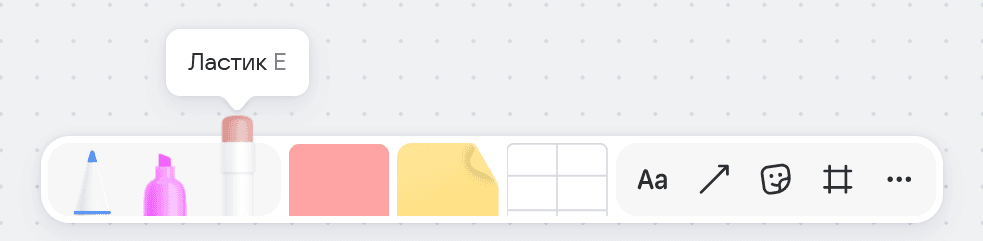
- Ластик
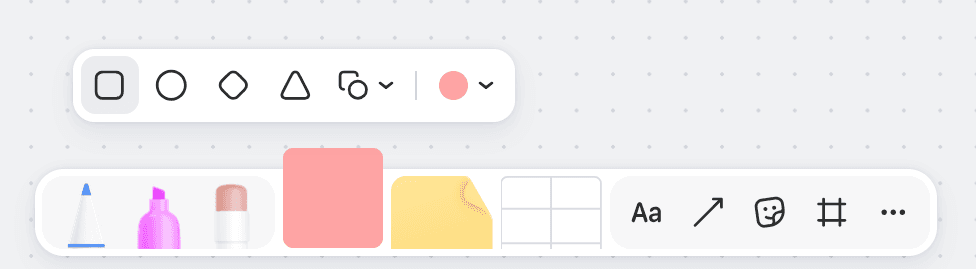
- Фигуры
- Стикер
- Таблицы
- Текст
- Стрелка
- Реакции
- Фрейм
Для маркера настраивается размер пишущей области и цвет:
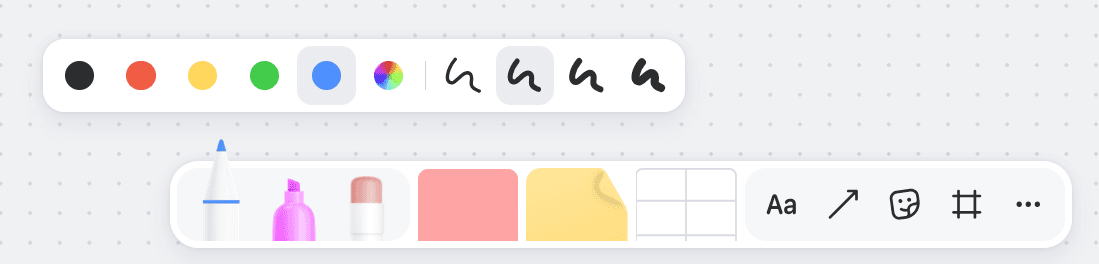
Для выделителя настраивается размер пишущей области и цвет:

Используйте ластик, чтобы стереть надписи или удалить элементы.
Добавляйте фигуры, настраивайте цвет фигуры и толщину обводки:
Добавьте на доску стикеры со своими заметками:
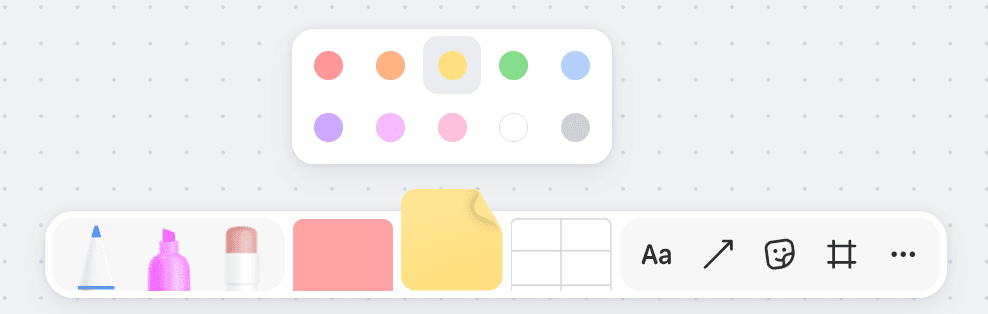
На стикере к тексту можно применять стандартное форматирование, а также показать или скрыть имя автора:
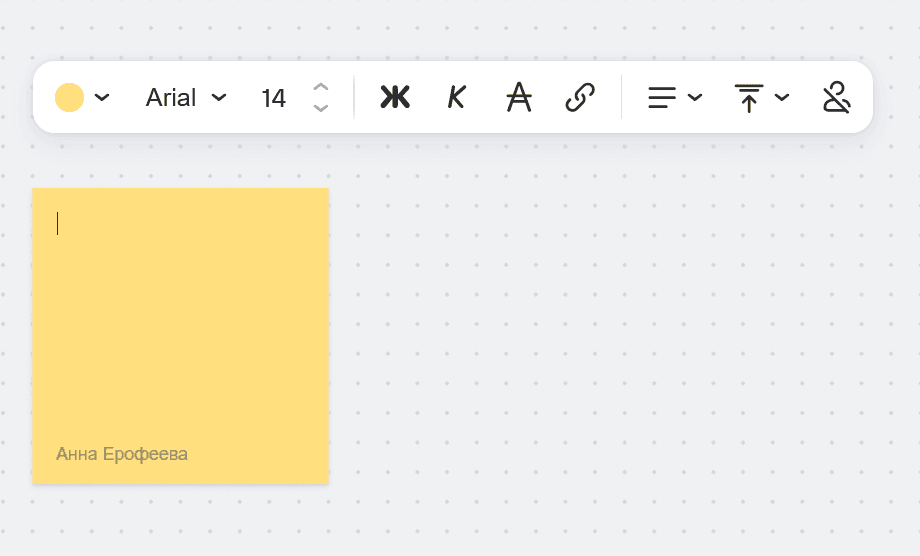
Текст внутри подстраивается под размер стикера. Стикер можно сделать также прямоугольным, для этого достаточно потянуть за его грань.
Выражайте своё мнение, добавляя к стикерам реакции: лайки, эмодзи и смайлики. Наведите на стикер курсор — отобразится значок добавления эмодзи. Нажмите на него и выберите реакцию. Каждый пользователь может добавить к одному стикеру до 8 реакций.

На доске можно создавать таблицы.
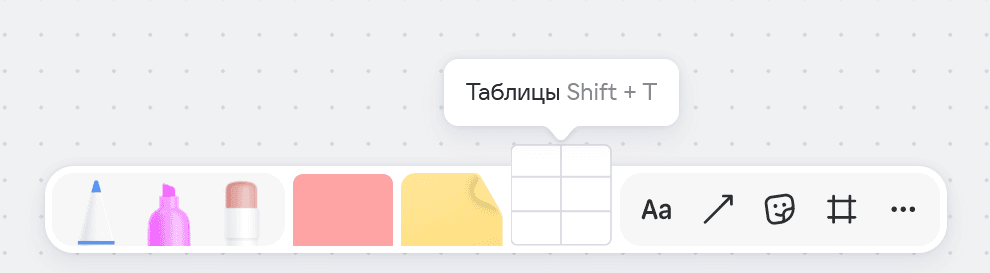
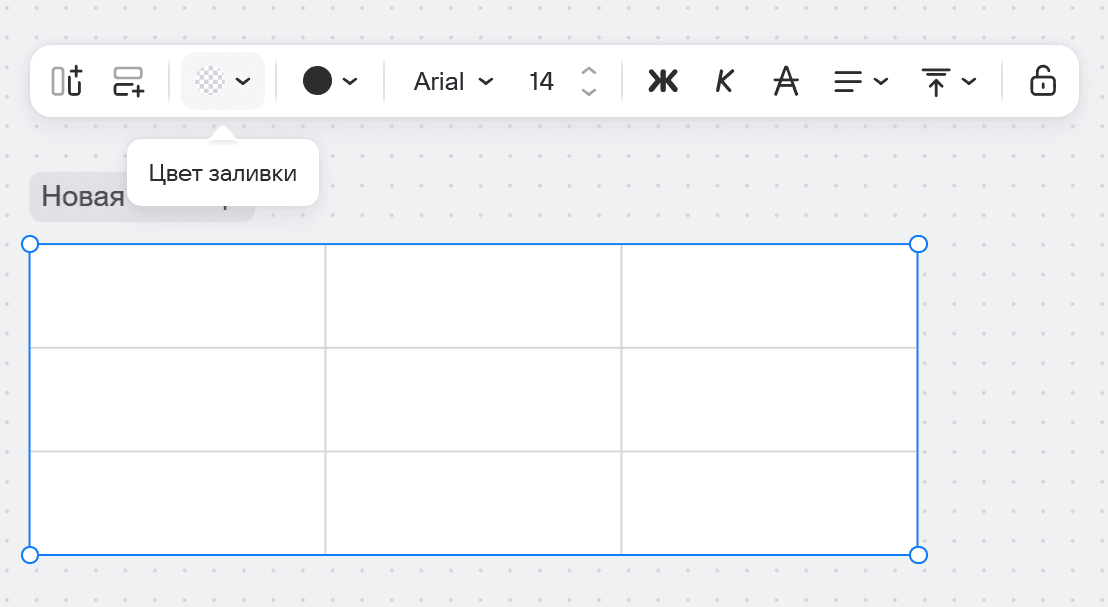
Вы можете свободно редактировать таблицу: удалять и добавлять столбцы и строки, использовать заливку цветом, форматировать текст:
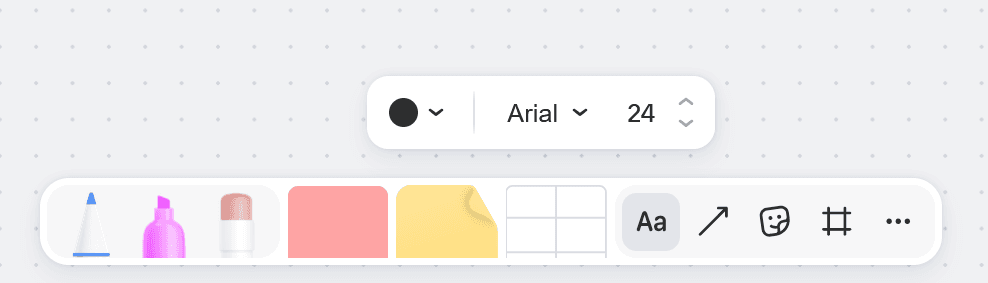
К элементам на доске добавляйте пояснения и надписи с помощью блоков текста:
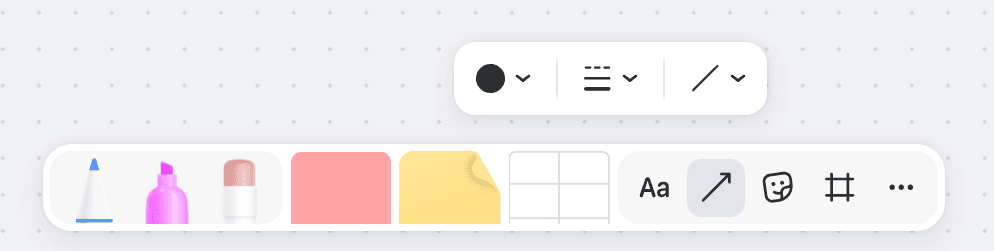
Используйте стрелки для построения взаимосвязей, блок-схем:
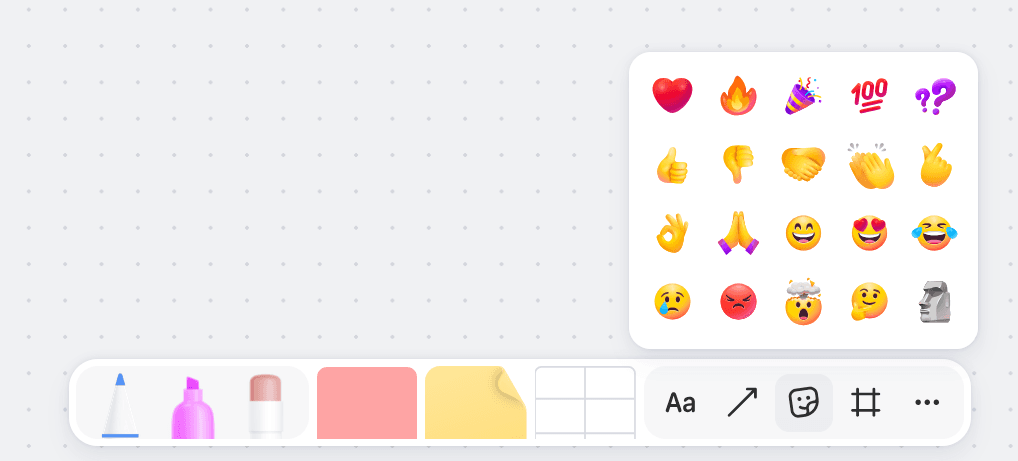
Взаимодействуйте с другими пользователями, оставляя реакции (эмодзи, смайлы) к их работам и комментариям:
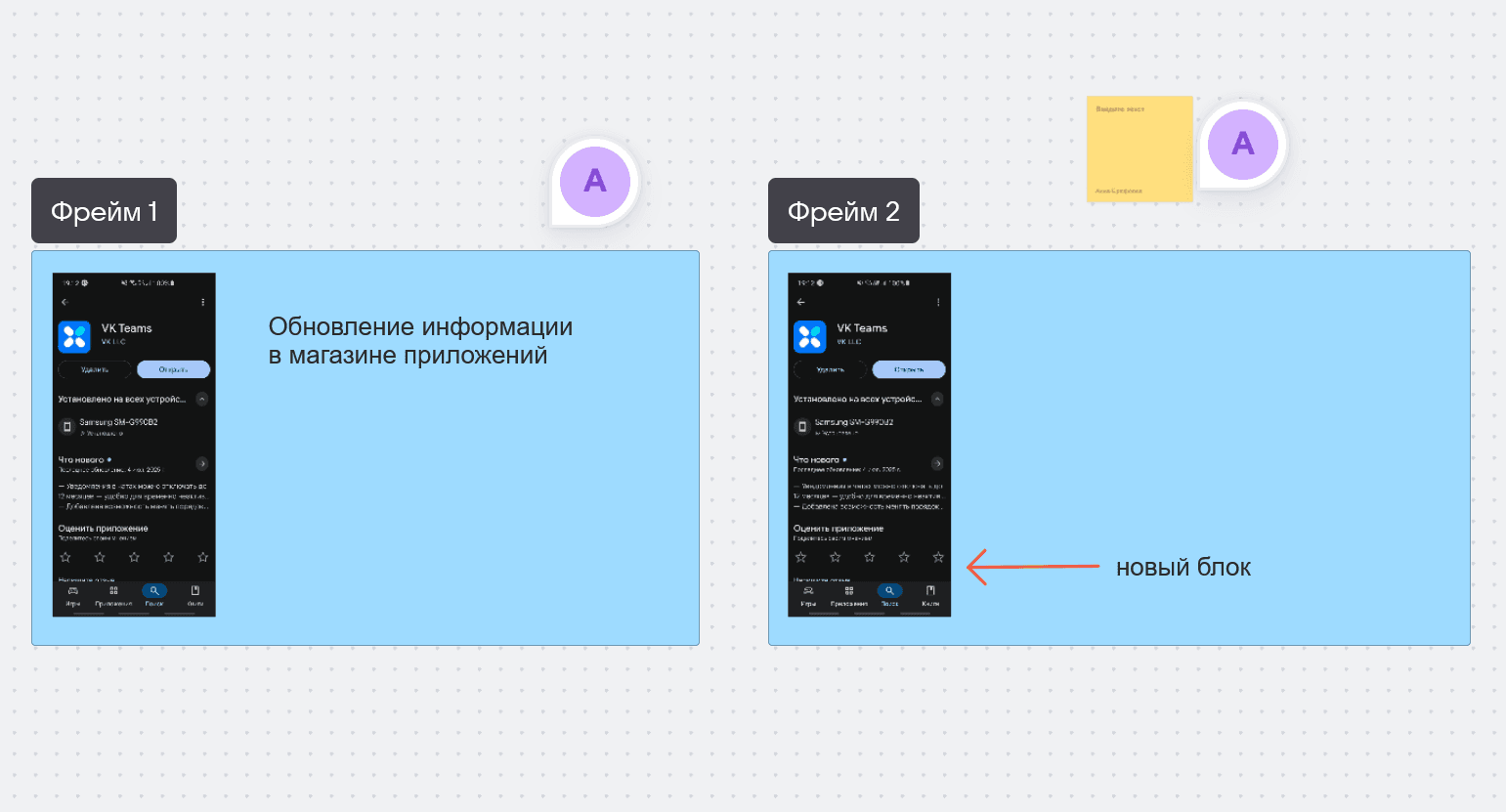
Для создания презентаций используйте фреймы.
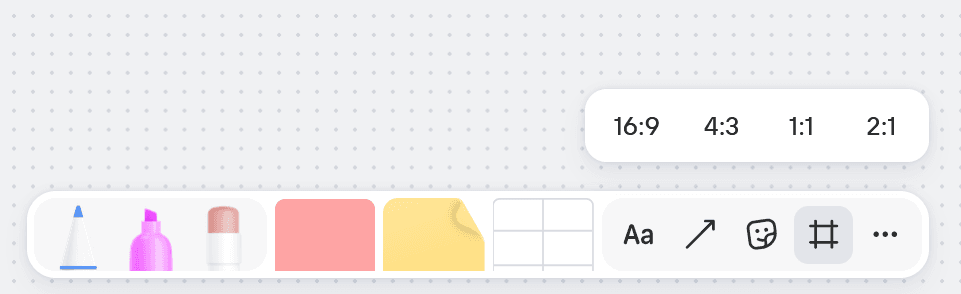
Один фрейм это один экран или один слайд. При этом все другие объекты доски вне фреймов (комментарии, фигуры, стикеры и т.п.) не будут отображаться в режиме презентации.
Доска поддерживает загрузку файлов размером до 30 Мб практически любых форматов:
- Файлы форматов
png,jpg,webp,pdf,gifбудут распознаны и добавлены на доску в виде изображений. - Файлы других форматов (например, видеофайлы, таблицы и т.д.) будут добавлены на доску в виде иконки.
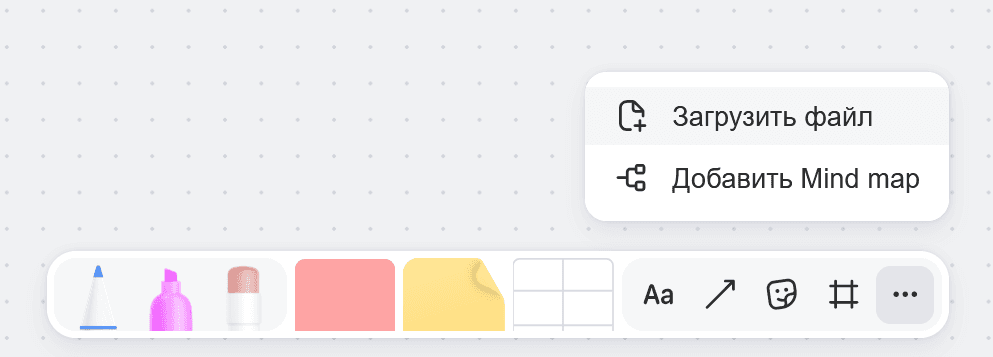
Файл можно добавить на доску путем перетаскивания (drag-and-drop) или через опцию Загрузить файл.
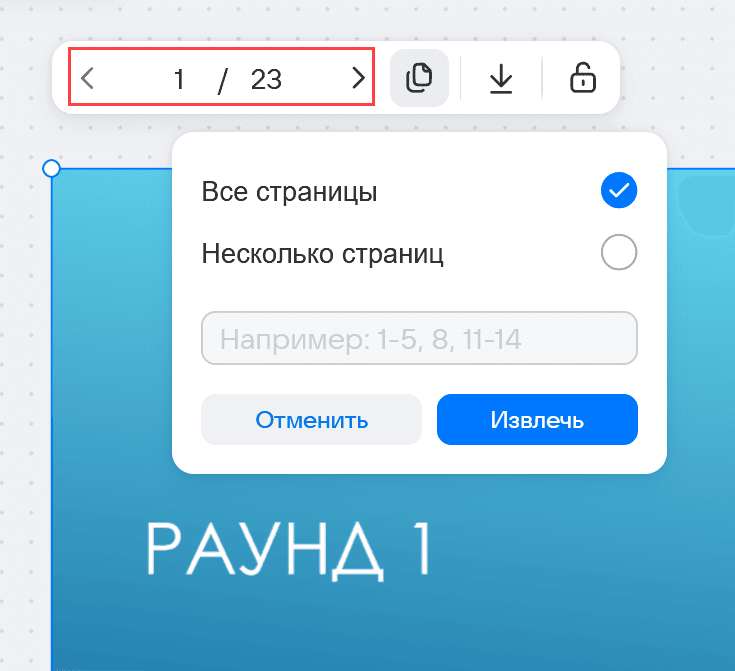
Если файл состоит из страниц, например PDF, их можно пролистывать. Также можно извлечь все страницы из файла на доску в виде картинок:
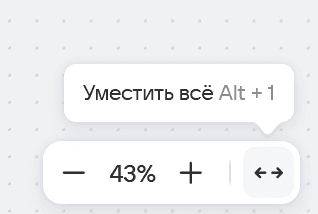
С помощью кнопок - и + в нижнем правом углу экрана изменяйте масштаб отображения доски от 10% до 600%. Также вы можете изменять масштаб с помощью жестов на тачпаде. Опция Уместить всё позволяет сделать масштаб таким, чтобы весь контент доски поместился на экране.
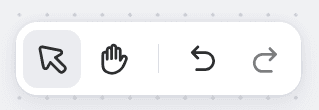
С помощью курсора удобно выделять и работать с объектами на доске. С помощью указателя «рука» удобно перемещаться по доске во всех направлениях. Перключиться с курсора на указатель можно в нижнем левом углу экрана.
Также вы можете перемещаться по доске с помощью жестов на тачпаде.
При работе с доской можно использовать горячие клавииши:
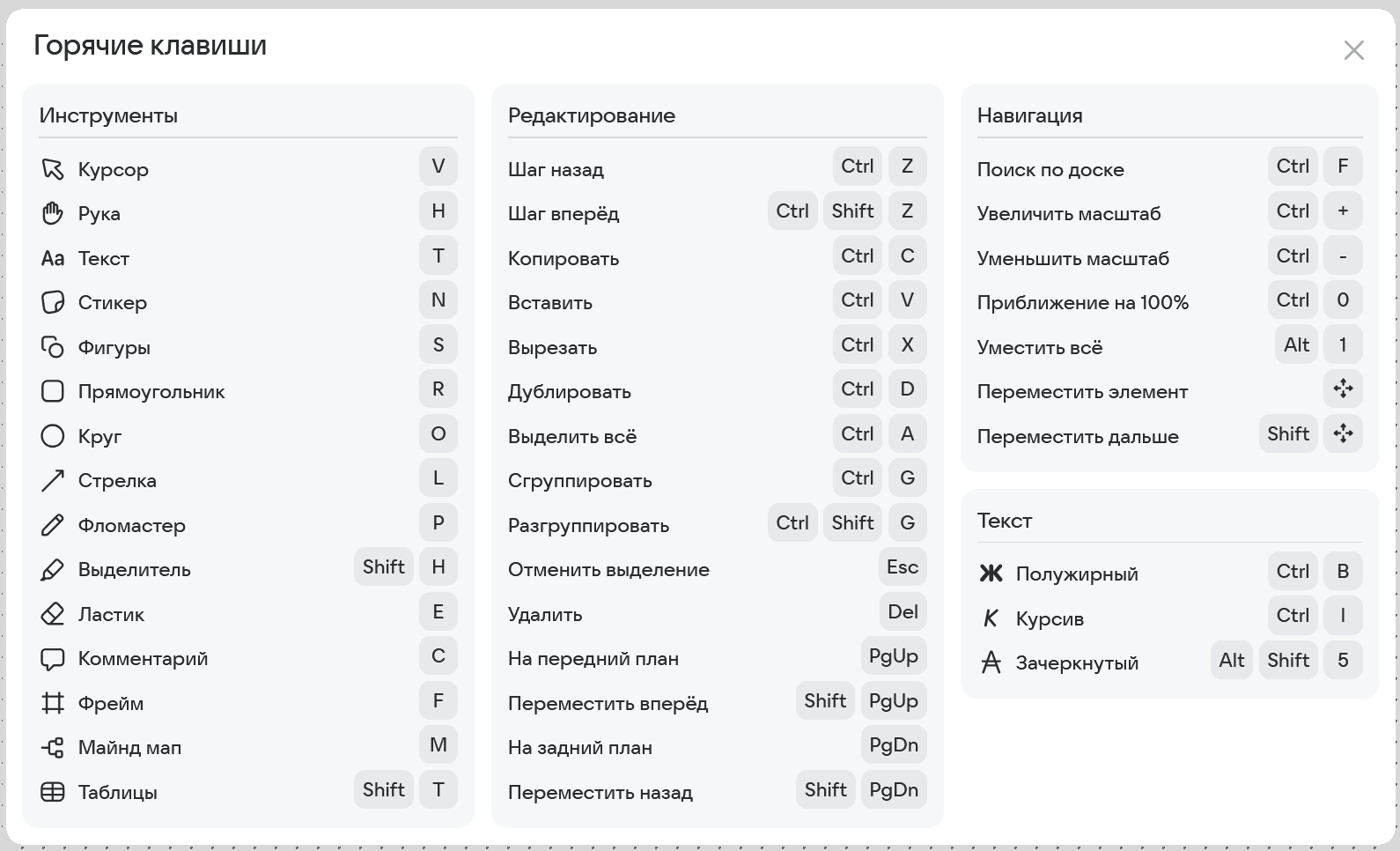
Чтобы посмотреть список горячих клавиш прямо при работе с доской, нажмите на значок рядом с названием доски и выберите Горячие клавиши.
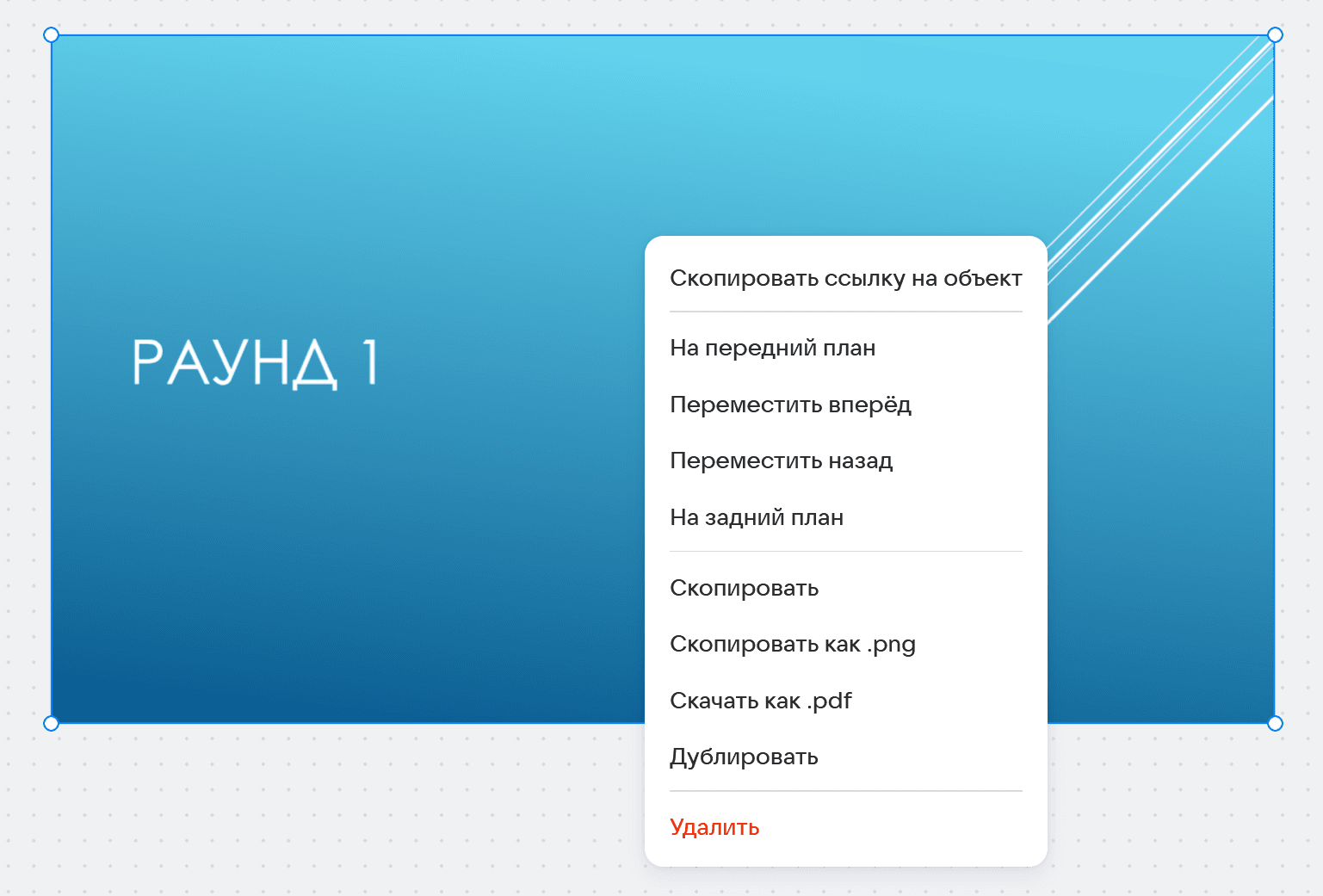
Объекты на доске можно перемещать на задний/передний план, копировать, удалять, сохранять в файл и т.п. Наведите курсор на объект и нажмите правую кнопку мыши. В выпадающем меню выберите нужное действие.
Мини-карта — это инструмент для перемещения по доске. С её помощью можно увидеть весь контент доски и переместиться к нужной области. Мини-карта выручает, когда доска "разросалась", и на ней стало много материалов и элементов. Доступно в десктоп- и веб-версии Доски.

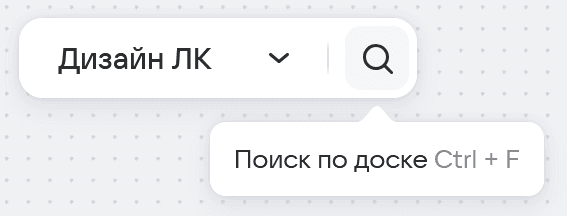
В Доске предусмотрен поиск по тексту: воспользуйтесь поиском, если на вашей доске большое количество элементов и сложно найти нужный элемент визуально.
Вы можете поделиться доской со своими коллегами. Они смогут зайти на доску и принять участие в работе над проектом. В правом верхнем углу доски нажмите на кнопку Поделиться. Откроется окно Доступ к доске. Можно настроить персональный доступ и доступ по ссылке.
-
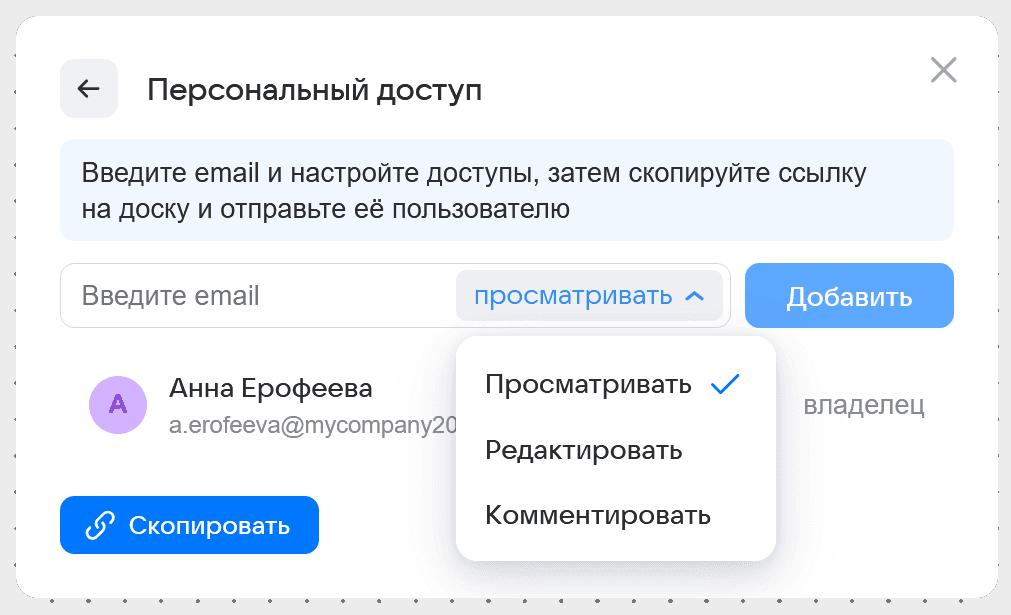
Нажмите на Персональный доступ и выполните настройки:
- введите почту коллеги, которому хотите предоставить доступ к доске;
- укажите уровень доступа к доске (просматривать, комментировать, редактировать).
-
Нажите на кнопку Добавить.
-
Нажмите на кнопку Скопировать и отправьте ссылку коллеге.
- Нажмите на кнопку Поделиться.
- Откроется окно Доступ к доске. Нажмите на Персональный доступ.
- Рядом с именем коллеги нажмите на текущий уровень доступа, и выберите новый уровень или закройте доступ.
-
Нажмите на кнопку Открыть доступ по ссылке и выберите Всем пользователям / Гостевой доступ.
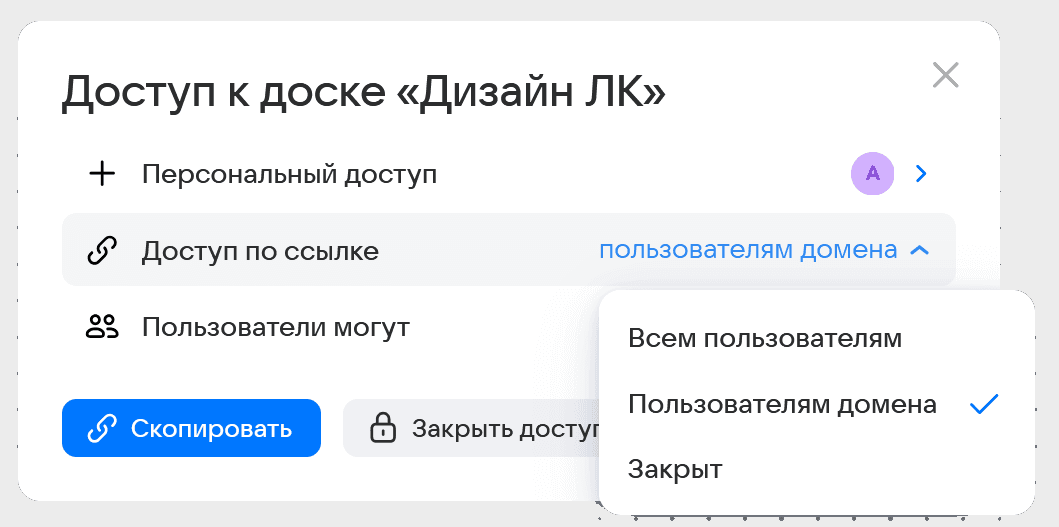
-
В блоке Пользователи могут настройте уровень доступа (просмотр, редактирование, комментарии).
-
Настройте пароль, если необходимо.
-
Разрешите гостевой доступ, если необходимо.
-
Нажмите на кнопку Скопировать и отправьте ссылку коллегам.
Если владельцем доски нужно сделать пользователя, у которого уже есть персональный доступ к доске:
- Нажмите на кнопку Поделиться.
- Откроется окно Доступ к доске. Нажмите на Персональный доступ.
- Рядом с именем коллеги нажмите на область с текущим уровнем доступа и измените его на Владелец.
Если владельцем доски нужно сделать пользователя, у которого еще не было доступа к доске:
- Нажмите на кнопку Поделиться.
- Откроется окно Доступ к доске. Нажмите на Персональный доступ.
- Введите почту коллеги и укажите любой уровень доступа к доске (просматривать, комментировать, редактировать).
- Нажите на кнопку Добавить.
- Нажмите на кнопку Скопировать и отправьте ссылку коллеге. Он должен принять приглашение и зайти на доску.
- После этого в блоке персонального доступа, рядом с именем коллеги, нажмите на область с текущим уровнем доступа и измените его на Владелец.

-
Нажмите на значок
рядом с названием доски и выберите Скачать.
-
Выберите формат для скачивания, качество (для всех форматов кроме CSV) и нажмите кнопку Скачать.
- PDF (векторый PDF недоступен на тарифе "С рекламой")
- Фреймы в PDF (при выборе формата доступен параметр Порядок страниц)
- PNG
- JPG
- СSV

Вы можете экспортировать в PDF не всю доску целиком, а только фреймы — так, чтобы каждый фрейм стал отдельной страницей. Это позволяет превратить структурированный набор фреймов (сценарий, воронка, набор экранов) в готовый документ для презентации, рассылки или архива, без лишнего контента доски. При этом не нужно чистить доску от комментариев, заметок и других лишних элементов.
-
Выделите объект или область на доске.
-
Нажмите на значок меню и выберите Скачать как .pdf.

-
Выберите формат для скачивания (
pdf,png,jpg,csv) и качество и нажмите кнопку Скачать.
Дублирование доски доступно:
- Из главного меню
- Из меню доски
Для дублирования из меню доски:
-
Откройте нужную доску.
-
Нажмите на значок
рядом с названием доски и выберите Дублировать. -
Укажите название доски, команду, в которую будет помещена копия, и нажмите кнопку Дублировать.

Для дублирования доски из главного меню:
-
Наведите курсор на карточку доски и нажмите на
 для раскрытия меню.
 -
Выберите Дублировать.
-
Укажите название доски, команду, в которую будет помещена копия, и нажмите кнопку Дублировать
Чтобы перенести доску из личного пространства в пространство команды, участником которой вы являетесь, нажмите на карточке доски кнопку меню и выберите Переместить.

Объем доски не является бесконечным и при определенных условиях может достичь предела, когда технически невозможно поддерживать работоспособность доски. Чтобы этого не произошло, при приближении к предельному объему на доске отображается соответствующее предупреждение.
Почему объем может закончиться:
- На доску добавлено очень много элементов.
- Выполняется много действий и изменений (частые перетаскивания элементов, изменения текста, цвета и т.д.) — сервис хранит историю взаимодействия с доской.
Что делать, если отобразилось предупреждение:
- Удалите ненужные элементы.
- Скопируйте данные на новую доску, чтобы почистить историю (если доска большая, то лучше копировать по частям).
Что будет, если не предпринять меры:
- Чем больше размер доски, тем медленнее она работает.
- При превышении максимального объема данные и изменения на доске перестанут сохраняться.