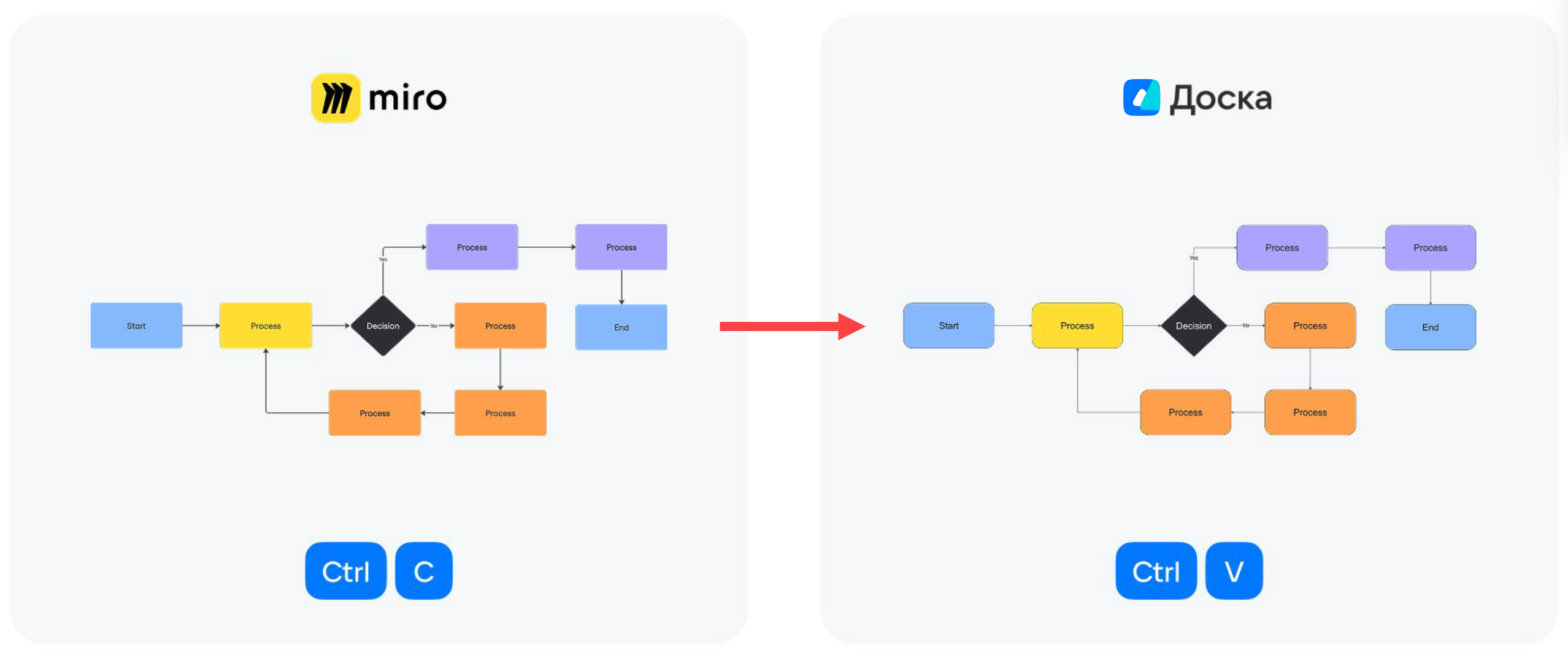
Чтобы не потерять ваши проекты, созданные в Miro, перенесите их в Доску VK WorkSpace. Перенести контент можно двумя способами: через опцию импорта в меню Доски или путем копирования объектов из Miro и вставки прямо над доску. При этом набор мигрируемых данных отличается в зависимости от способа.
| Мигрируемые данные | Миграция через опцию в Доске | Перенос через копирование и вставку |
|---|---|---|
| Объекты | ||
| Фигуры | Да, базовый набор | Да, базовый набор и flowchart |
| Текст | Да | Да |
| Карточки | Да | Да |
| Стрелки | Да, без промежуточных точек | Да, с полным набором точек |
| Фрейм | Да | Да |
| Стикеры | Да | Да |
| Картинки | Да | Нет |
| Рисунки маркером | Нет | Да |
| Таблицы | Нет | Да |
| UserStoryMap, Kanban в виде фигур | Нет | Да |
| Mindmap | Нет | Да |
| Данные по пользователям | ||
| Доски с названиями | Да | Нет |
| Пользователи | Нет | Нет |
| Команды | Нет | Нет |
| Уровень доступа в команде | Нет | Нет |
Примечание
На тарифе «Индивидуальный» доступен инструмент массовой миграции — из Miro в Доску VK WorkSpace импортируется вся структура компании. Массовую миграцию может выполнить только ваш администратор. Обратитесь к нему за подробностями.
Миграция через опцию в Доске
На главной странице сервиса Доска VK WorkSpace, в меню слева, нажмите на Импорт из Miro.
Нажмите Начать импорт.
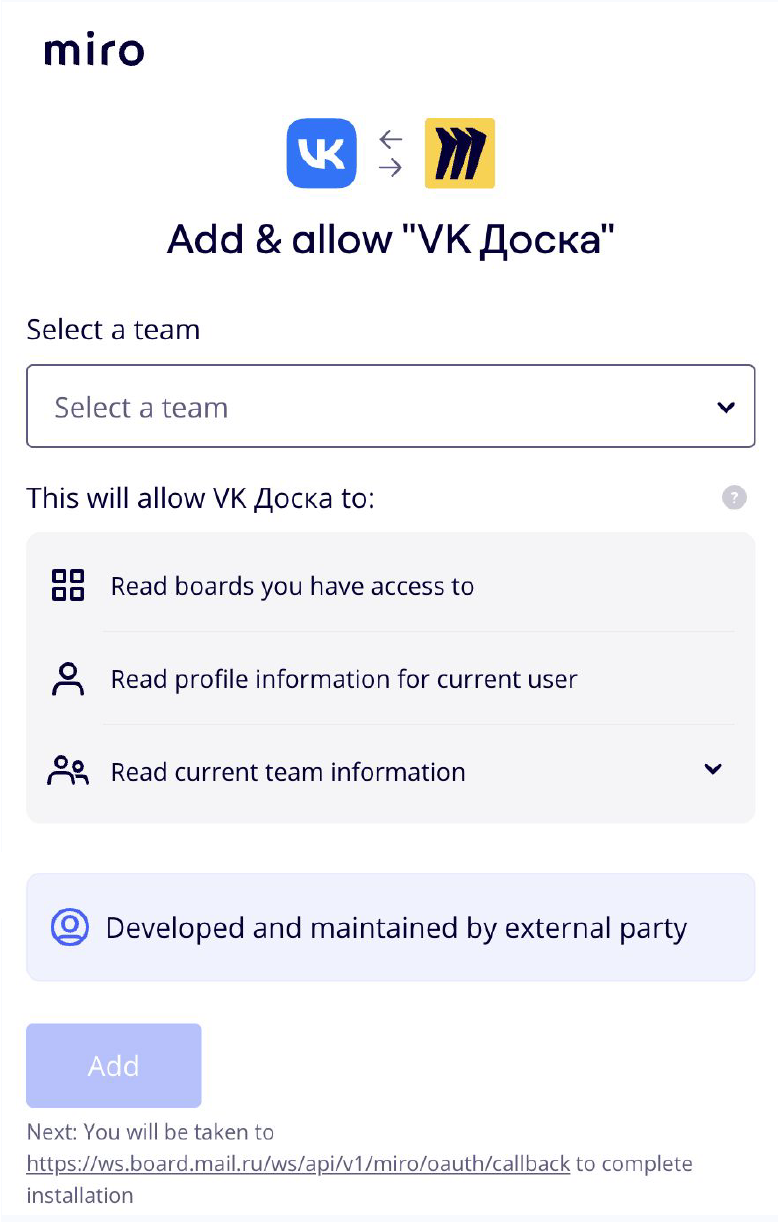
Выполните авторизацию в Miro и предоставьте сервису Доска доступ в Miro.
Нажмите Импортировать доски.
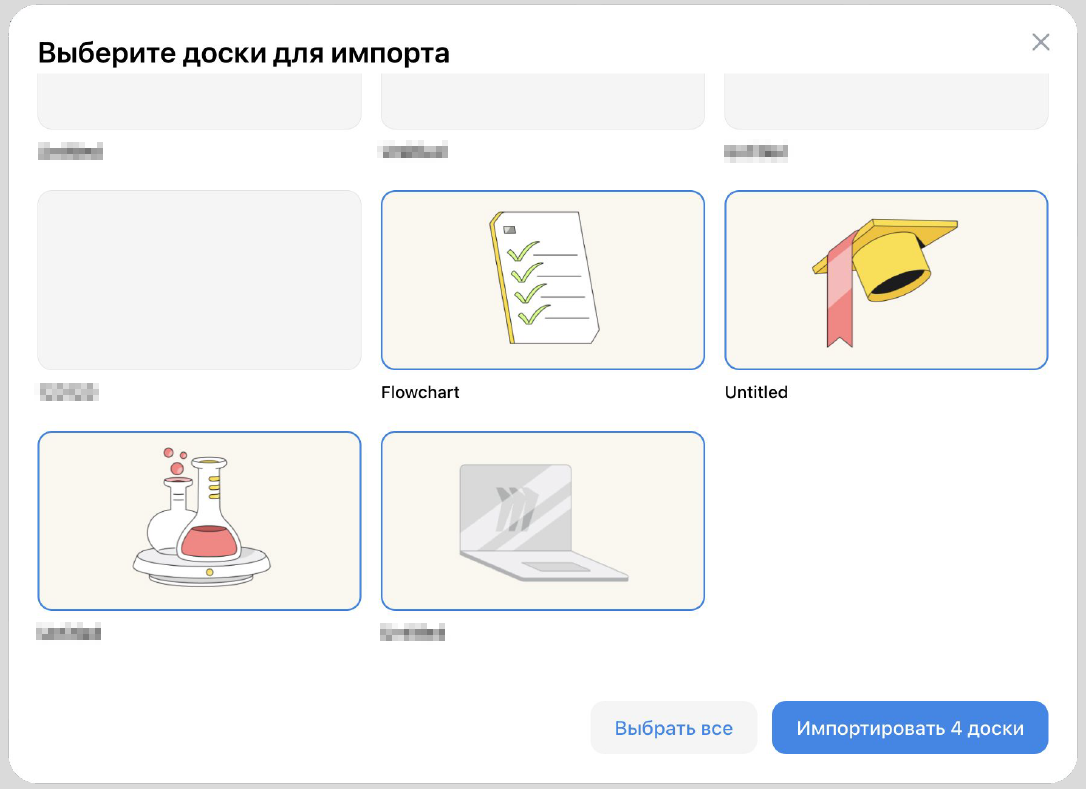
Дождитесь окончания процесса импорта.
Внимание
Не закрывайте вкладку браузера до окончания процесса.
Будут мигрированы без ограничений следующие элементы:
- Стрелки
- Стикеры
- Фигуры
- Текст
- Рисунки
- Картинки
- Фреймы
- Таблицы
Будут мигрированы с ограничениями:
- Шаблоны Kanban, UserStoryMap: данные и визуальные элементы будут импортированы, но они не будут интерактивными.
- Карточки: будет импортирован заголовок, не будут импортированы заметки, теги и привязка к пользователю.
- MindMap: в Доске доступен только горизонтальный тип этого шаблона, поэтому после импорта вертикальный MindMap станет горизонтальным.
Не могут быть импортированы:
- История изменений
- Теги
- Комментарии
Импорт через копирование и вставку
Такой импорт позволяет сохранить больше информации о элементах. Например, о геометрии стрелок, таблицах, MindMap. Однако не позволяет перенести картинки из-за ограничений Miro.
- Откройте доску в Miro и выделите нужные элементы.
- Выполните копирование через Ctrl+C (в macOS — cmd+C).
- Создайте новую доску в сервисе Доска VK WorkSpace или откройте уже созданную доску.
- Выберите место для вставки элементов и выполните вставку через Ctrl+V (в macOS — cmd+V).