Команды
Команда — рабочая группа с общими досками. Создатель команды является администратором этой команды и досок. В интерфейсе администратор обозначен как «владелец».
Создать команду
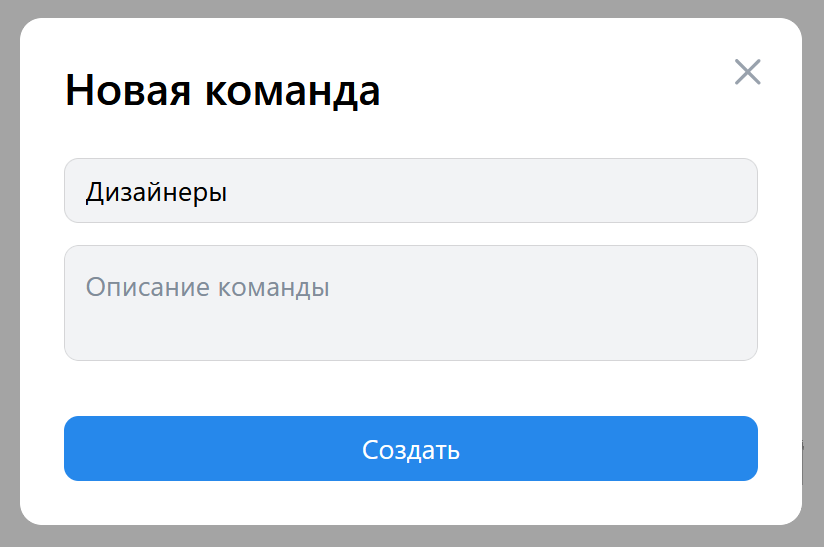
На главной странице сервиса, в меню слева, нажмите на + рядом с пунктом Команды.
Введите название команды, добавьте описание и нажмите Создать.
Пригласить участников в команду
После создания команды откроется окно Управление командой.
Включите опцию Пригласить в команду.
Настройте уровень доступа в блоке Пользователи могут. Предусмотрены следующие уровни доступа:
- только просмотр (опция Просматривать);
- просмотр и возможность оставлять комментарии (опция Комментировать);
- возможность оставлять комментарии и редактировать доски (опция Редактировать).
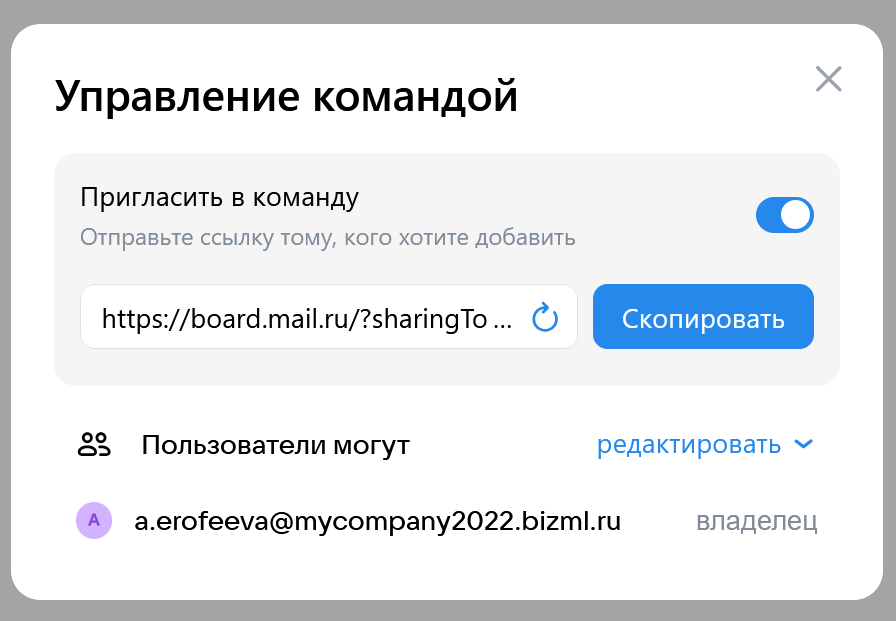
Нажмите Скопировать и отправьте ссылку тем коллегам, которые должны стать участниками созданной команды.
При переходе по ссылке откроется окно приглашения присоединиться к команде:
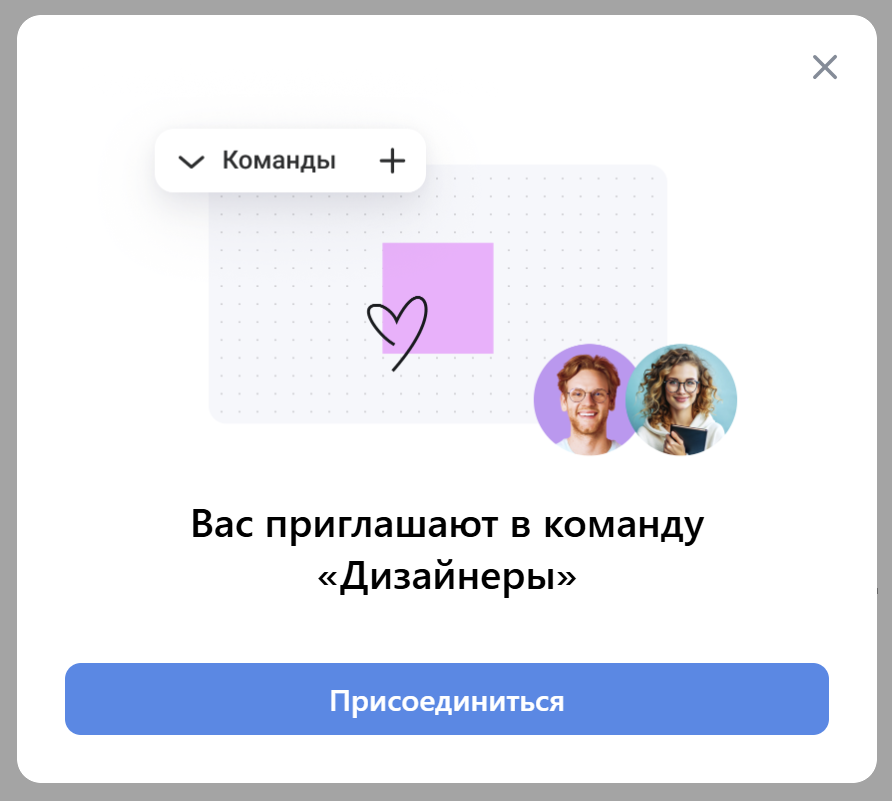
При вступлении в команду пользователь получает доступ ко всем доскам команды, а также может добавлять свои доски.
Изменить тип доступа {rights}
Настройки доступа можно изменить как сразу для всех пользователей, так и для отдельного участника.
На главной странице сервиса, в левом меню, выберите нужную команду.
Нажмите на кнопку Участники.
Если нужно изменить тип доступа для всех участников, сделайте это в блоке Пользователи могут.
Если нужно изменить тип доступа индивидуально, нажмите на строку с пользователями и настройте тип доступа в блоке нужного пользователя.
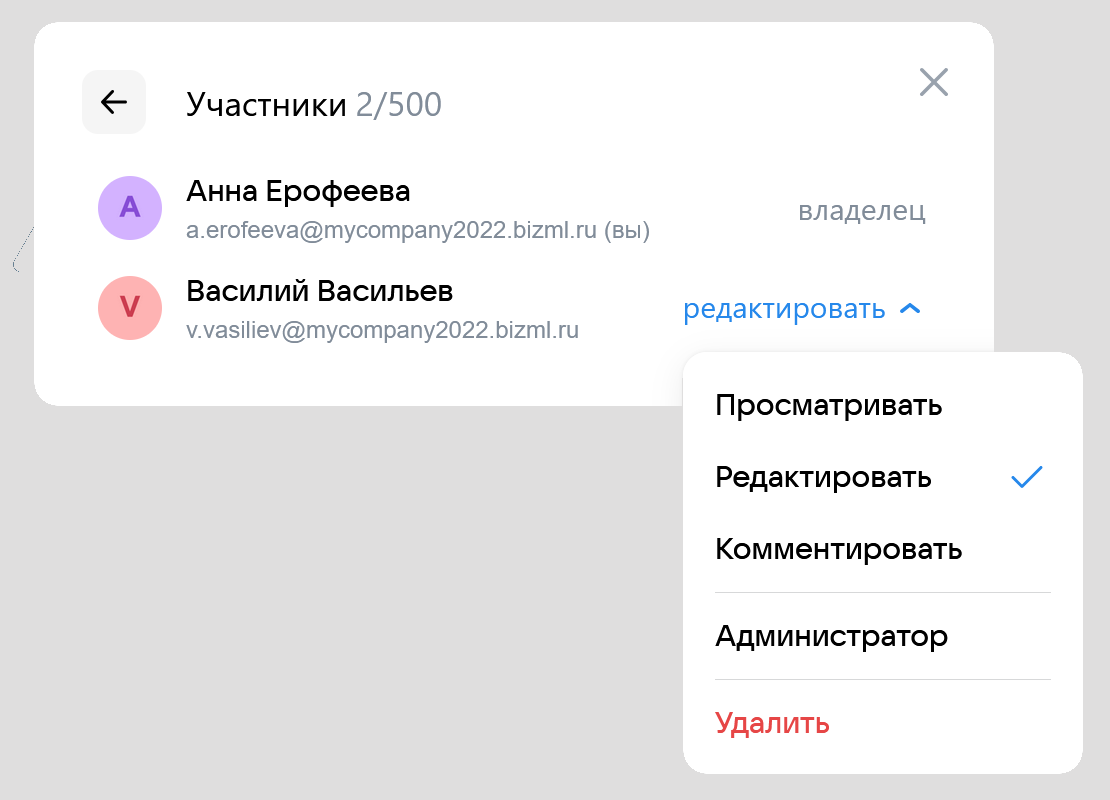
Также вы можете сделать пользователя администратором. Чтобы закрыть пользователю доступ к команде, просто удалите его.
Чтобы закрыть возможность вступления в команду, отключите опцию Пригласить в команду, и ссылка на вступление в команду перестанет работать. Новые пользователи не смогут присоединиться к команде, однако те, кто уже состоит в команде, не потеряют доступ.
Если есть проблема с доступом к команде или доске
Например:
- Вы не предоставляли пользователю доступ к команде, однако он может зайти на доску.
- Вы предоставили пользователю доступ только на просмотр доски, однако он может её редактировать.
Причина таких проблем, скорее всего, в приоритете прав доступа:
Наивысший приоритет имеет персональный доступ к доске. Если у пользователя есть персональный доступ к доске, он сможет зайти на эту доску, даже если у него нет доступа к команде, которая «владеет» этой доской. Также пользователь с персональным доступом к доске сможет зайти на неё и в том случае, когда доступ к доске открыт только для пользователей домена, но он не является сотрудником компании (то есть не является пользователем домена).
Если права на доступ групповые: в этом случае приоритетнее права с более высоким уровнем. Например, вы предоставили к доске доступ на редактирование (опция Доступ по ссылке / Пользователи могут редактировать), а к команде — доступ на просмотр (опция Пользователи могут просматривать). Если у пользователя есть ссылка на такую доску и он входит в команду с этой доской, то у него доска откроется в режиме редактирования.
Совместная работа в Доске
Участники
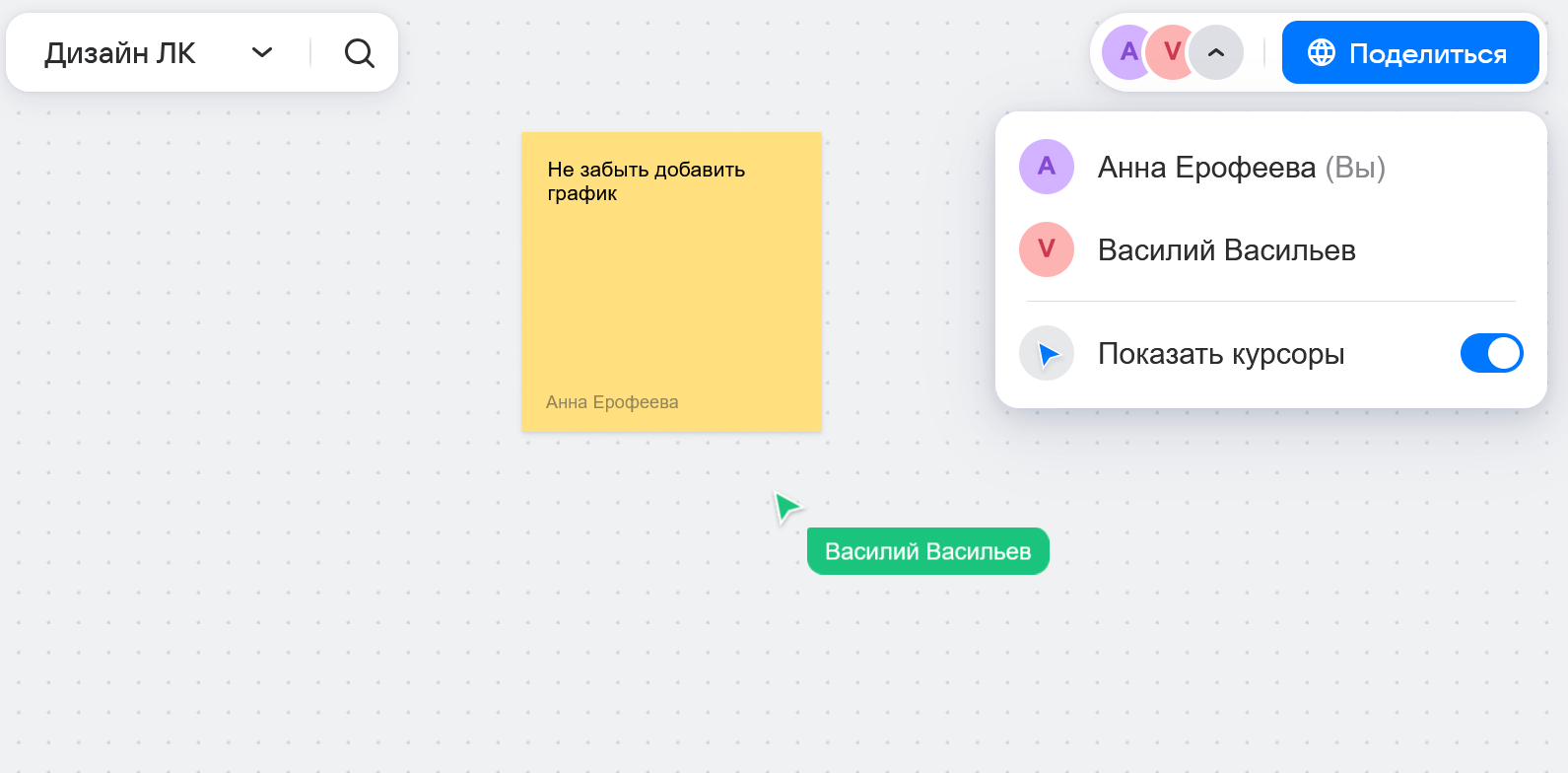
В меню участников отображаются все пользователи, работающие с доской в данный момент. Можно подключиться к экрану каждого участника. Также можно отображать или скрывать курсоры других пользователей.
Комментарии
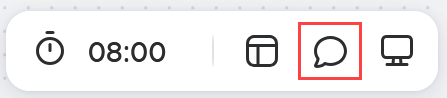
Один из самых удобных способов взаимодействия по проекту — через комментарии. Добавляйте комментарии, чтобы оставить отзыв или замечание; в качестве напоминаний — чтобы не забыть внести правки и т.п. Чтобы вставить комментарий на доску, нажмите на значок в левом верхнем углу доски:
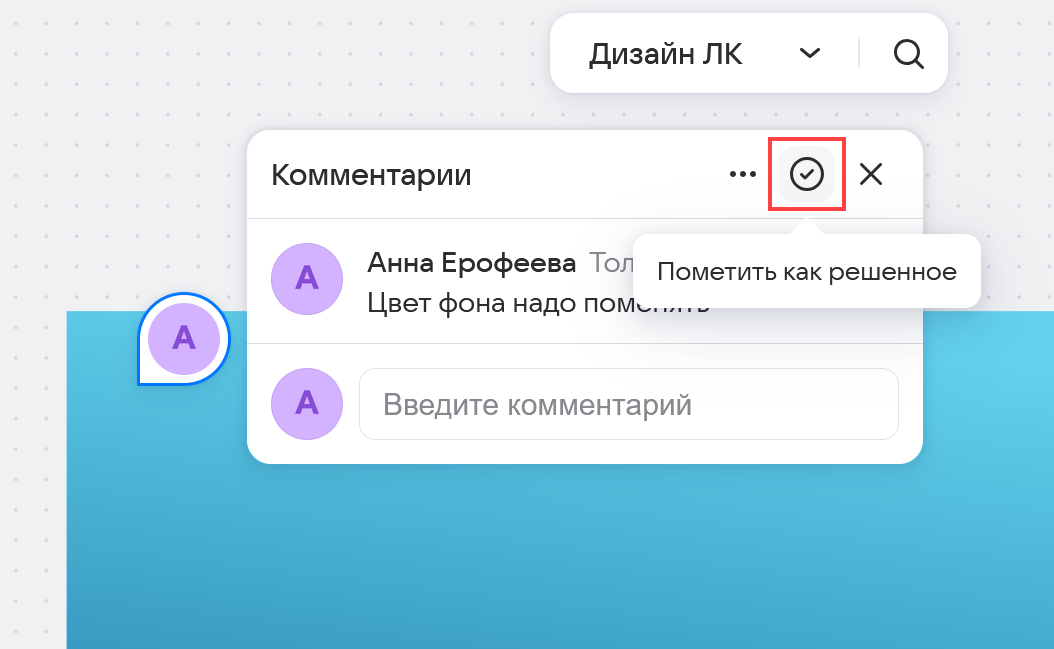
Комментарии можно редактировать и удалять. Другие пользователи могут вести обсуждение в рамках одного комментария.
Совет
Когда все правки внесены и обсуждения завершены, не удаляйте комментарий, а пометьте его решенным — чтобы сохранились заметки по проделанной работе.
Таймер
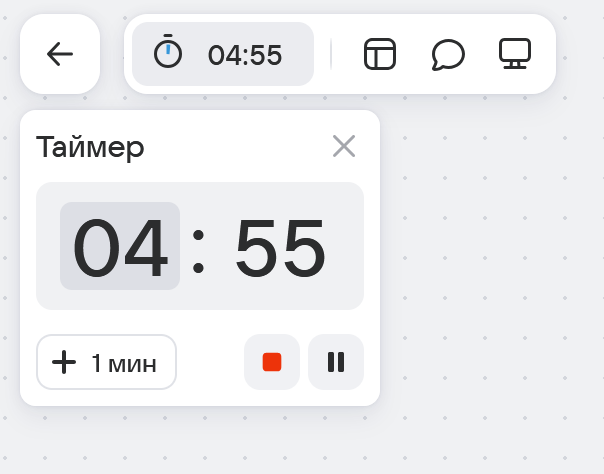
Таймер удобно использовать для тайм-менеджмента совместной работы. Например, можно задать 5 минут на сбор идей и 15 минут на последующее обсуждение. После запуска таймера можно добавлять ко времени по одной минуте.
Режим презентации
Чтобы на собрании, рабочей встрече презентовать проект или идею, разработанную в сервисе Доска VK WorkSpace, используйте режим презентации:
Подготовьте вашу работу во фреймах.
Подключитесь к большому экрану или поделитесь своим экраном во время видеоконференции.
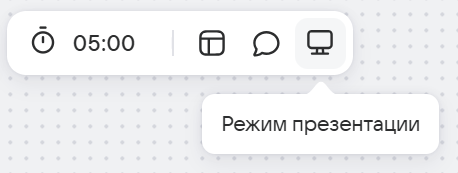
В левом верхнем углу доски включите режим презентации:
Переключайте слайды вашей презентации.
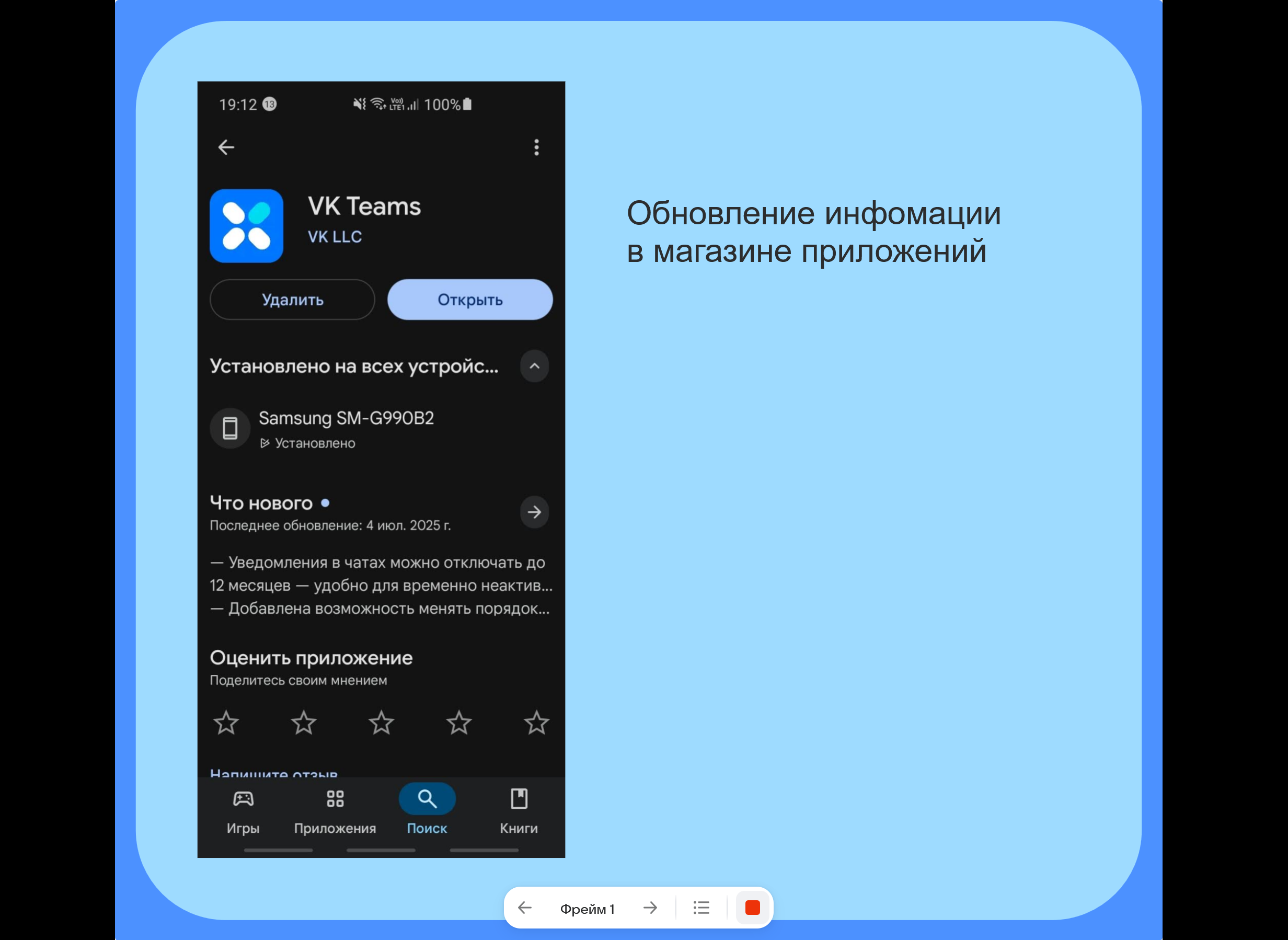
Чтобы выйти из режима презентации, нажмите кнопку Стоп или клавишу Esc на клавиатуе.