

С чем у вас возникла проблема?
Быстрые ответы
- Перейдите в настройки почты Настройки → Все настройки → Безопасность.
- В блоке Способы входа / Пароль нажмите кнопку Изменить.
- Укажите старый и новый пароль и подтвердите действие.
- Нажмите Это я.
- Пройдите защиту от ботов, выбрав нужные картинки.
- Введите пароль от почты ещё раз.
- Ваша почта заблокирована или удалена администратором организации. Свяжитесь с ним, чтобы узнать причины.
- Работа всех сервисов VK WorkSpace «заморожена» из-за неуплаты, просрочки и т.п. Свяжитесь с администратором вашей организации для решения проблемы.
- Почта заблокирована из-за подозрительной активности в аккаунте. В этом случае блокировка выполняется ради безопасности ваших данных: чтобы мошенники не смогли её использовать для обмана или взлома других почтовых ящиков. Свяжитесь с администратором вашей организации.
Я забыл пароль
Восстановление пароля и доступа возможно только через администратора, поэтому просто сообщите ему о проблеме. Администратор сообщит вам новый пароль либо отправит ссылку на восстановление пароля.
Хочу изменить пароль
Если в вашей организации сотрудникам разрешено самостоятельно менять пароль, выполните действия:
Почему при входе отображается надпись «Хотим убедиться, что это вы»?
Если вход выполняется с нового устройства или из нового местоположения, либо введён неправильный пароль, сервис попросит пройти дополнительную проверку:
Вы можете включить двухфакторную аутентификацию, чтобы повысить уровень защиты аккаунта. Тогда система безопасности с меньшей вероятностью посчитает вход подозрительным.
Аккаунт заблокирован
Возможные причины:
Выбрасывает из почты, что делать?
Некоторые расширения браузера могут мешать корректной работе почты (например, Privacy Badger, Ghostery, Gifty Box). Отключите расширение и проверьте работу почты. Если это не помогло, отключите другие расширения по очереди.
Не могу войти в почту через Outlook или другую программу
Создайте пароль для приложения и введите его в почтовой программе вместо обычного пароля от почты.
Пароль приложения создается в настройках почты: Настройки → Все настройки → Безопасность → Пароли для внешних приложений.
Браузер автоматически заполняет поля с логином и паролем
Это происходит тогда, когда в браузере включена опция автосохранения пароля (если вы не включали её сами, значит опция была включена по умолчанию). Эту опцию можно отключить в настройках браузера, тогда вы будете самостоятельно вводить логин и пароль при входе в почту.
На странице почты отображается ошибка 500 или надпись «По техническим причинам почта временно недоступна»
Случился технический сбой, но обычно работа почты быстро восстанавливается, просто перезагрузите страницу. Если перезагрузка не помогла, обратитесь к вашему администратору.
Ошибка соединения или бесконечная перезагрузка страницы при входе
Когда вы входите в почту, открывается сервис авторизации https://id.vk.com/. Если вы работаете в корпоративной сети, доступ к этому сайту может быть ограничен, что мешает авторизоваться в почте. Обратитесь к вашему администратору и сообщите, что id.vk.com — это сервис авторизации, а не социальная сеть. Администратор должен внести эти домены в список исключений, чтобы пользователи могли входить в почту:
id.vk.com
login.vk.com
api.vk.com
sentry.mvk.com
stacks.vk-portal.net
persiq.vk.com
static.vk.com
*.userapi.com
- Поищите письма в папках Спам и Корзина. Если их там нет, скорее всего, письма удалены. Письма из этих папок удаляются автоматически через 30 дней. Восстановить их не получится.
- Если вы не перемещали письма в Спам, Корзину или другие папки, возможно ваш ящик был взломан. В разделе Настройки → Все настройки → Лог действий вы можете проверить историю действий. Можно проверить, были ли перемещены письма в Спам или Корзину, создавались ли фильтры и др.
- Возможно, у вас настроены фильтры «Переместить в папку Корзина» или «Переместить в папку Спам». Если есть такие фильтры и они вам мешают — удалите их, а письма переместите в папку Входящие.
- Если вы пользуетесь почтой через почтовую программу, которая настроена по протоколу POP3, входящие письма не будут отображаться в почте в браузере. Чтобы письма отображались и в браузере тоже:
- Убедитесь, что письма, которые вы не можете найти, есть в почтовой программе.
- Включите в настройках программы опцию «Сохранять письма на сервере».
- Создайте в почтовой программе новую учетную запись по протоколу IMAP. Теперь в программе будет две учетных записи, которые будут получать почту для одного и того же адреса, но по разным протоколам.
- Запустите приём и отправку писем в новой учетной записи, чтобы в ней появились те же папки, что и на сервере.
- Скопируйте в почтовой программе письма из старой учетной записи в соответствующие папки новой учетки.
- Запустите приём и отправку писем в новой учетке ещё раз, чтобы письма снова появились на сервере.
- Убедитесь, что правильно указали почту на сайте или в приложении, откуда должно прийти письмо.
- Поищите письмо в Спаме, Корзине и других папках. Если письмо попало в Спам, переместите его во Входящие: откройте письмо, нажмите сверху Не спам. Чтобы переместить письмо из Корзины, откройте письмо, нажмите сверху В папку и укажите нужную папку.
- Проверьте, не настроен ли у вас фильтр, который автоматически удаляет письма от нужного вам адреса. Если есть, удалите фильтр и попросите отправить вам письмо повторно.
- Попросите отправителя или службу поддержки сайта, от которого не пришло письмо, прислать вам полный лог SMTP-сессии или отчёт о недоставке письма. Найдите в отчёте код ошибки и попробуйте решить проблему самостоятельно. См. раздел Проблемы при отправке писем.
- Информация для администраторов домена: возможно, на домене не настроены MX- и NS-записи. Исправьте MX-запись по инструкции.
Пропали входящие письма
Все письма приходят в Спам или Корзину
Скорее всего, у вас настроен фильтр с действием «Переместить в папку Корзина» или «Переместить в папку Спам». Если это так и он вам мешает, удалите фильтр.
Чтобы переместить письмо из Спама в папку Входящие: откройте письмо, нажмите сверху Не спам.
Чтобы переместить письмо из Корзины: откройте письмо, нажмите сверху В папку и укажите нужную папку.
Не приходят письма от сервисов, компаний или других людей
Почта переполнена, не приходят письма
Освободите место, удалив старые или ненужные письма, или обратитесь к своему администратору.
Получатель сервиса Mail.ru может прислать оригинал письма из папки Спам в поддержку Mail.ru.
Получатель другого почтового сервиса может обратиться в свою поддержку и выяснить, почему отправленные вами письма попадают в Спам.
Проверьте, правильно ли вы указали адрес получателя.
Попросите получателя проверить папку Спам, Корзина и настройки фильтров в его почте. Если получатель создавал фильтры для удаления определённых писем, то, возможно, ваше письмо не дошло из-за этого фильтра.
Попросите получателя обратиться в поддержку его почтового сервиса. Возможно, в его почте действуют ограничения на приём писем.
Пришел отчёт о недоставке письма
Найдите в отчёте код ошибки. В таблице ниже перечислены самые частые ошибки и рекомендации, как их решить.
| Ошибка | Рекомендация |
|---|---|
Message sending for this account is disabled или Отправка писем заблокирована | Измените пароль и включите двухфакторную аутентификацию. |
Mailbox Full, User quota exceeded | Почта получателя переполнена. Отправьте письмо позже либо свяжитесь с получателем другим способом. |
User not found, No such user | Такого почтового ящика не существует. Свяжитесь с получателем другим способом. |
Retry timeout exceeded | Сервер получателя не может получать письма в данный момент. Отправьте письмо позже. |
Ratelimit exceeded for mailbox | Чтобы защитить пользователей от спама, действует ограничение на количество писем, отправленных за 1 час. Если вы не отправляли много писем, возможно, ваш ящик взломали. Измените пароль и включите двухфакторную аутентификацию. Если вы отправляли много писем, потому что вам нужно сделать рассылку, зарегистрируйте домен, добавьте его на сервис Postmaster Mail.ru и тогда рассылайте письма. |
All relevant MX records | У получателя некорректно настроены DNS-записи домена. Свяжитесь с получателем другим способом и сообщите ему, что нужно исправить DNS-записи. |
550 non-local sender verification failed | Некорректно настроены A- и MX-записи домена. Обратитесь к вашему администратору. |
Message size exceeds | Вес письма больше, чем может принять почтовый сервер получателя. Отправьте файлы в нескольких письмах или загрузите их на Диск и отправьте ссылку. |
Neobhodim parol prilozheniya, application password is required | Создайте пароль приложения и войдите с ним. Пароль приложения создается в настройках почты: Настройки → Все настройки → Безопасность → Пароли для внешних приложений. |
В подписи к письму отображается не мое имя
Убедитесь, что в разделе Настройки → Все настройки → Общие → Имя отправителя и подпись правильно настроена ваша подпись. Если это не так, настройте подпись по инструкции).
Не работают кнопки или другие элементы интерфейса
Возможно, у вас включен блокировщик рекламы либо другое расширение браузера, которое влияет на интерфейс почты. Отключите блокировщик или расширение.
Отправленные мною письма попадают в папку Спам у получателей
Скорее всего, проблема на стороне получателя. Попросите его отметить ваше письмо как Не спам, а также проверить фильтры в его почте. Возможно, получатель настроил фильтр, который перемещает определённые письма в папку Спам, а ваше письмо могло не доийти из-за этого.
Дополнительно:
Ошибка «В письме несуществующие или заблокированные адреса»
Убедитесь, что адрес получателя написан правильно. Если адрес правильный, то, скорее всего, почта получателя заблокирована.
Письмо не дошло до получателя, но отчёт от недоставке не пришел
- Убедитесь, что правильно написали адрес почты.
- Входите в почтовую программу с паролем приложения, а не с обычным паролем от ящика.
В настройках почтовой программы найдите настройку или опцию с примерным названием:
- Сервер исходящей почты требует авторизации / Сервер исходящей почты требует проверки подлинности
- SMTP-сервер требует авторизации / SMTP-сервер требует проверки подлинности
Включите эту опцию (отметьте галочкой, активирйуте и т.п.).
Не могу войти в почту через почтовую программу
Как получить или создать пароль приложения для почтовой программы
Не помню пароль от почтовой программы
Такой пароль приложения нигде не сохраняется, не получится найти и посмотреть его. Создайте новый пароль приложения и войдите с ним.
Как получить или создать пароль приложения для почтовой программы
Ошибка «503 Administrative prohibition – authorization required»
Ошибка соединения с сервером
Проверьте, правильно ли указали данные серверов, см. данные в инструкции.
Что такое IMAP, SMTP, POP3?
IMAP (Internet Message Access Protocol)
Это протокол, через который почтовая программа синхронизируется с почтовым сервером и сохраняет структуру папок вашего почтового ящика. Ваши письма хранятся не только на компьютере, но и на сервере — вы будете иметь к ним доступ с различных устройств.
При этом если вы откроете и прочитаете письмо на телефоне, то потом и на компьютере оно будет отмечено как прочитанное. Если вы удалите письмо на планшете, оно «исчезнет» и на других устройствах. То есть благодаря протоколу вы всегда видите в почте актуальную картину, с любого устройства.
SMTP (Simple Mail Transfer Protocol)
Это протокол, который помогает отправить и доставить ваше письмо. Ваша почтовая программа (почтовый клиент) не умеет отправлять и доставлять письма сама: она передает письмо на SMTP-сервер, а он отправяет письмо на SMTP-сервер получателя.
POP3 (Post Office Protocol version 3)
Это протокол, через который ваша почтовая программа скачивает письма с почтового сервера на ваше устройство и обычно удаляет их с сервера. Синхронизации между устройствами нет, почта хранится только на одном устройстве (зато доступна без интернета). Если вы проверили почту на компьютере — на телефоне вы уже не увидите письма, потому что ящик на сервере пуст.
- На доску добавлено очень много элементов.
- Выполняется много действий и изменений (частые перетаскивания элементов, изменения текста, цвета и т.д.) — сервис хранит историю взаимодействия с доской.
- Удалите ненужные элементы.
- Скопируйте данные на новую доску, чтобы почистить историю (если доска большая, то лучше копировать по частям).
- Чем больше размер доски, тем медленнее она работает.
- При превышении максимального объема данные и изменения на доске перестанут сохраняться.
- Вы не предоставляли пользователю доступ к команде, однако он может зайти на доску.
- Вы предоставили пользователю доступ только на просмотр доски, однако он может её редактировать.
Наивысший приоритет имеет персональный доступ к доске. Если у пользователя есть персональный доступ к доске, он сможет зайти на эту доску, даже если у него нет доступа к команде, которая «владеет» этой доской. Также пользователь с персональным доступом к доске сможет зайти на неё и в том случае, когда доступ к доске открыт только для пользователей домена, но он не является сотрудником компании (то есть не является пользователем домена).
Если права на доступ групповые: в этом случае приоритетнее права с более высоким уровнем. Например, вы предоставили к доске доступ на редактирование (опция Доступ по ссылке / Пользователи могут редактировать), а к команде — доступ на просмотр (опция Пользователи могут просматривать). Если у пользователя есть ссылка на такую доску и он входит в команду с этой доской, то у него доска откроется в режиме редактирования.
- через опцию импорта в меню Доски;
- путем копирования объектов из Miro и вставки прямо над доску.
Отображается предупреждение «Объем доски заканчивается»
Объем доски не является бесконечным и при определенных условиях может достичь предела, когда технически невозможно поддерживать работоспособность доски. Чтобы этого не произошло, при приближении к предельному объему на доске отображается соответствующее предупреждение.
Почему объем может закончиться:
Что делать, если отобразилось предупреждение:
Что будет, если не предпринять меры:
Проблема с доступом к команде или доске
Например:
Причина таких проблем, скорее всего, в приоритете прав доступа:
При миграции из Miro переносятся не все элементы
Такое может произойти из-за особенностей Miro.
Перенести контент из Miro можно двумя способами:
При этом набор мигрируемых данных отличается в зависимости от способа. Попробуйте совместить оба способа: сначала выполните импорт через меню Доски, а потом скопируйте и вставьте недостающие элементы.
Как можно синхронизировать файлы в Диске VK WorkSpace и на рабочем компьютере?
В Диске отображается «Занято X байт из 0 байт»
Пример:
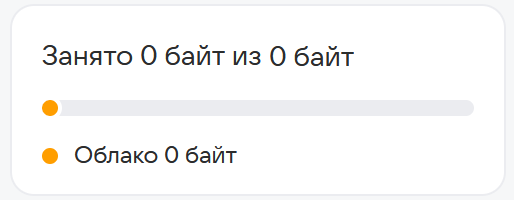
Место на корпоративном Диске закончилось, его полностью заполнили файлы сотрудников. Обратитесь к администратору вашей организации за помощью.
При входе возникает ошибка «Доступ запрещен. Ваше Облако заблокировано администратором домена»
Скорее всего, для вас еще не создано файловое хранилище. Обратитесь к администратору вашей организации за помощью.
На Windows через WebDAV загрузка останавливается на 99%
На самом деле, загрузка файла начинается именно на 99%. Это специфика работы протокола WebDAV на Windows. Чтобы файл загрузился в облако, подождите еще некоторое время. В зависимости от объема файла это может занять до 15 минут.
Не получается загрузить большой файл через WebDAV (ОС Windows)
В ОС Windows есть ограничение на размер файла, загружаемого по WebDAV — до 4 ГБ (на MacOS такого ограничения нет).
Примечание
Через Диск-О: можно загрузить файл размером до 100 ГБ.
Не удается подключиться по WebDAV
Возможная причина:
Использован неправильный пароль. Если в почте включена двухфакторная аутентификация, то в качестве пароля при подключении по WebDAV следует указывать пароль для внешнего приложения (его необходимо сгенерировать заранее).
Для поиска других причин рекомендуем изучить Справку по WebDAV.
- по частичному совпадению имени, фамилии;
- по полному совпадению адреса почты.
- Откройте Настройки → Приватность → Список игнорируемых.
- Нажмите на крестик, чтобы исключить нужного пользователя из списка игнорируемых.
- Нажмите на иконку меню в правом верхнем углу приложения и выберите раздел Заблокированные.
- Нажмите на крестик напротив нужного пользователя.
- Повторно добавьте этого пользователя в чат.
Почему в списке контактов отображаются не все коллеги?
Коллега автоматически добавляется в список контактов после того, как пользователь начнет с ним переписку. Любого сотрудника компании можно найти через поиск:
Как вернуть в список контактов заблокированного пользователя?
Как найти чат, если он был скрыт из списка чатов?
Воспользуйтесь поиском — чат можно найти по его названию или ключевым словам, которые использовались в нем. Также чат появится в разделе Чаты, если в нем появится новое сообщение.
Как вернуть участника, которого удалили из чата?
Вновь добавленному пользователю недоступна истории переписки.
Доступна ли история переписки, если пользователь вышел и вернулся в чат?
Если пользователь вышел из чата сам, а затем вернулся, то ему будет доступна история переписки.
Почему заблокированные контакты отображаются в результатах поиска?
Заблокированный пользователь не отображается в списке контактов, но остается доступным в результатах поиска на случай, если понадобится история переписки с ним.
Каковы ограничения по размеру пересылаемых файлов?
В чат можно отправить файл весом до 4,3 Гб.
Сроки обработки обращений
- Прием и регистрация обращений ведется круглосуточно. Обработка обращений выполняется ежедневно с 9:00 до 21:00 по московскому времени.
- Срок обработки обращения и ответа зависит от корректности заполнения формы. Заполняйте поля корректно и в соответствии с вашей проблемой.
Ваше сообщение:


