

Вводная информация
Вы находитесь на сайте с инструкциями к сервисам и продуктам VK WorkSpace SaaS. Инструкции предназначены для пользователей — сотрудников организации.
Примечание
Если вы администратор и вам нужна специфичная информация, см. Cправку для администраторов.
Назначение продукта
VK WorkSpace — это коммуникационная платформа для сотрудников организации, которая включает в себя набор сервисов для решения рабочих задач: мессенджер, корпоративную почту, календарь, облачное хранилище, видеозвонки, трекер задач, заметки и виртуальную доску. Использовать сервисы можно как через веб-интерфейс, так и через приложение VK WorkSpace, которое доступно на всех платформах.
Содержание
- Основные понятия
- Задачи, решаемые пользователем
- Требования к среде
- Авторизация
- Интерфейсы управления
- Назначение сервисов и решаемые задачи
- Пошаговые руководства по сервисам
- Глоссарий
- Вопросы и ответы на частые вопросы
Основные понятия
VK WorkSpace
Коммуникационная платформа для бизнеса, которая включает в себя сервисы для решения рабочих задач: мессенджер, корпоративную почту, календарь, облачное хранилище, видеозвонки, трекер задач, заметки и виртуальную доску.
SaaS (Software as a Service)
Модель покупки программного обеспечения, при которой используются облачные решения, размещенные на удаленных серверах (т.е. не требуется установка на серверах компании). Програмное обеспечение по модели SaaS доступно пользователям онлайн, через веб-браузеры. Все обновления ПО происходят автоматически.
Сервисы
Программы как часть платформы VK WorkSpace для решения рабочих задач:
- переписка в мессенджере (сервис Мессенджер);
- переписка посредством электронных писем (сервис Почта);
- создание и планирование мероприятий, встреч (сервис Календарь);
- хранение и предоставление файлов (сервис Диск);
- аудио- и видеозвонки (сервис Видеоконференции);
- создание проектов, схем в общем пространстве (сервис Доска).
Суперапп
Клиентское приложение, включающее в себя большую часть сервисов платформы VK WorkSpace. Работает на всех платформах и ОС: веб-браузерах, мобильных ОС, десктоп-версиях для MS Windows, Linux, MacOS.
Пользователь
Сотрудник организации, который пользуется сервисами и продуктами VK WorkSpace в своей работе на ежедневной основе: переписывается с коллегами по почте и в мессенджере, делится файлами, участвует в рабочих звонках и видеоконференциях и т.д.
Администратор
Сотрудник организации, который подключает организацию к сервисам VK WorkSpacе, выполняет настройку сервисов, миграцию почты и файлов, администрирует учетные записи, следит за балансом и оплатой и т.п. Создатель личного кабинета в VK WorkSpace является супер-администратором и обозначается в системе как Владелец.
Задачи, решаемые пользователем
Используйте Почту для корпоративной переписки внутри организации (между отделами и сотрудниками) и официальной переписки от имени организации с внешними клиентами, партнерами, подрядчиками и т.п. Сотрудники могут отправлять и получать письма, прикреплять к письмам файлы и изображения, натстраивать удобную фильтрацию писем.
Чтобы спланировать время, не пропустить важные встречи и совещания используйте сервис Календарь.
С помощью Супераппа VK WorkSpace сотрудники могут решать все рабочие задачи в одном окне. В супераппе доступны все сервисы: почтовый клиент, календарь, мессенджер, видеоконференции, сервис создания задач и опросов.
Для оперативной переписки и обсуждения срочных вопросов и задач воспользуйтесь Мессенджером. Мессенджер позволяет переписываться с коллегами как в личных, так и групповых чатах, а также узнавать полезную информацию из корпоративных каналов.
В Диске пользователи хранят рабочие файлы, документы, презентации, видео и имеют доступ к ним с любого компьютера. Пользователи могут разместить в облаке файл для коллеги и просто отправить ему ссылку на файл.
Для совместной интерактивной работы над задачами и проектами предусмотрен сервис Доска. Пользователи могут создавать свои доски, делиться досками с другими пользователями, присоединяться к работе с чужими досками. На досках можно рисовать, добавлять текст, стикеры, создавать фигуры, таблицы и блок-схемы, загружать картинки и файлы.
Если нужно созвониться с коллегами, просто запланируйте и выполните звонок через сервис Видеоконференции (ВКС). Проводите вебинары и онлайн-трансляции на всю компанию, используя ВКС. А с помощью приложения Переговорные VK WorkSpace и специального оборудования сотрудники могут выполнить звонок и организовать конференцию прямо из переговорной комнаты, а также звонить коллегам, собравшимся в переговорной комнате в другом городе.
Выполнение следующих задач недоступно рядовым пользователям; для их выполнения им нужно обратиться к администратору организации:
- Создание учетных записей (почтовых ящиков) для новых сотрудников.
- Удаление учетных записей при увольнении сотрудников.
- Смена пароля (опционально, зависит от политики организации).
- Создание общих папок в Диске и предоставление к ним доступа сотрудникам.
- Изменение объема файлового хранилища для конкретного пользователя.
- Восстановление писем, удаленных из Корзины.
- Изменение уровня доступа к команде Доски, смена владельца команды.
Требования к среде
Операционные системы для компьютеров
| ОС | Версия |
|---|---|
| Windows | • Windows 10 и выше. Начиная с версии 25.2 приложение работает только на Windows 10, 11, 12. Старые версии Windows не поддерживаются. Пользователи ОС Windows более старых версий (например, 7 и 8) не смогут обновиться на версию 25.2, однако версии 24.х продолжат работать. Если нужно запустить суперапп на компьютере с устаревшей ОС, используйте веб-версию. |
| MacOS | MacOS 12 и выше |
| Linux | • Ubuntu 20.04 или выше • Red Hat Enterprise Linux 8.4 или выше • РЕД ОС 7.3 или выше • Astra Linux Special Edition 1.7 или выше • glibc 2.28 или выше |
Продолжительность поддержки
Не менее 6 месяцев с момента окончания поддержки ОС производителем.
Операционные системы для мобильных устройств
| ОС | Версия |
|---|---|
| Android | 10 или выше |
| iOS | 16 или выше |
Продолжительность поддержки
Четыре последние мажорные версии Android / две последние мажорные версии iOS.
Использование на взломанных устройствах
Суперапп VK WorkSpace не работает на взломанных устройствах (с root-доступом на Android и jailbreak-доступом на iOS). Использование таких устройств несет риск для всей организации, установка приложения на такие устройства категорически не рекомендуется.
Веб-браузеры
| Браузер | Версия |
|---|---|
| Chrome | 122 или выше |
| Firefox | 93 или выше |
| Edge | 95 или выше |
| Яндекс | 21.11 или выше |
Продолжительность поддержки
2 года с момента выпуска версии браузера.
Браузер Safari: начиная с версии 25.2 браузер Safari не поддерживается.
Авторизация
Авторизация в сервисах в веб-браузере
Авторизация в сервисах в веб-браузере описана в разделе Почта / Начало работы. После авторизации в сервисе Почта пользователь будет автоматически авторизован в остальных сервисах в веб-браузере.
Авторизация в клиентском приложении
Авторизация в клиентском приложении описана в разделе Суперапп / Установка и вход. После авторизации в Супераппе пользователь будет автоматически авторизован в остальных сервисах внутри Супераппа.
Интерфейсы управления
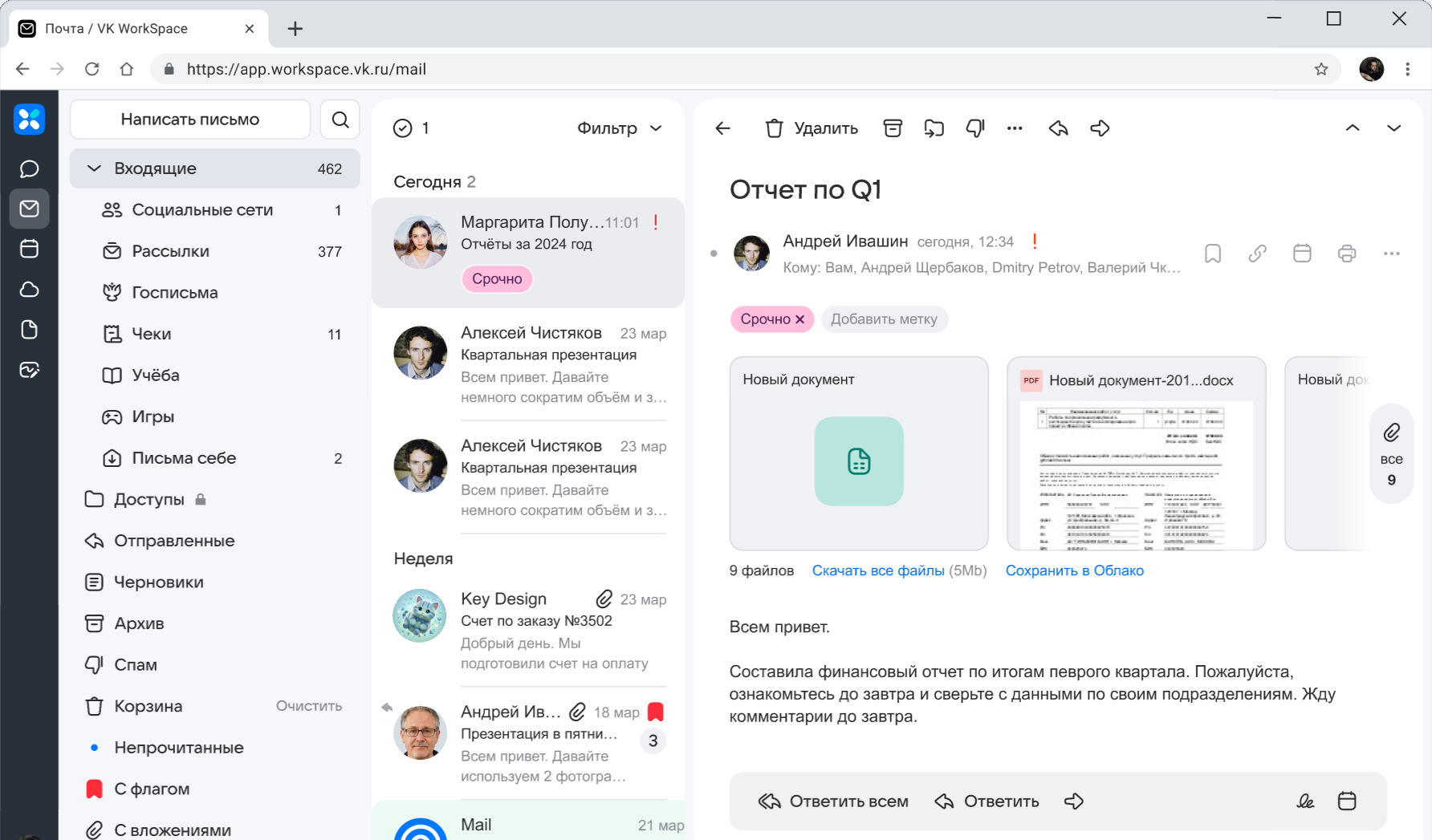
Интерфейсы сервисов платформы VK WorkSpace интуитивно понятны, стандартизированы и используют привычные сценарии. Пример веб-интерфейса Почты:
Меню
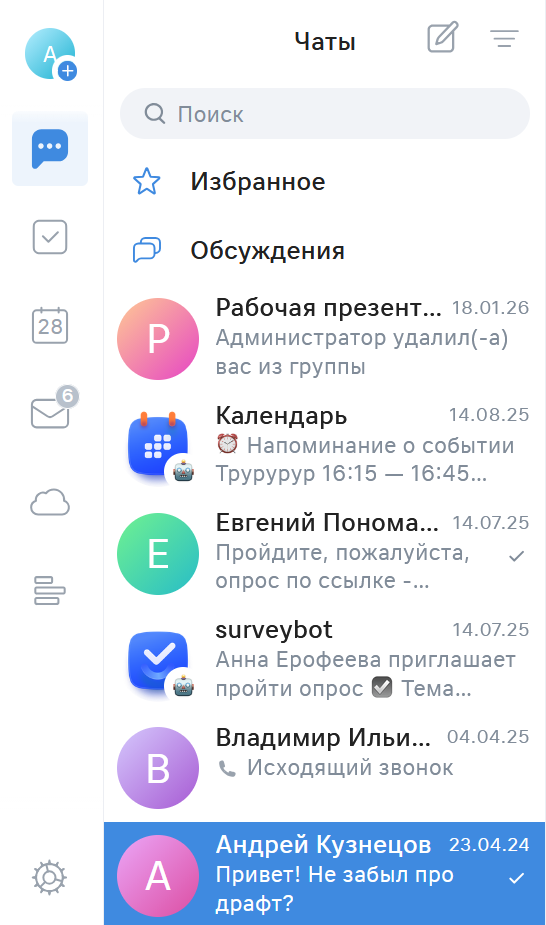
В веб- и десктоп-версии в левой части экрана всегда располагается меню сервиса, например:
- в Почте — список папок (Входящие, Корзина и т.п.);
- в Диске — список папок (Личные папки, Общие папки и т.п.);
- в Мессенджере — список чатов.
Пример меню в Мессенджере:
Рабочая область
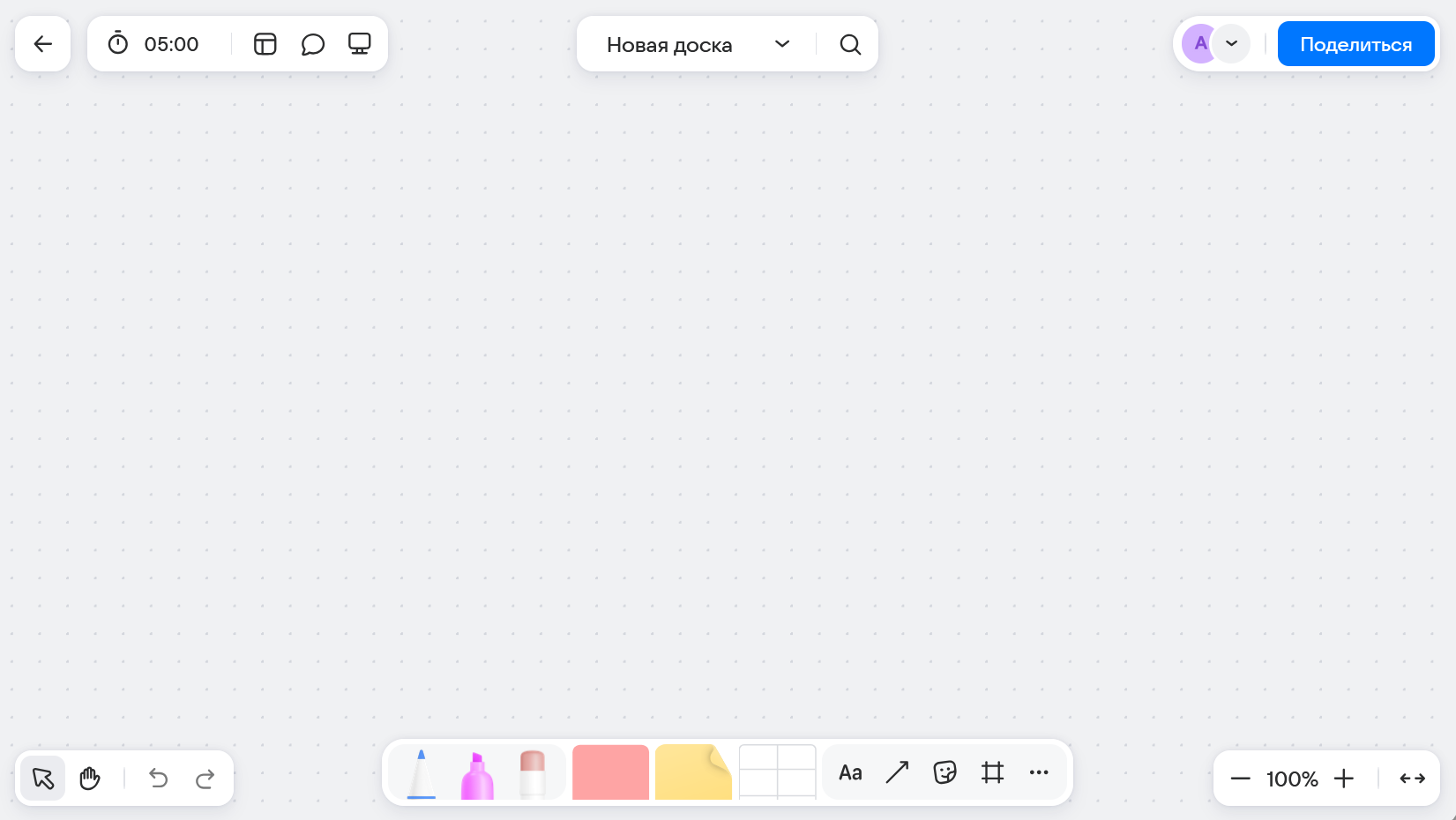
В центральной части экрана располагается рабочая область, например:
- В Почте — список писем либо область написания письма.
- В Доске — рабочая область (доска) для рисования, добавления элементов.
- В Мессенджере — окно переписки в чате.
Пример рабочей области в Доске:
Панель перехода к другим сервисам
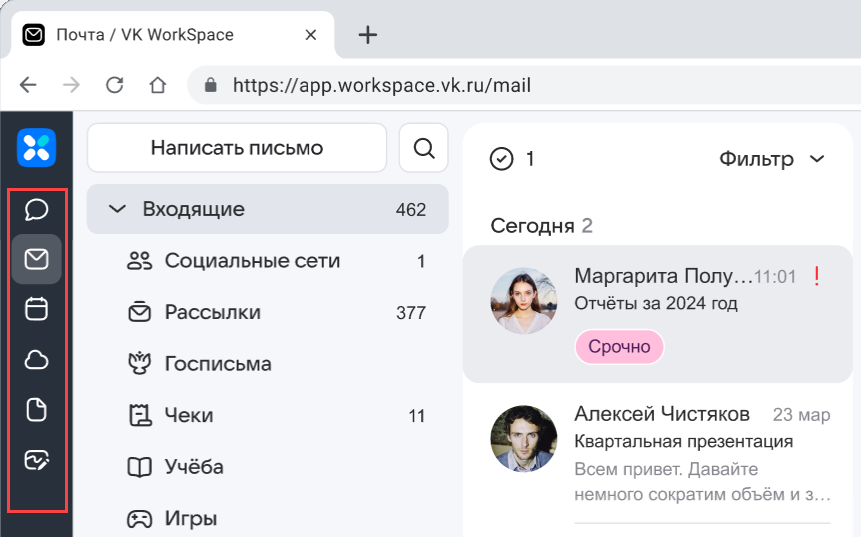
Ко всем сервисам предусмотрен лёгкий и быстрый переход по одному клику:
- В веб- и десктоп-версии Супераппа переход к другим вервисам доступен на вертикальной панели слева.
- В мобильной версии Супераппа переход к другим вервисам доступен на нижней панели.
Пример панели в веб-версии Почты:
Самые используемые кнопки
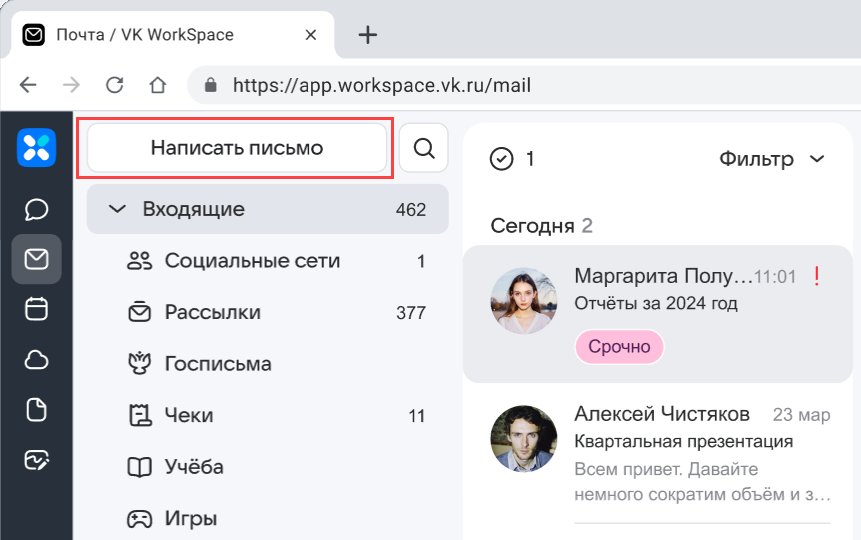
В верхнем левом углу экрана, над меню, располагается кнопка для самого частого и нужного действия, например:
- в Почте — кнопка Написать письмо;
- в Диске — Загрузить;
- в Мессенджере — Написать.
Пример кнопки в Почте:
Поиск
Во всех сервисах, в верхней части экрана (над рабочей областью), доступна строка поиска.
Пример строки поиска в Почте:

Назначение сервисов и решаемые задачи
Подробная информация о назначении сервисов и решаемых задачах представелана в разделе каждого сервиса:
Пошаговые руководства по сервисам
| Мессенджер | Видеоконференции | Календарь | Переговорные комнаты | Заметки |
|---|---|---|---|---|
| - Контакты - Чаты, группы и каналы - Переписка - Настройки | - Видеоконференции и звонки - Плагин в MS Outlook для создания конференций | - Создание событий - Работа с календарями | - Как работать с приложением | - Импорт из Notion в Заметки |
Глоссарий
Почтовый клиент — программа, предназначенная для работы с электронной почтой.
Клиентское приложение — программа, работающая на компьютере или мобильном устройстве пользователя, которая обеспечивает взаимодействие пользователя с приложением.
Суперапп — клиентское приложение от VK WorkSpace для работы со всеми сервисами платформы VK WorkSpace в одном окне.
ОС — операционная система.
ПО — прогаммное обеспечение.
ВКС — видеоконференцсвязь.
Root-доступ — режим супер-администратора на устройствах с операционной системой Android или в серверных операционных системах Linux.
Jailbreak-доступ — процедура взлома устройств от Apple (iPhone, iPad), которая снимает ограничения, установленные компанией.
Браузер — программа для просмотра веб-страниц и взаимодействия с интернет-ресурсами.
Десктоп (от англ. desktop — «настольный») — версия приложения или программы, подходящая для установки на такие стационарные персональные устройства как компьютер, ноутбук.
Вопросы и ответы на частые вопросы
Ответы на частые вопросы пользователей даны в разделе Вопросы и ответы.

