Вы можете пользоваться почтой VK WorkSpace через любую почтовую программу: Microsoft Outlook, Apple Mail, Mozilla Thunderbird, The Bat! и др. Для этого вам нужно:
Получить или создать пароль приложения (с обычным паролем от почты войти не получится). Пароль приложения может создать администратор вашей организации либо вы сами.
Настроить почтовую программу.
Как получить пароль приложения
Внимание
Когда администоратор создает пароли приложения, в почте могут произойти технические изменения:
- может обновиться ваш пароль от самой почты;
- если пароль останется прежним, вас всё равно может “выкинуть” из почты и потребуется заново войти в неё.
Администратор сообщит вам информацию о том, что запущена генерация паролей приложения, а также новый пароль от почты VK WorkSpace, если он был изменен (либо администратор сообщит, что пароль остался прежним). Ваши дальнейшие действия:
- Если пароль остался прежним, но вас выкинуло из почты, авторизуйтесь в ней заново. Если пароль новый, войдите в почту с этим новым паролем.
- Откройте служебное письмо с темой про пароль приложения и перейдите по ссылке из письма.
- Откроется страница с запросом пароля от почты VK WorkSpace. Введите пароль.
- Отобразится сгенерированный пароль приложения. Скопируйте этот пароль и укажите его в настройках почтовой программы.
Примечание
Даже если пароль от почты остался прежним, вам поступит письмо об изменении пароля. Игнорируйте данное письмо.
Как создать пароль приложения самостоятельно
Пароль приложения можно создать, только если к почте привязан телефон. Если вы ещё не привязывали телефон, в нижней части экрана почты нажмите
 → Все настройки. Перейдите в Аккаунт → Контакты и адреса и добавьте телефон.
Теперь перейдите в раздел Безопасность и нажмите на Пароли для внешних приложений.
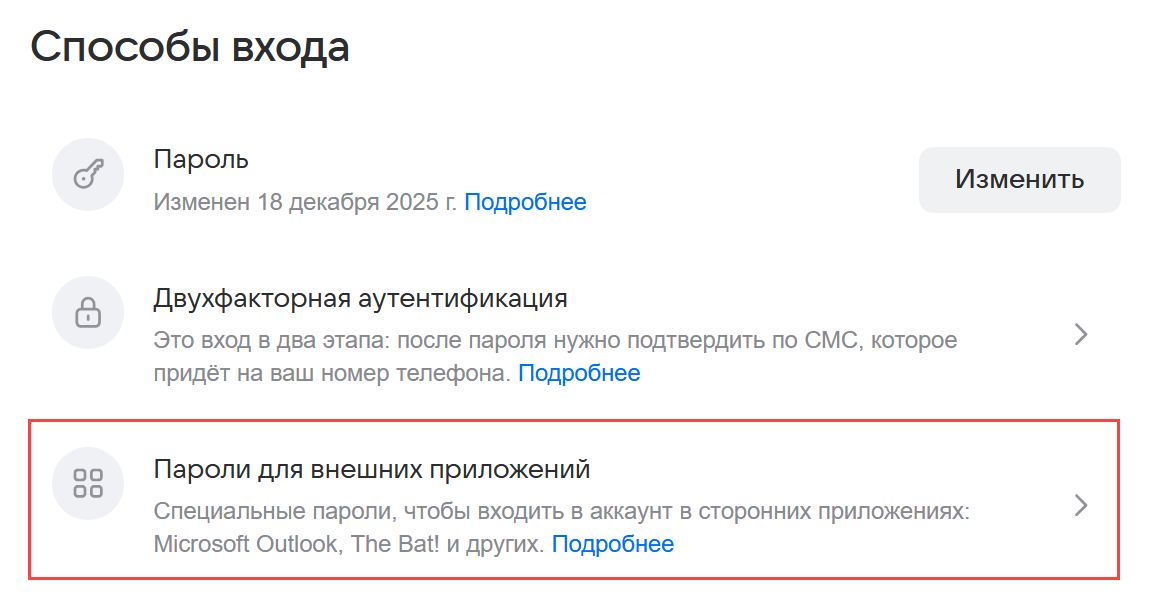
Откроется окно, нажмите кнопку Создать и укажите название для пароля, чтобы не забыть, для какой он программы (например, “Аутлук на рабочем компьютере”). Нажмите Продолжить.
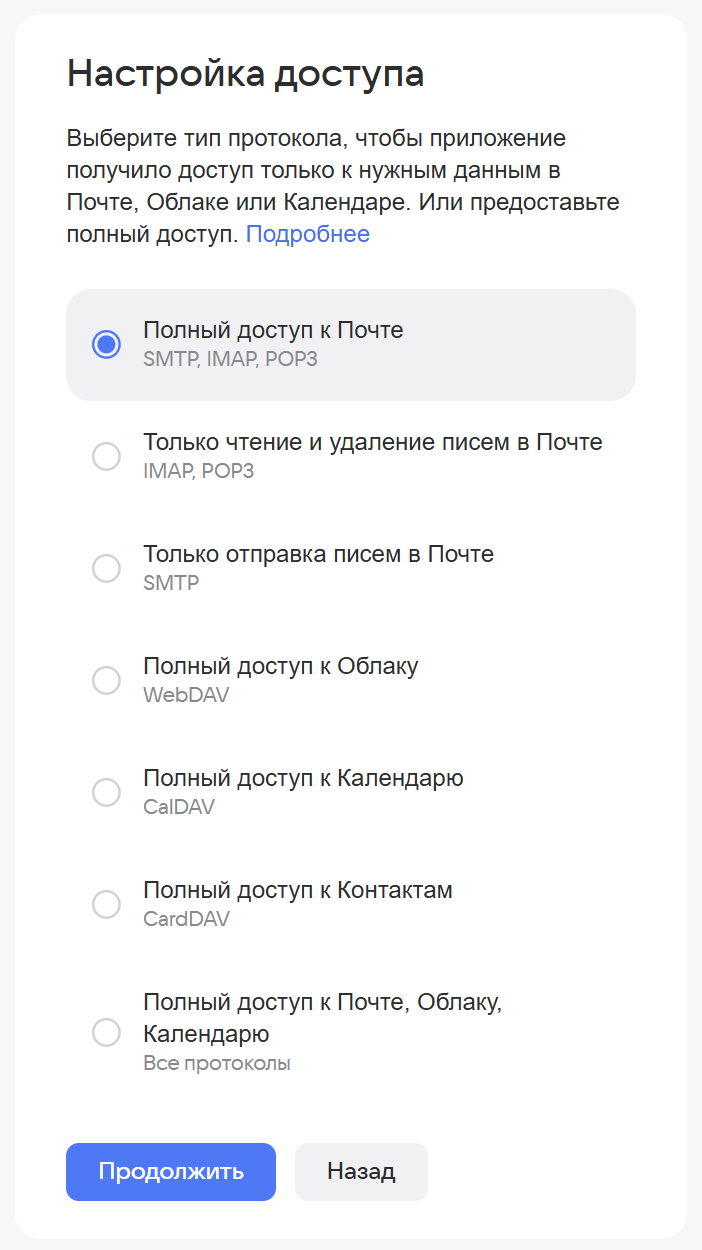
Выберите тип протокола. От типа протокола зависит, к каким вашим данным почтовая программа получит доступ. Если хотите пользоваться почтой, выберите “Полный доступ к Почте” и нажмите Продолжить.
Введите свой пароль от почты и нажмите Подтвердить.
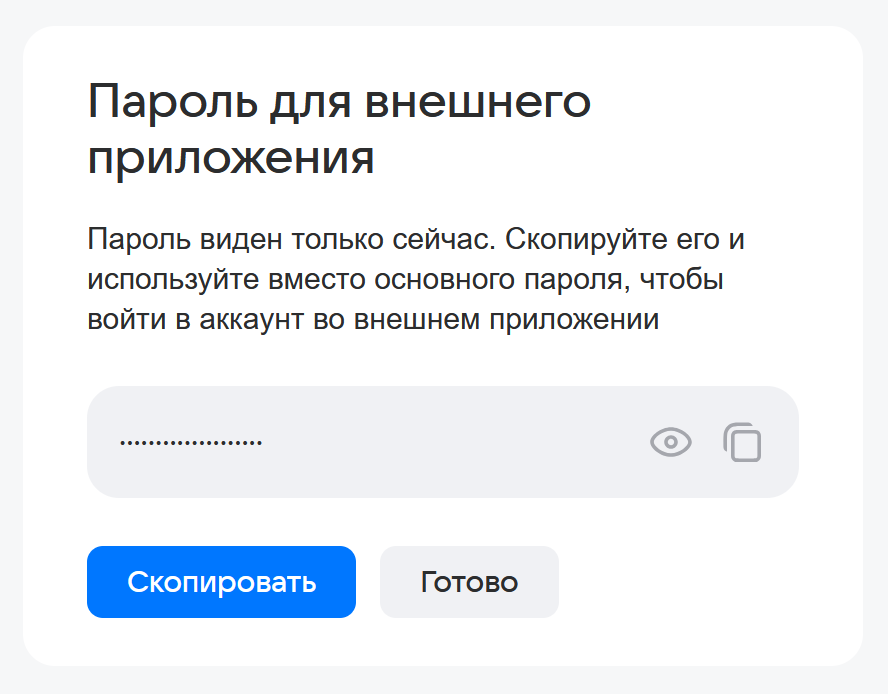
Будет сгенерирован пароль приложения, скопируйте и сохраните его. Пароль показывается только один раз.
Как настроить почтовую программу
Перейдите в настройки почтовой программы и укажите данные:
Для настройки по IMAP:
| Адрес электронной почты | Полное название почтового ящика |
| Сервер входящей почты (IMAP-сервер) | imap.mail.ru |
| Сервер исходящей почты (SMTP-сервер) | smtp.mail.ru |
| Порт | IMAP — 993 (протокол шифрования SSL/TLS) либо 143 (протокол шифрования STARTTLS) SMTP — 465 (протокол шифрования SSL/TLS) |
| Аутентификация | Пароль приложения, который вы создали сами, либо который был сгенерирован по ссылке из служебного письма. |
Для настройки по POP3:
| Адрес электронной почты | Полное название почтового ящика |
| Сервер входящей почты (POP3-сервер) | pop.mail.ru |
| Сервер исходящей почты (SMTP-сервер) | smtp.mail.ru |
| Порт | POP3 — 995 (протокол шифрования SSL/TLS) SMTP — 465 (протокол шифрования SSL/TLS) |
| Аутентификация | Пароль приложения, который вы создали сами, либо который был сгенерирован по ссылке из служебного письма. |
Примечание
По протоколу POP3 входящие письма будут приходить только в почтовую программу. Чтобы видеть входящие в почте в браузере, настройте в почтовой программе сохранение входящих писем на сервере.
Что такое IMAP, SMTP, POP3?
IMAP (Internet Message Access Protocol)
Это протокол, через который почтовая программа синхронизируется с почтовым сервером и сохраняет структуру папок вашего почтового ящика. Ваши письма хранятся не только на компьютере, но и на сервере — вы будете иметь к ним доступ с различных устройств.
При этом если вы откроете и прочитаете письмо на телефоне, то потом и на компьютере оно будет отмечено как прочитанное. Если вы удалите письмо на планшете, оно «исчезнет» и на других устройствах. То есть благодаря протоколу вы всегда видите в почте актуальную картину, с любого устройства.
SMTP (Simple Mail Transfer Protocol)
Это протокол, который помогает отправить и доставить ваше письмо. Ваша почтовая программа (почтовый клиент) не умеет отправлять и доставлять письма сама: она передает письмо на SMTP-сервер, а он отправяет письмо на SMTP-сервер получателя.
POP3 (Post Office Protocol version 3)
Это протокол, через который ваша почтовая программа скачивает письма с почтового сервера на ваше устройство и обычно удаляет их с сервера. Синхронизации между устройствами нет, почта хранится только на одном устройстве (зато доступна без интернета). Если вы проверили почту на компьютере — на телефоне вы уже не увидите письма, потому что ящик на сервере пуст.
Возможные проблемы и решения
Не могу войти в почту через почтовую программу
- Убедитесь, что правильно написали адрес почты.
- Входите в почтовую программу с паролем приложения, а не с обычным паролем от ящика.
Как получить или создать пароль приложения для почтовой программы
Не помню пароль от почтовой программы
Такой пароль приложения нигде не сохраняется, не получится найти и посмотреть его. Создайте новый пароль приложения и войдите с ним.
Как получить или создать пароль приложения для почтовой программы
Ошибка соединения с сервером
Ошибка «503 Administrative prohibition – authorization required»
В настройках почтовой программы найдите настройку или опцию с примерным названием:
- Сервер исходящей почты требует авторизации / Сервер исходящей почты требует проверки подлинности
- SMTP-сервер требует авторизации / SMTP-сервер требует проверки подлинности
Включите эту опцию (отметьте галочкой, активирйуте и т.п.).