Как активировать корпоративную почту
Перейдите по ссылке
https://biz.mail.ru/login/<домен-вашей-компании>.ru.Примечание
Вы также можете использовать короткую ссылку
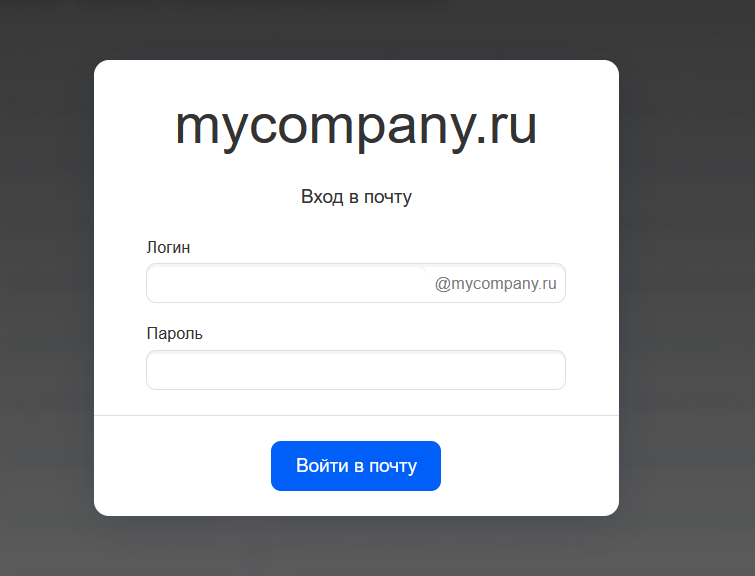
https://mail.<домен-вашей-компании>.ru, если ваш администратор сделал необходимые настройки.Введите полное имя почтового ящика (логин@домен) и пароль, полученные от администратора.
Укажите личные данные: имя и фамилию, которые будут отображаться в поле «От кого» при отправке писем с данного ящика.
Теперь ваша почта готова к использованию!
Работайте с почтой в приложении
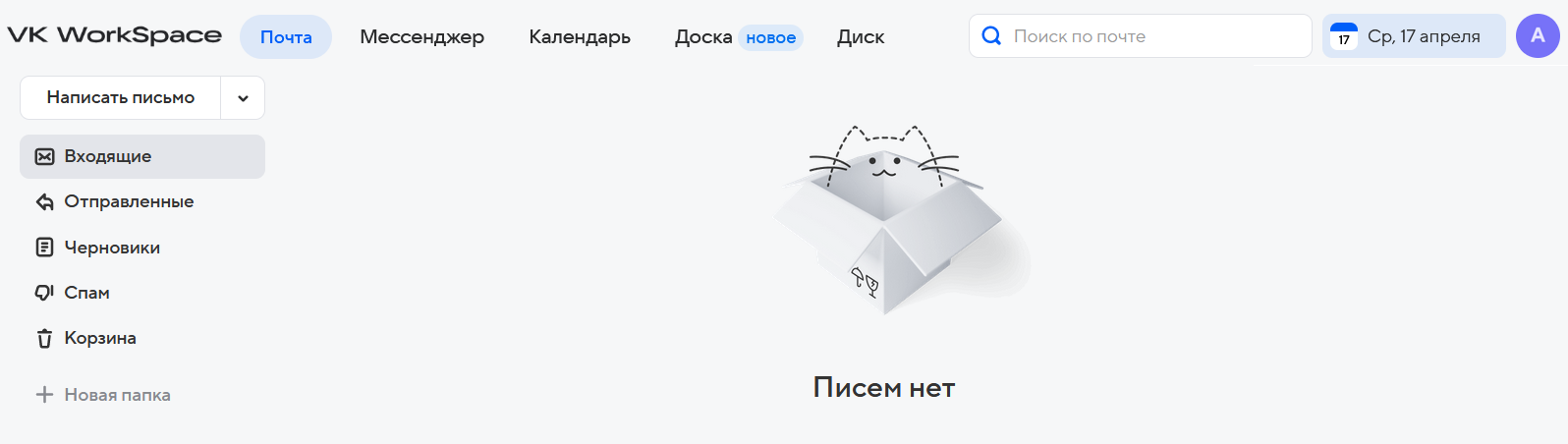
Используйте Суперапп VK WorkSpace — это приложение, в котором доступны все самые востребованные рабочие сервисы: Почта, Календарь, Мессенджер и другие сервисы. В приложении работа с письмами и календарем доступна даже в оффлайн-режиме (подробнее см. в разделе Работа с почтой в офлайн-режиме).
Скачайте приложение для вашей операционной системы со страницы workspace.vk.ru/download.
Запустите приложение и авторизуйтесь в супераппе.
Нажмите на значок почты на панели сервисов.
Почта в смартфоне
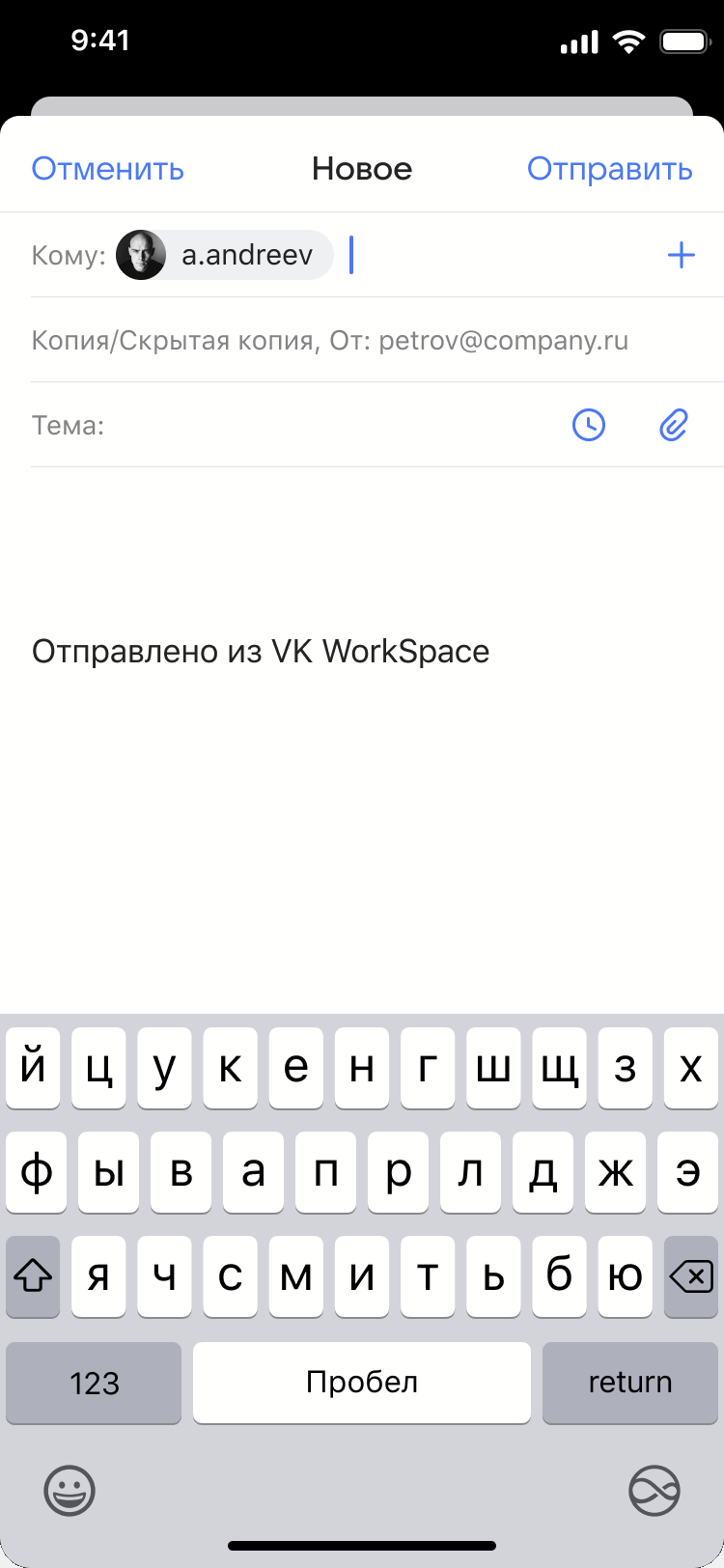
Вы можете пользоваться рабочей почтой и на смартфоне, в мобильной версии Супераппа VK WorkSpace:
Скачайте мобильное приложение из магазина приложений или со страницы workspace.vk.ru/download.
Google Play Market AppStore RuStore 
Запустите приложение и авторизуйтесь в супераппе.
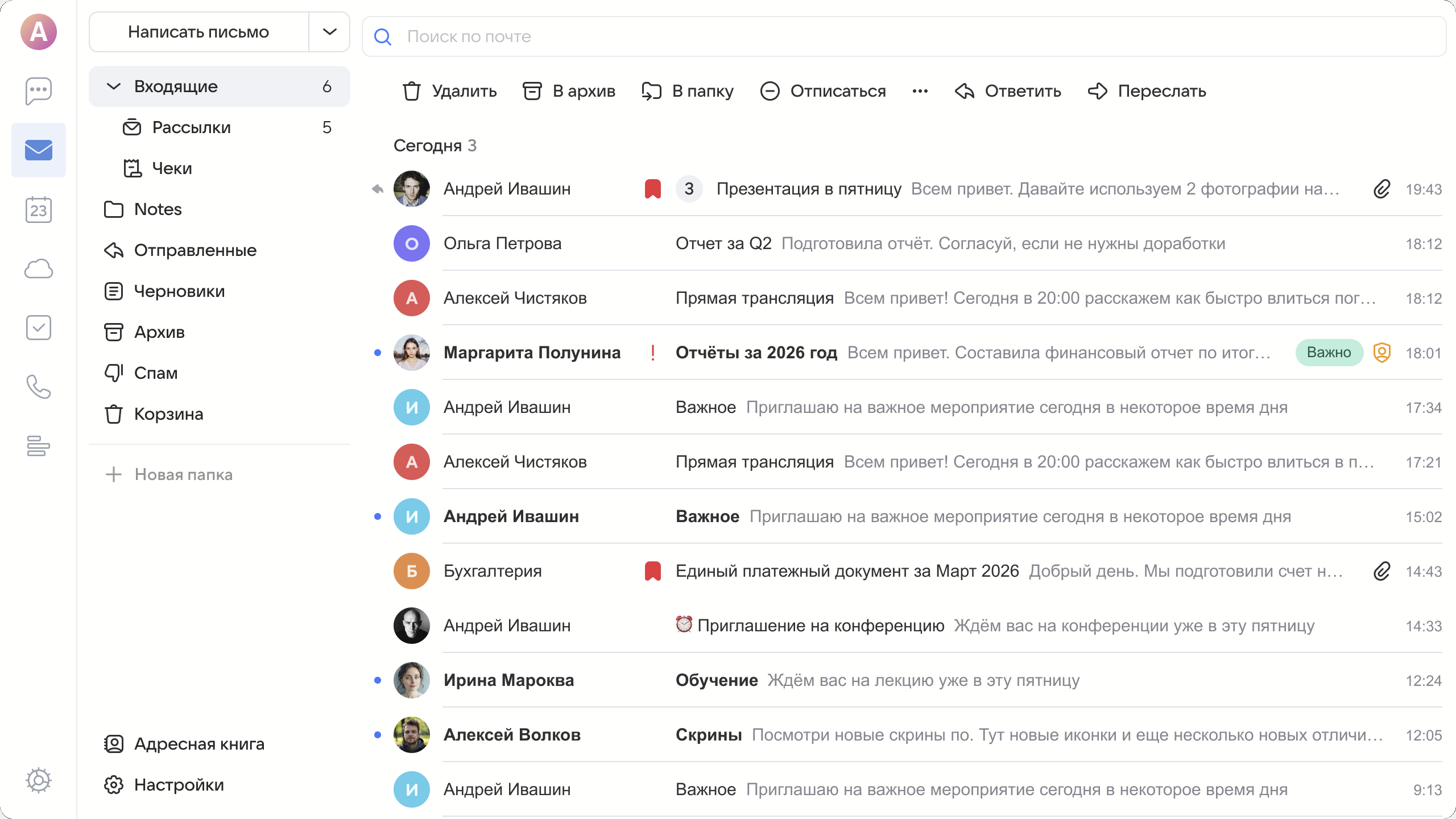
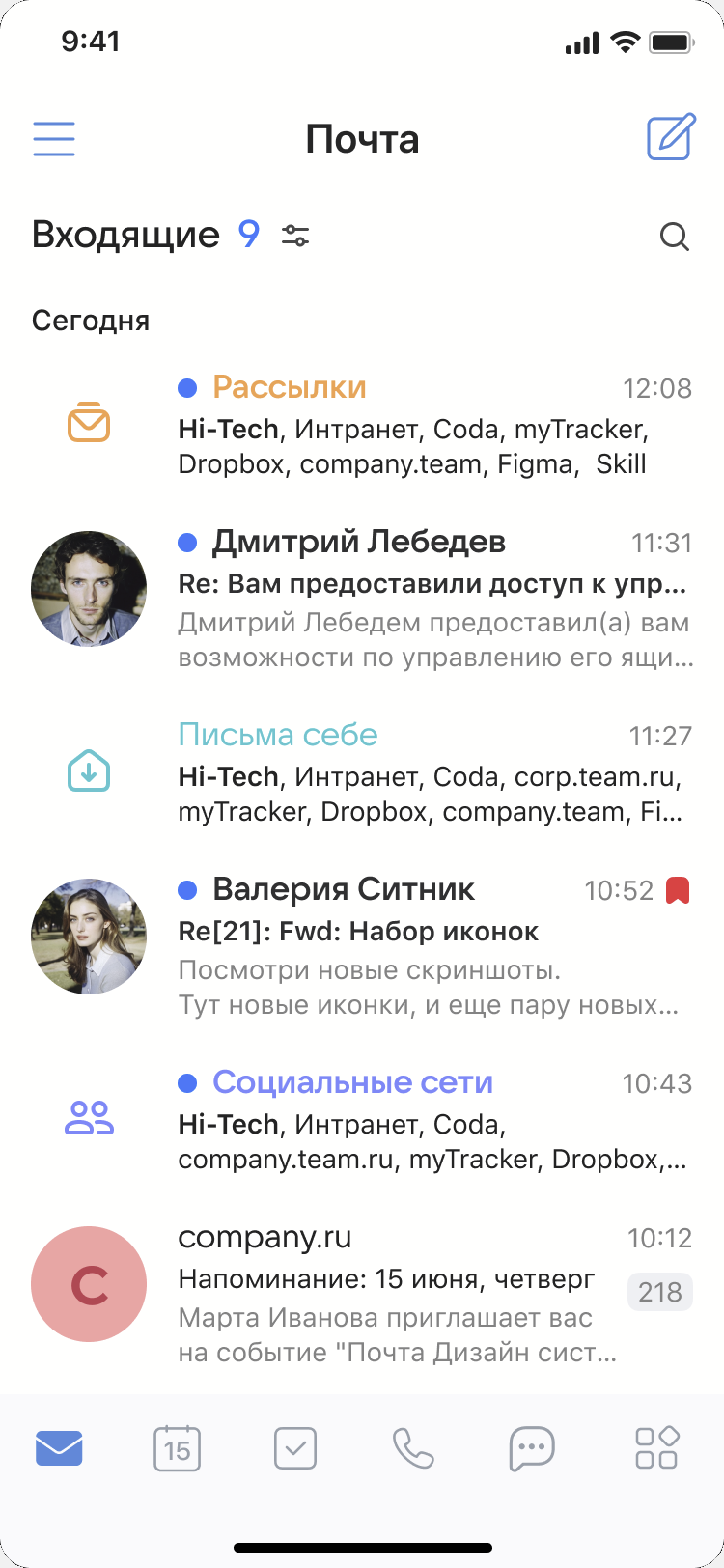
Нажмите на значок почты на панели сервисов. Теперь вы можете работать с почтой и писать письма со смартфона:
Настроить вид Почты
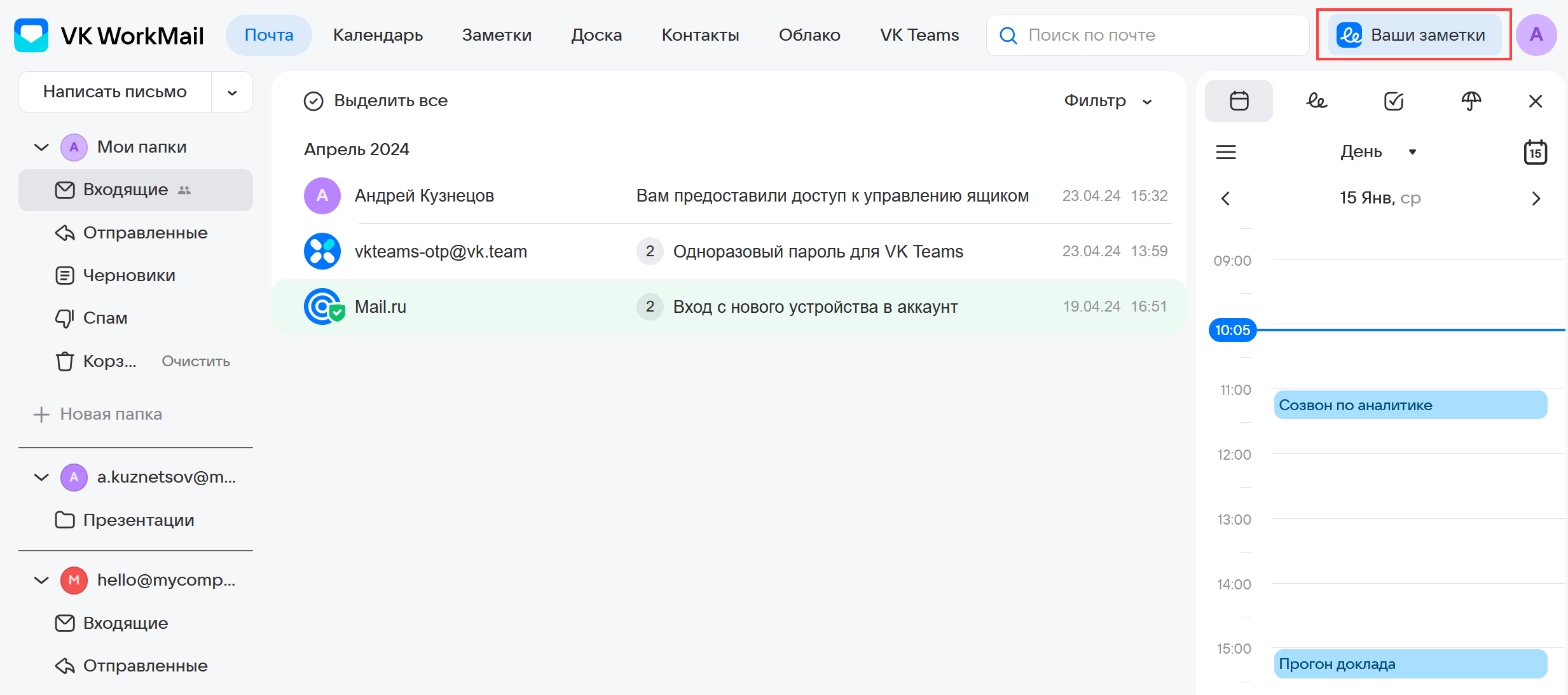
Вид с панелью полезных сервисов: Календарь, Задачи, Заметки
Вы можете настроить вид почты так, чтобы иметь все нужные рабочие сервисы «под рукой» в одном окне — не нужно будет переключаться на другие вкладки или приложения. Нажмите на блок рядом с вашим аватаром, чтобы включить этот вид. В правой части экрана отобразится блок с сервисами.
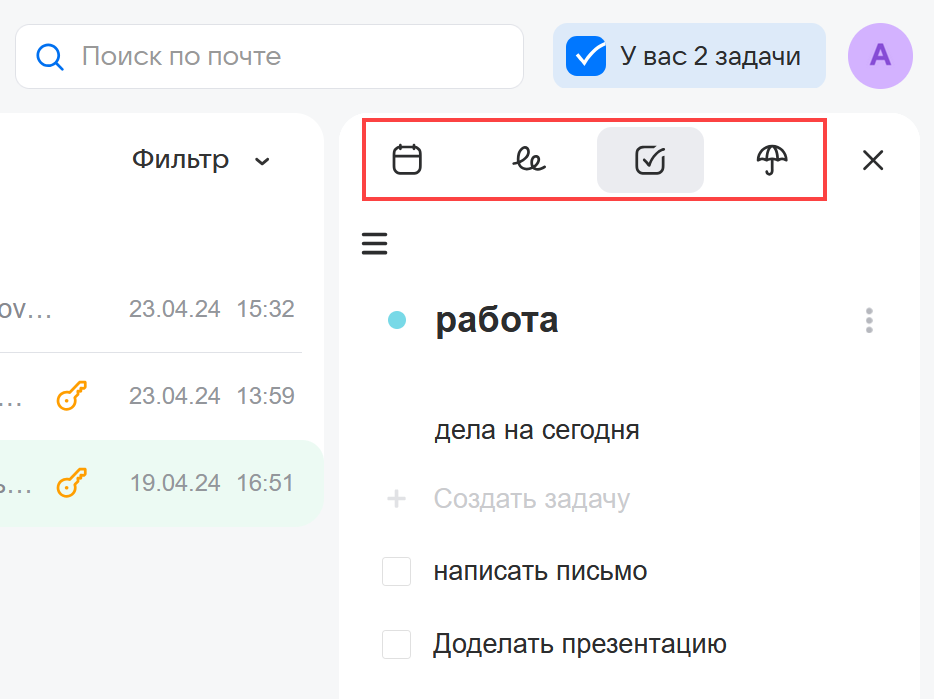
Переключайтесь между календарем, задачами, заметками и другими полезными сервисами:
Стандартный вид
В стандартном виде ящик состоит из двух колонок — колонки с папками и колонки с письмами. Если нажать на письмо, оно откроется вместо списка писем.
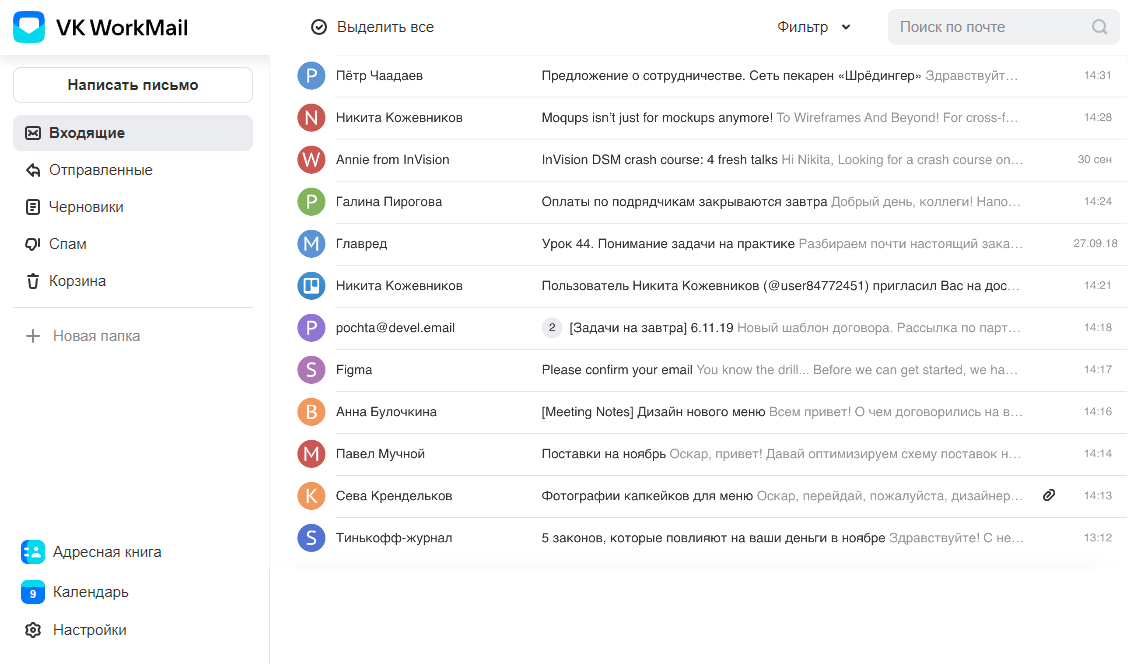
Также в стандартном виде можно изменять ширину левой колонки с папками. Чтобы она занимала меньше места на экране, и вместо названий папок отображались только пиктограммы, удерживайте границу между колонками левой кнопкой мыши и передвигайте её влево или вправо.
Трехколоночный вид
В трёхколоночном виде добавляется область для чтения письма, и таким образом почтовый ящик состоит из трёх колонок — колонки с папками, с письмами и с открытым письмом. Также можно изменять ширину колонок, двигая вертикальные границы между ними.
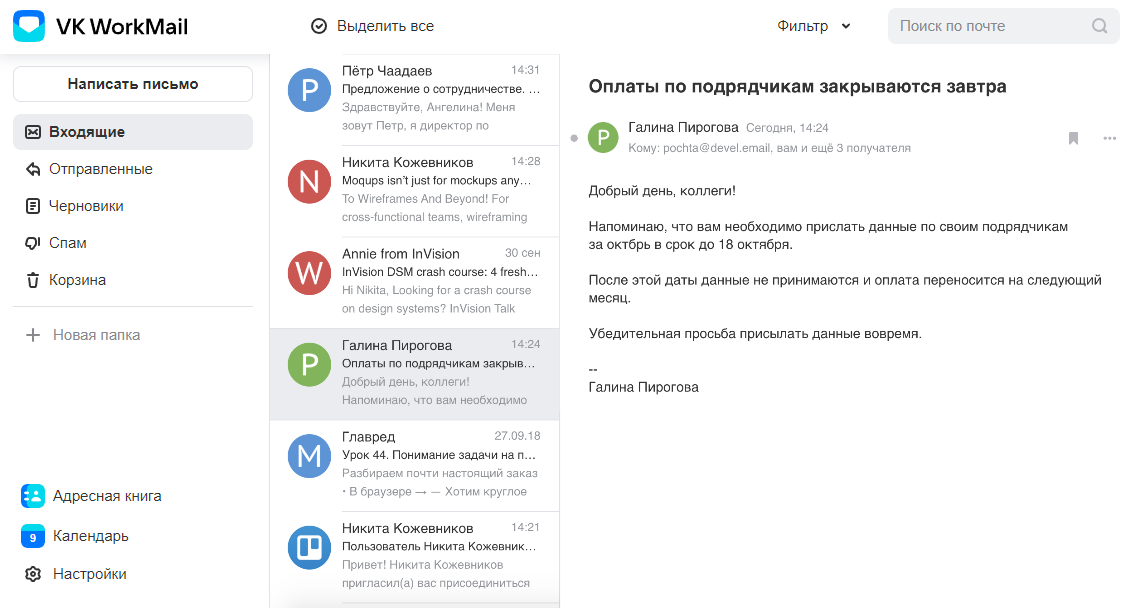
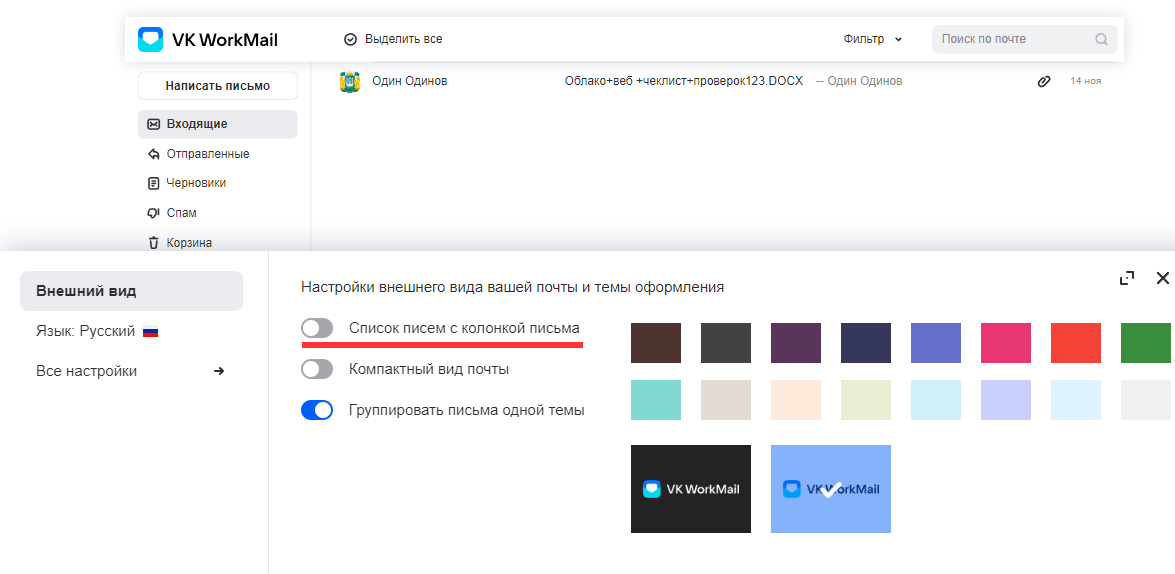
По умолчанию включен стандартный вид. Чтобы переключиться на трёхколоночный, нажмите
 и установите галочку Список писем с колонкой письма.