

Как работать с приложением «Переговорные комнаты VK WorkSpace»
Приложение Переговорные VK WorkSpace — специализированное программное обеспечение, устанавливаемое на мини-ПК в переговорных или конференц-залах с подключенным обородованием: камеры, микрофоны, спикеры, дисплеи.
С помощью приложения вы можете:
- выполнить звонок и организовать конференцию прямо из переговорной комнаты;
- звонить коллегам, собравшимся в переговорной комнате.
Информация
Приложение доступно не на всех тарифах (уточние доступность для вашей организации у вашего администратора).
Как создать конференцию с моментальным стартом
Чтобы создать конференцию с моментальным стартом, используйте один из способов:
Способ 1. Начать встречу
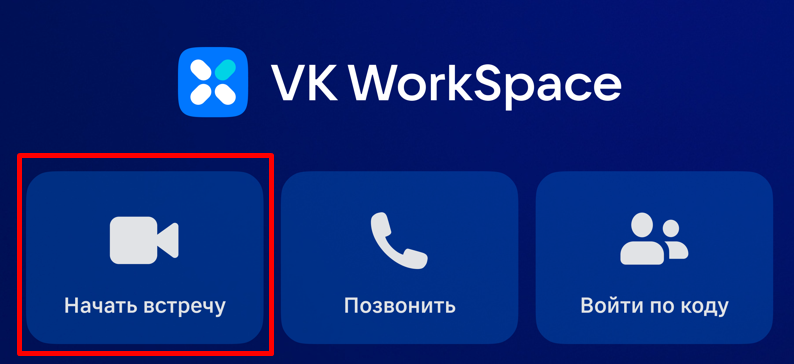
На главном экране нажмите Начать встречу.
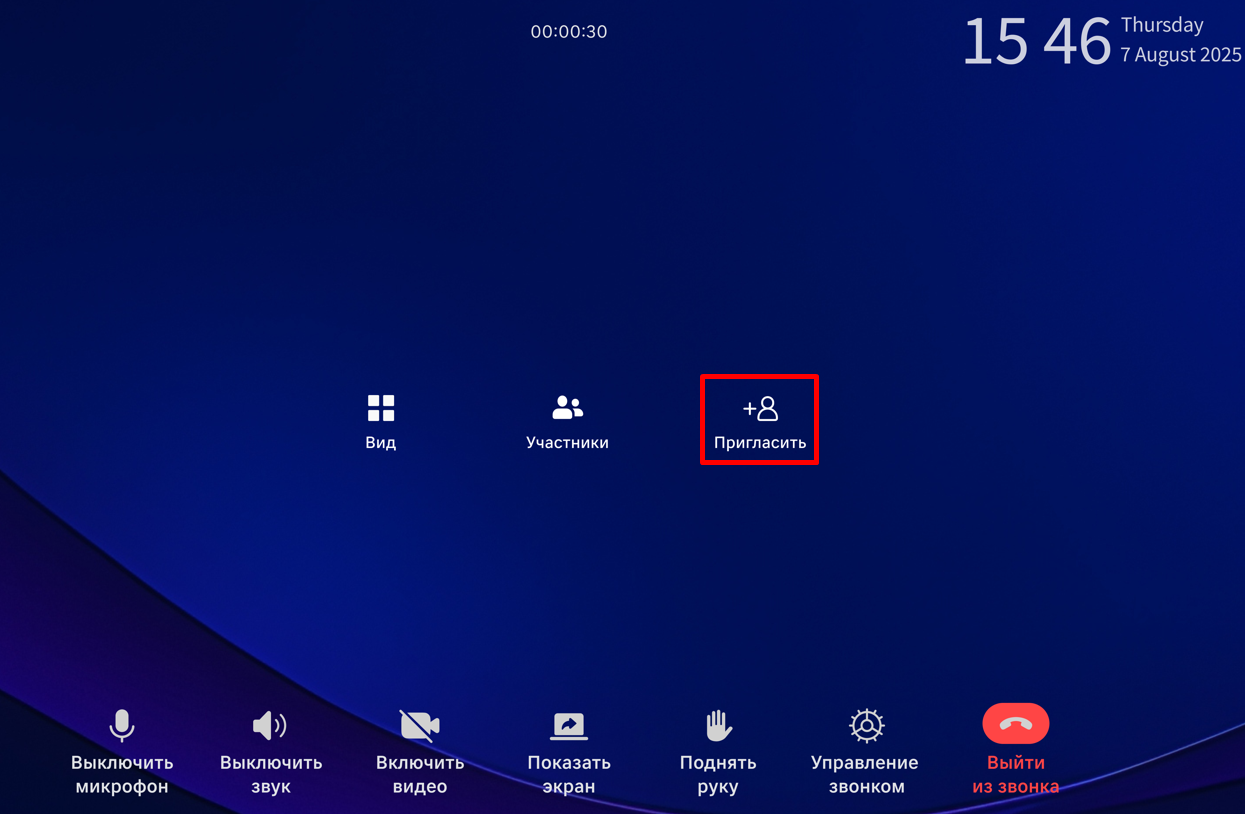
В открывшемся окне звонка нажмите Пригласить.
Введите в строку для поиска ФИО пользователя.
Далее выполните звонок или отправьте ссылку:
Нажмите Позвонить — пользователю поступит звонок в приложение, а если была выбрана учетная запись переговорной, звонок поступит на терминал выбранной переговорной.
Нажмите Пригласить — пользователю будет отправлена ссылка в мессенджер для подключения к звонку.

Способ 2. Позвонить
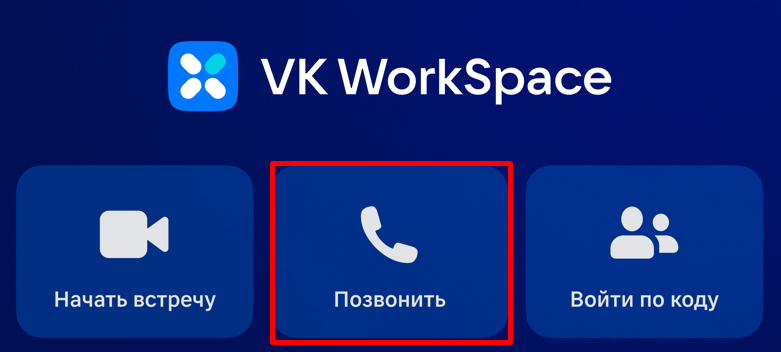
На главном экране нажмите Позвонить.
Введите в строку для поиска ФИО пользователя.
Нажмите Позвонить – пользователю поступит звонок в приложение.
Как подключиться к конференции
Чтобы подключиться к запланированной конференции, используйте один из способов:
Способ 1. Войти по коду
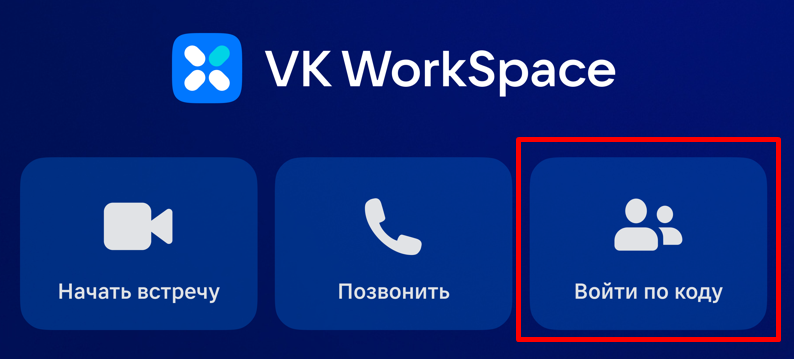
На главном экране нажмите Войти по коду.
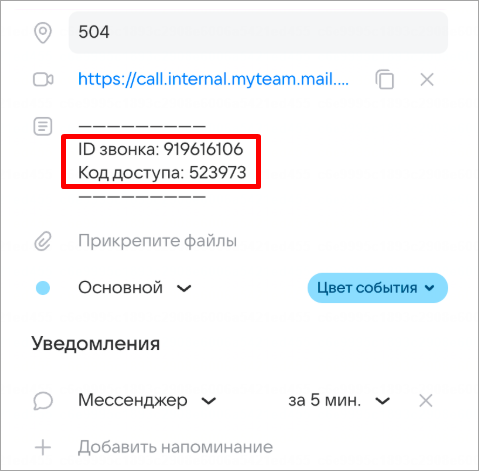
Заполните поля: ID звонка, код доступа. ID звонка и код доступа отображаются в календарном событии.
После заполнения полей нажмите Присоединиться.
Способ 2. Из звонка
Внимание
В версии 25.4 вы можете подключить к звонку коллег из переговорной, только используя мобильную или веб-версию VK WorkSpace (VK Teams).
Чтобы подключить коллег из переговорной к звонку, выполните:
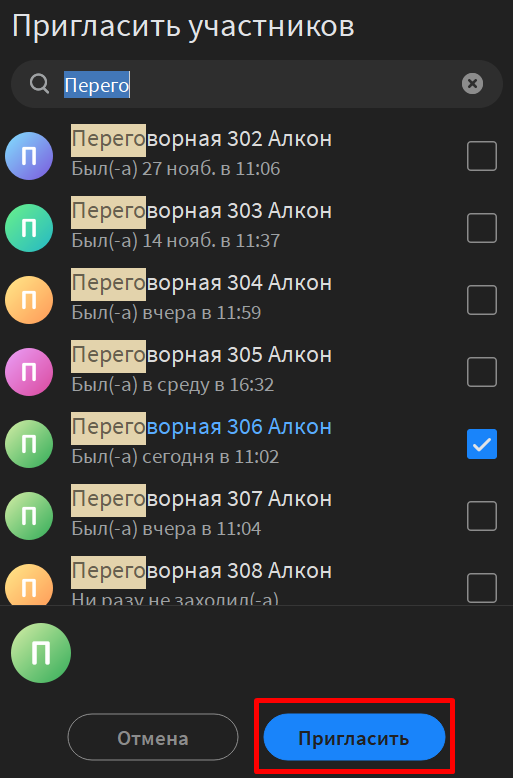
В звонке нажмите Пригласить в звонок.

Выберите учетную запись переговорной и нажмите Пригласить. Коллегам в переговорной поступит звонок на планшет.
Как управлять конференцией
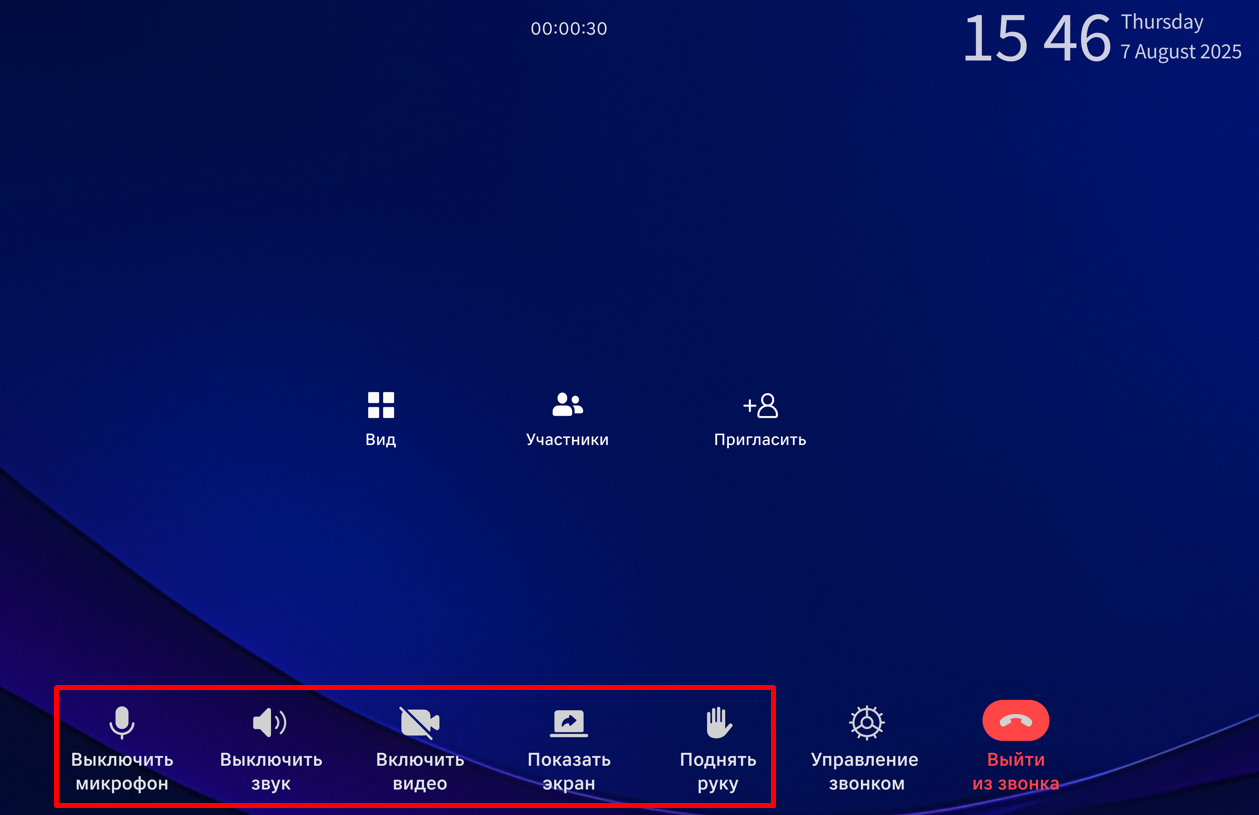
Управление конференцией выполняется через панель опций: она отображается в нижней части экрана и предоставляет следующие возможности:
Включить/выключить микрофон — позволяет включать или выключать микрофон устройства переговорной комнаты.
Включить/выключить звук — позволяет включать или выключать системный звук (громкоговоритель).
Включить/выключить камеру — включает или выключает встроенную или подключённую камеру переговорной комнаты.
Поднять руку — отправляет сигнал ведущему о желании пользователя взять слово.
Примечание
Управлять подключенным оборудованием может только администратор переговорной (с помощью функции Управление звонком).
Сообщить о проблеме
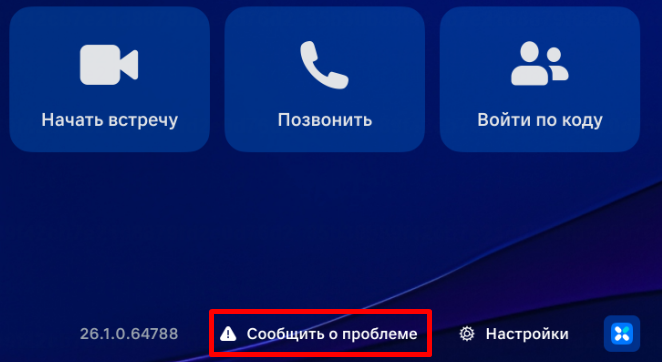
В случае возникновения проблем с работой приложения, на главном экране планшета нажмите Сообщить о проблеме.
Заполните поля в форме и нажмите Отправить.

