Действия с группами и каналами
- Нажмите
 в верхеней части блока Чаты и выберите Создать группу.
 - Укажите название группы и установите аватар.
- Добавьте участников.
- Нажмите в верхеней части блока Чаты и выберите Создать канал.
- Укажите название канала и установите аватар.
В канал могут писать только владелец и администраторы. Подписчики канала могут только читать полученные сообщения.
Нажмите на иконку  в шапке группы или канала.
Если в группе или канале включена настройка Запрос на вступление, то новый участник сможет войти и увидеть содержимое только после одобрения администратора чата.
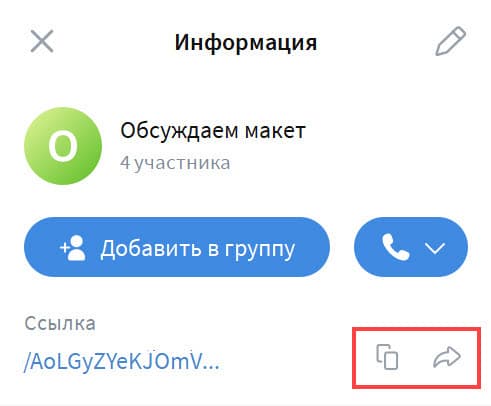
Если в группе или канале разрешен вход по ссылке:
- Наведите курсор на ссылку группы или канала в разделе с информацией.
- Нажмите
 , чтобы скопировать ссылку, или
  , чтобы сразу отправить ссылку кому-то из ваших контактов.
Что может владелец:
-
Изменять настройки группы.
-
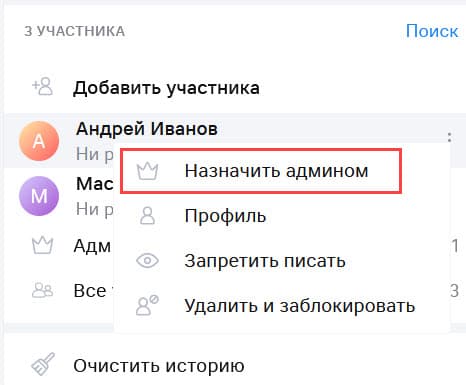
Назначать администраторов, передавать права владельца:
- Откройте список участников группы.
- Найдите участника, которого хотите назначить администратором / владельцем, наведите на него курсор и
нажмите на иконку
 справа.
 - Выберите Назначить админом / Назначить владельцем и подтвердите действие.
Что может администратор:
- Изменять настройки группы.
- Подтверждать добавление новых участников.
- Удалять сообщения в группе для всех.
- Запрещать или разрешать участнику писать в группу.
- Удалять и блокировать участников группы. При блокировке все отправленные участником сообщения удаляются, пользователь не сможет вступить в группу повторно, пока находится в списке заблокированных.
- Перейдите в раздел Информация, нажав
 .
. - Наведите курсор на нужного человека и нажмите .
- Выберите Назначить админом.
Чтобы изменить аватар, название или описание группы / канала, нажмите на иконку  в меню Информация.
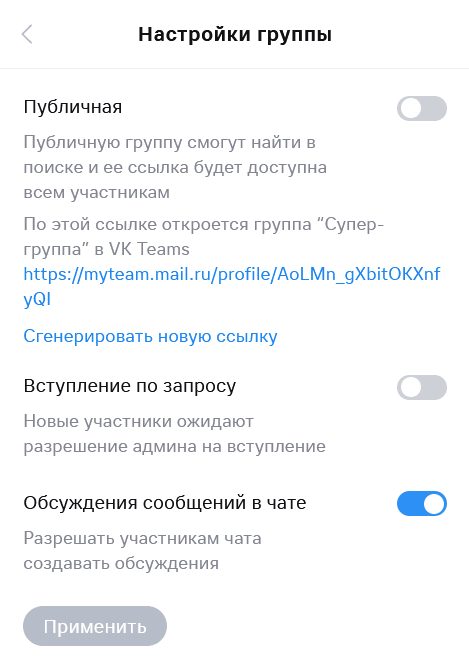
Настройки доступны в меню Информация → Настройки группы (канала):
- Публичная группа / канал. Любой сотрудник сможет найти группу или канал через поиск. При пересылке сообщений из группы / канала другим пользователям будет доступно название группы / канала.
- Вступление по запросу. Новый участник сможет вступить в группу или канал только после одобрения владельцем или администратом группы.
- Обсуждение сообщений в чате / канале. Участники смогут создавать обсуждения (треды) на конкретные сообщения.
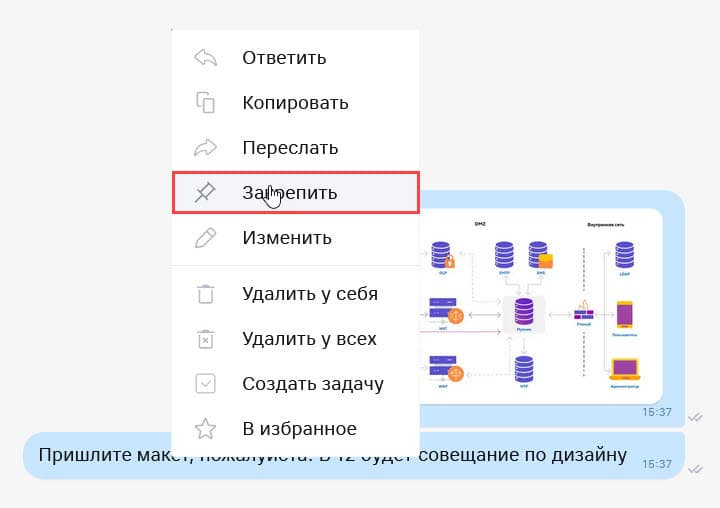
Закрепите наиболее важное сообщение в верхней части чата/группы, чтобы быстро найти его.

- Закрепить можно только одно сообщение. Новое закрепленное сообщение заменяет старое.
- Закрепленное сообщение в группе увидят все участники группы. Для медиафайлов и стикеров в закрепленном сообщении отобразится превью.
- Клик по закрепленному сообщению отобразит и подсветит оригинал сообщения в истории чата/группы.
- Закрепить сообщение в личном чате может любой участник чата.
- Закрепить сообщение в группе могут владелец и администратор группы.
- Закрепить сообщение в канале могут модератор и администратор канала.
Чтобы закрепить сообщение, вызовите контекстное меню правым кликом мыши и выберите пункт Закрепить.