

Как перейти в настройки
В десктоп-версии
Нажмите на значок
 в панели сервисов.
В веб-версии
Нажмите на ваш аватар в панели сервисов внизу и выберите Настройки → Чаты.
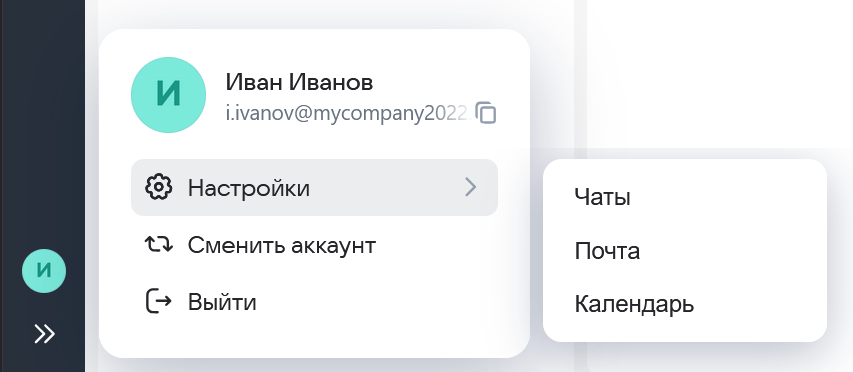
В веб-версии могут отсутствовать некоторые настройки, которые есть в десктоп- и мобильной версии.
В мобильной версии
Нажмите на
 на панели сервисов и выберите
.
на панели сервисов и выберите
.
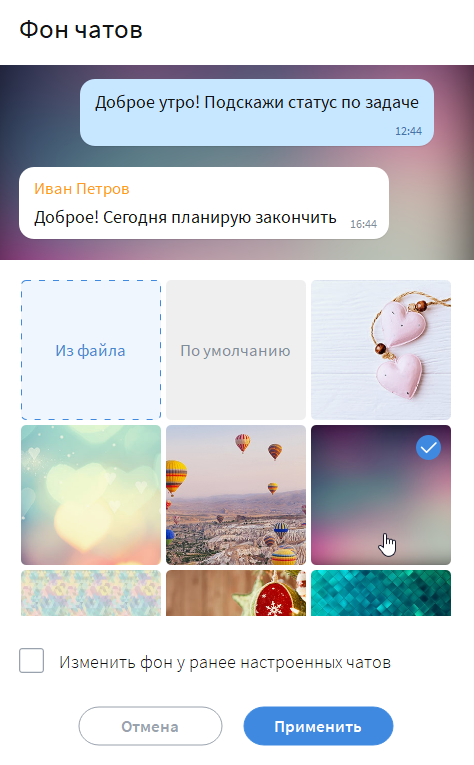
Фон для всех чатов
- Перейдите в настройки и выберите раздел Мессенджер.
- Нажмите на Фон чатов.
- Выберите фон из предложенных изображений или загрузите своё, нажав Из файла.
- Нажмите Применить.
Фон для конкретного чата
- Перейдите в чат с контактом.
- Откройте информацию о контакте
 .
. - Выберите опцию Фон.
- Выберите фон из предложенных изображений или загрузите своё, нажав Из файла.
- Нажмите Применить.
Оформление
Откройте настройки и перейдите на вкладку Оформление:
Установите:
- масштаб;
- тему и цвет оформления;
Перейдите на вкладку Мессенджер и установите:
- размер шрифта;
- начертание шрифта — жирный или обычный;
- вид списка чатов — расширенный, стандартный или компактный:
Язык
Смена языка:
- Перейдите в настройки.
- Выберите раздел Язык.
- Выберите язык приложения.
- Перезапустите приложение.
Доступные языки:
- русский,
- английский,
- украинский,
- немецкий,
- португальский,
- чешский,
- французский,
- китайский,
- турецкий,
- вьетнамский,
- испанский.
Служба поддержки
Поможем решить проблему
Служба поддержки
Поможем решить проблему
Чат-бот
Подскажет быстрое решение
Служба поддержки VK WorkSpace


