Полезные опции
Перейдите в раздел Настройки → Уведомления и выберите общие опции для звуков и отображения уведомлений:
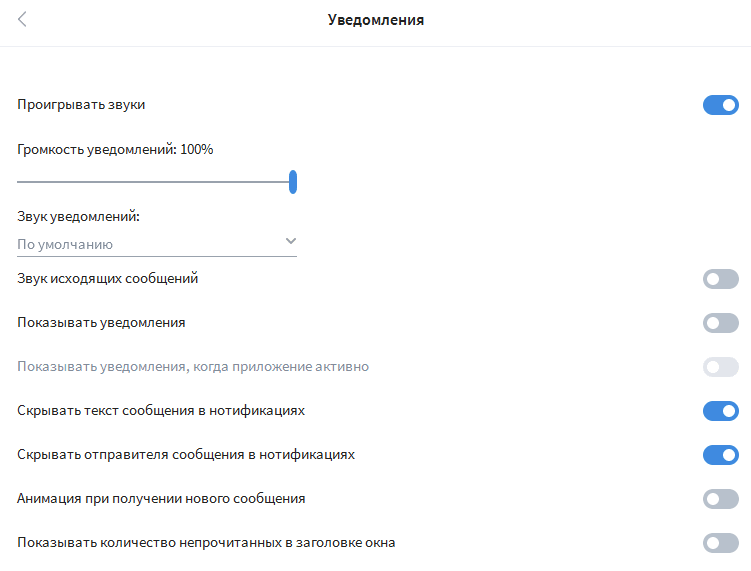
Чтобы скрыть контент уведомлений, включите опции Скрывать текст сообщения в нотификациях и Скрывать отправителя сообщения в нотификациях.
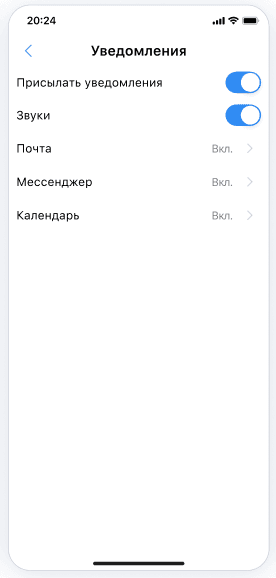
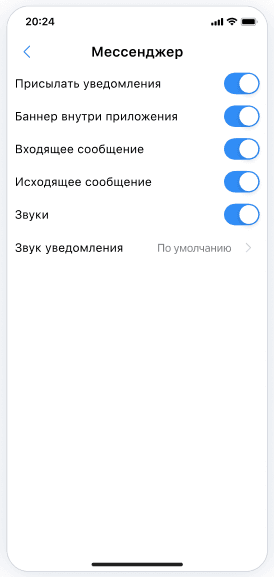
Перейдите в раздел с настройками, затем в раздел Уведомления и выберите общие опции для звуков и отображения уведомлений. Затем нажмите Мессенджер и настройте уведомления от мессенджера:
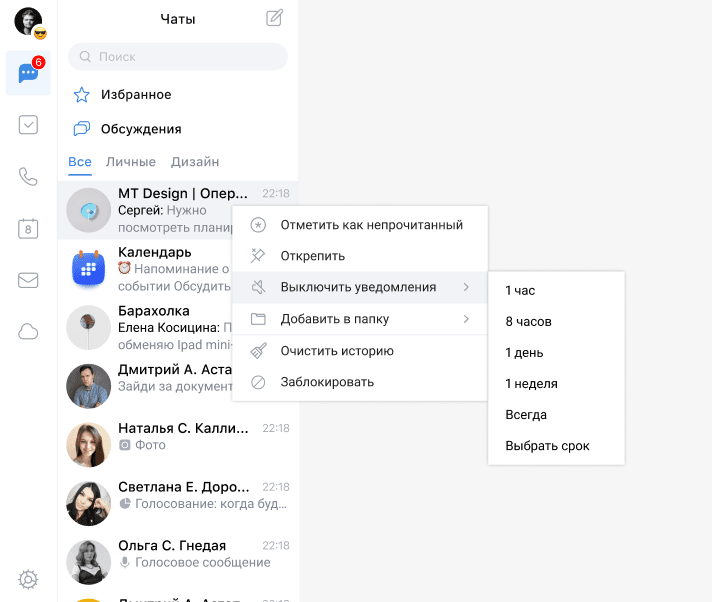
Чтобы выключить уведомления в конкретном чате или группе, нажмите правой кнопкой мыши на необходимый чат/группу и выберите Выключить уведомления. Можно выбрать предустановленное время без уведомлений или установить свой срок, нажав на Выбрать срок:
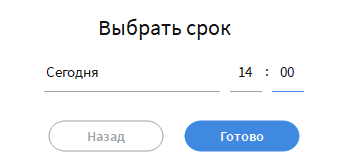
Далее укажите дату и время, когда уведомления снова будут включены, и нажмите на кнопку Готово:
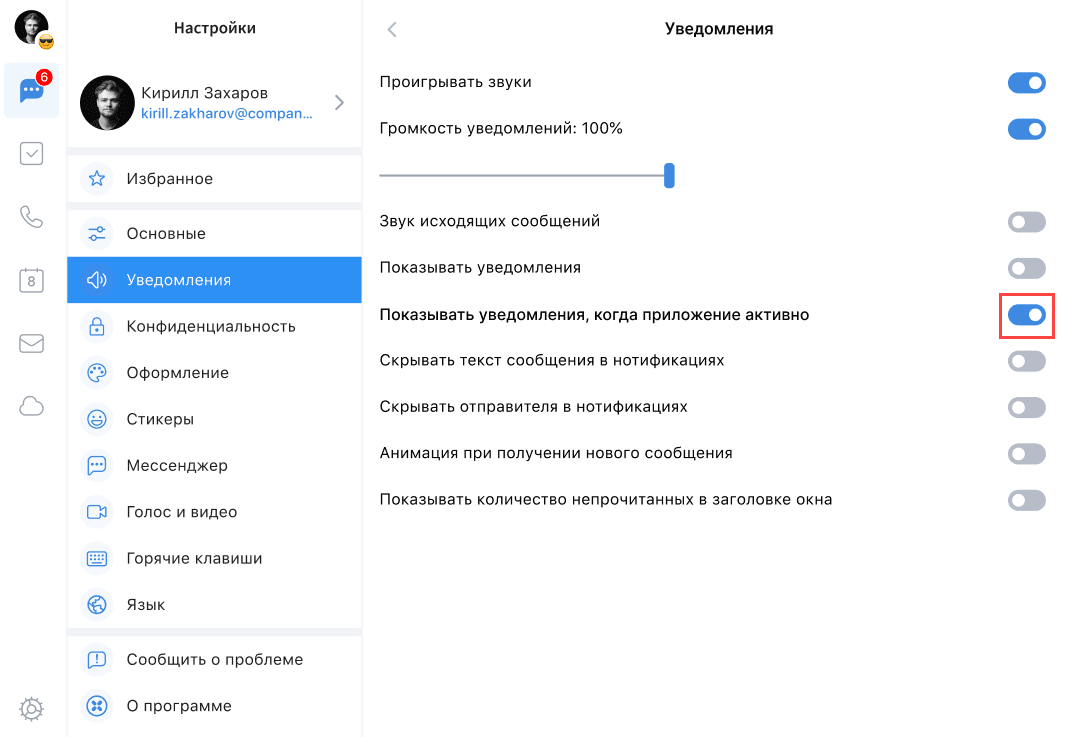
Чтобы выключить все уведомления от приложения, перейдите в настройки и снимите переключатель Показывать уведомления:
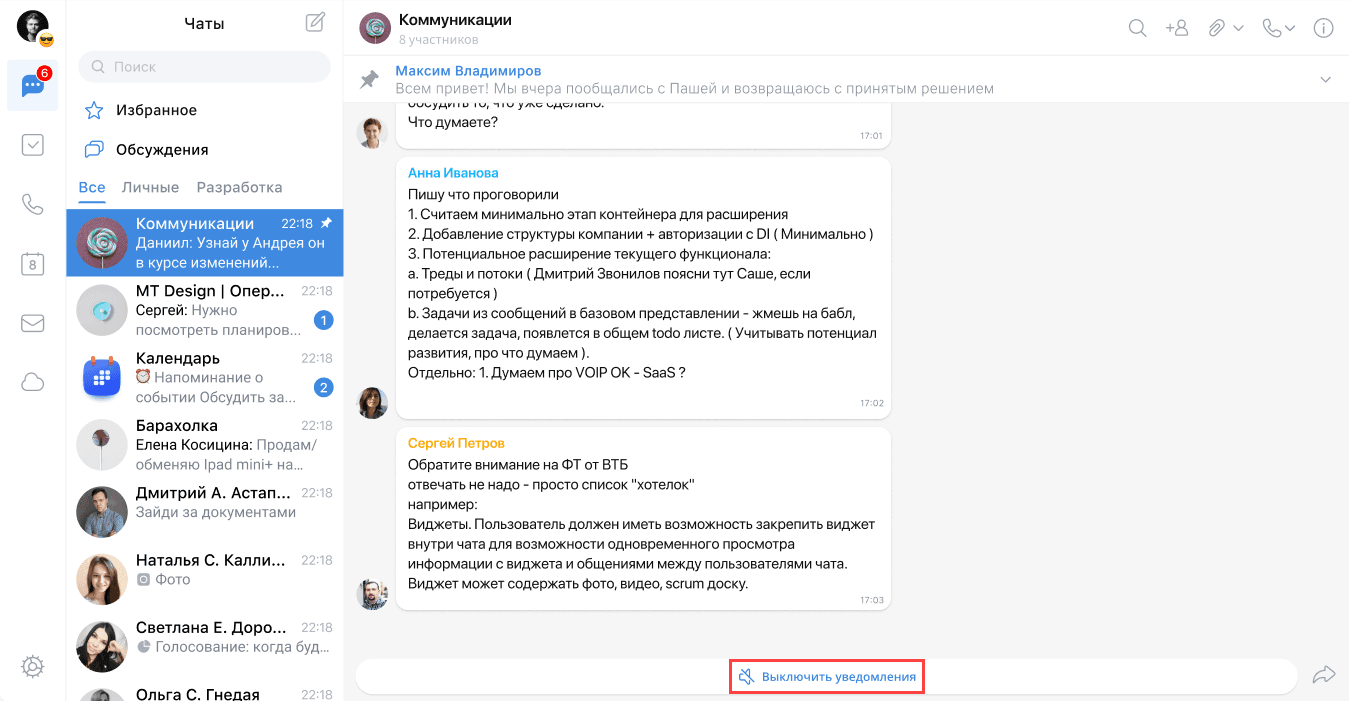
Чтобы выключить уведомления канала, перейдите в канал и нажмите Выключить уведомления:
Чтобы включить или выключить уведомления о добавлении, вступлении и удалении участников выполните:
-
В окне группового чата нажмите на значок
 .
. -
В меню нажмите на Настройки группы.
- Включите или выключите настройку Сообщения о добавлении и удалении участников.
После включения настройки системные сообщения о добавлении и исключении пользователей из группы не будут отображаться всем пользователям, кроме пользователей с ролью администратор и владелец. Исключения составляют системные сообщения, которые касаются непосредственно пользователя, над которым совершено действие (ему оно отображается).
-
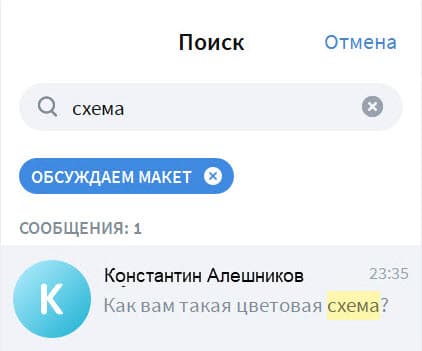
Нажмите на строку поиска над чатами.
-
Введите поисковый запрос.
-
Нажмите на иконку
 в чате.
 -
Введите поисковый запрос.
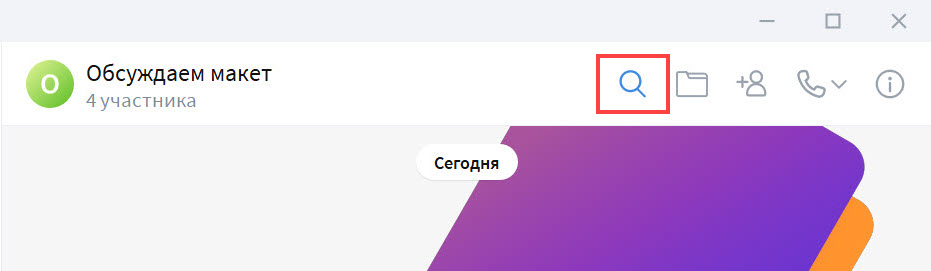
Поиск по загруженной части истории активируется от одного символа.
Поиск по глобальной, хранимой на сервере истории активируется от двух символов.
Поисковый запрос сопоставляется с началом слов в сообщениях.
При нескольких словах в запросе каждое из них отдельно сопоставляется с началом слов в сообщении. Результатом является сообщение, где есть каждое слово из запроса.
Установите статус в вашем профиле: теперь коллеги легко поймут, что вы на совещании или ушли в отпуск. Статус можно установить на предложенное время или указать свое.
В веб-версии Супераппа:
-
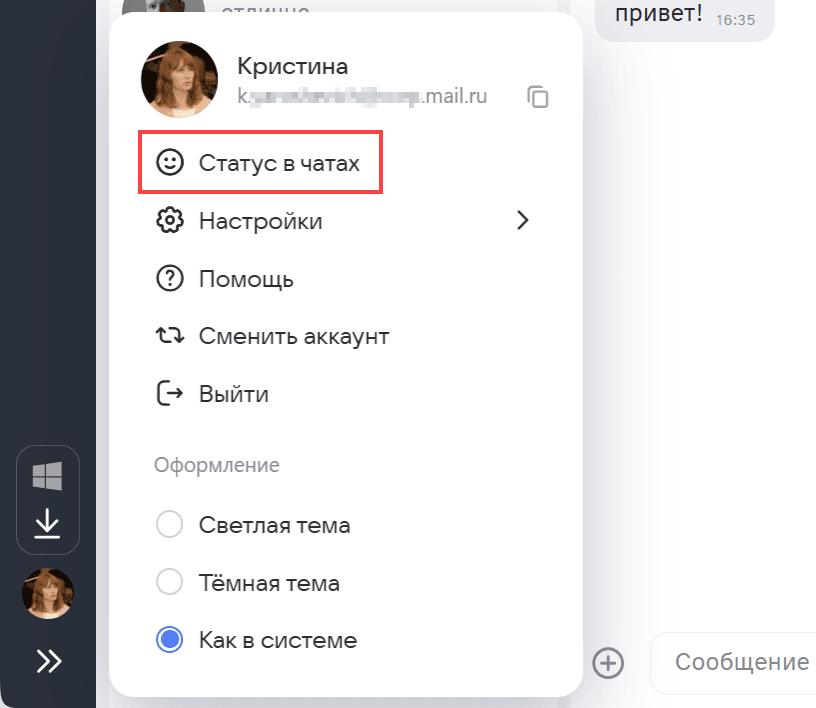
Нажмите на свой аватар в левом нижнем углу. Откроется меню.
-
Выберите пункт Статус в чатах и установите нужный статус.
В Мессенджере:
-
Нажмите на иконку
 в своем профиле: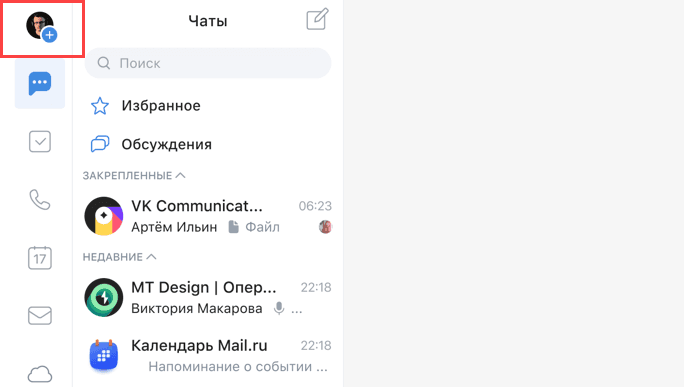
-
В отобразившемся окне выберите предложенный статус. Чтобы установить время отображения статуса, нажмите на иконку
 и выберите время из предложенных или установите свое время: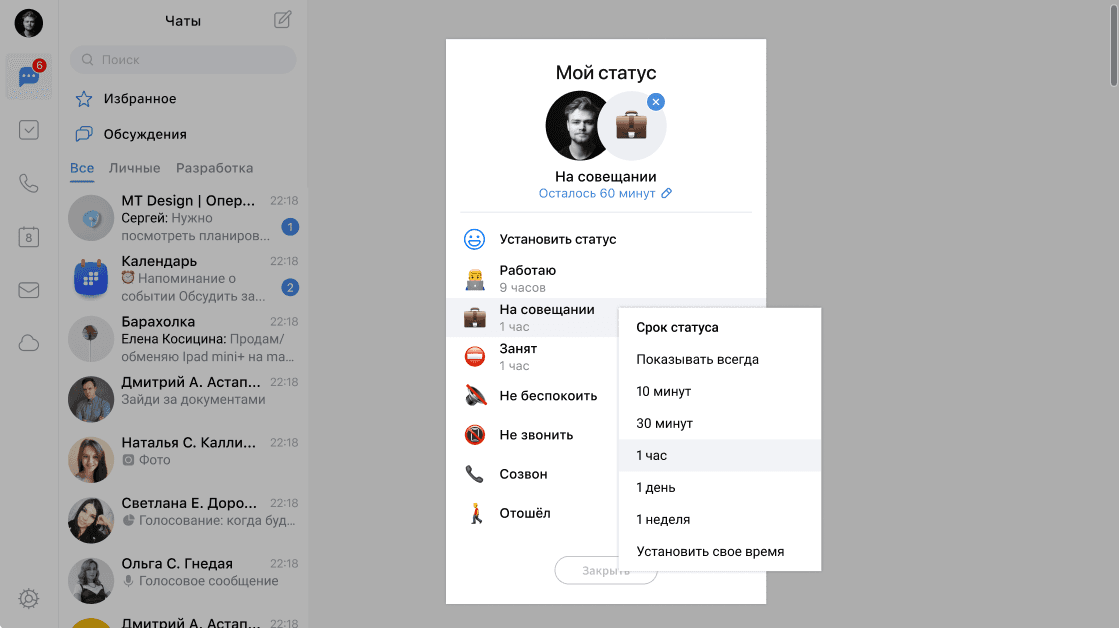
-
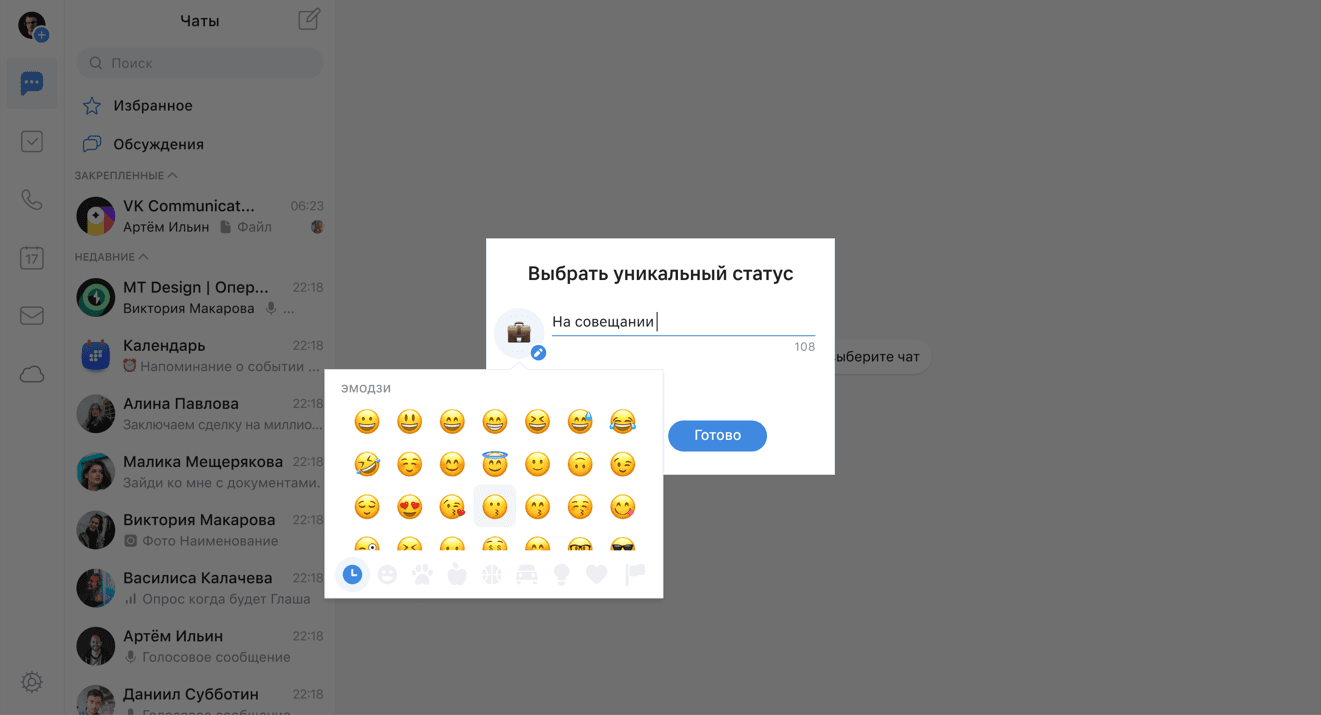
Чтобы установить индивидуальный статус, нажмите на кнопку Установить статус, укажите статус и выберите эмодзи при необходимости, нажмите на кнопку Готово:
Чтобы создать голосование в группе/чате:
-
Нажмите на кнопку
 и выберите Голосование.
 -
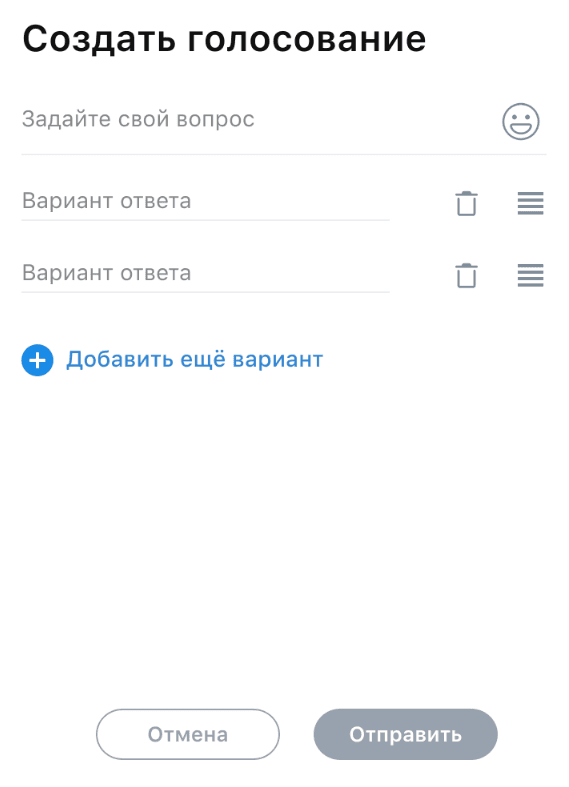
В отобразившемся окне впишите свой вопрос и варианты ответа. Чтобы отметить пользователя в вопросе, начните вводить @ и выберите участника чата/группы в отобразившемся списке.
-
Чтобы добавить несколько вариантов ответа, нажмите Добавить еще вариант.
-
Нажмите на кнопку Отправить.
Голосования являются анонимными (имена проголосовавших не указываются), и при голосовании можно выбрать только один вариант ответа.
Участник голосования может отменить свой голос и переголосовать. Для этого нажмите на голосовании правой кнопкой мыши и выберите в меню Отменить голос.
Голосование можно остановить в любой момент. Для этого нажмите на голосовании правой кнопкой мыши и выберите в меню Остановить голосование.
Чтобы сохранить необходимые файлы, ссылки и сообщения в избранное, нажмите на необходимый элемент диалога правой кнопкой мыши и выберите В избранное:
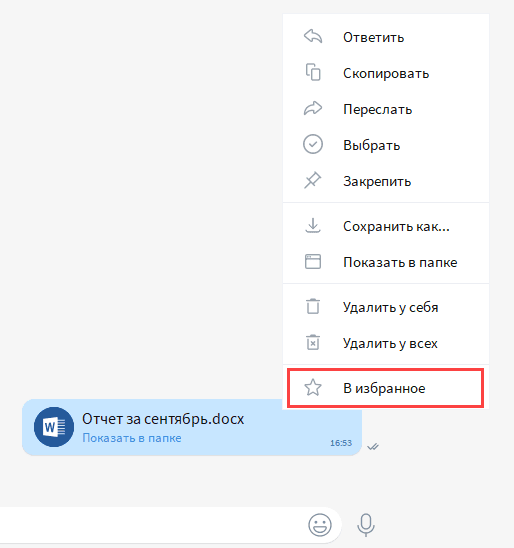
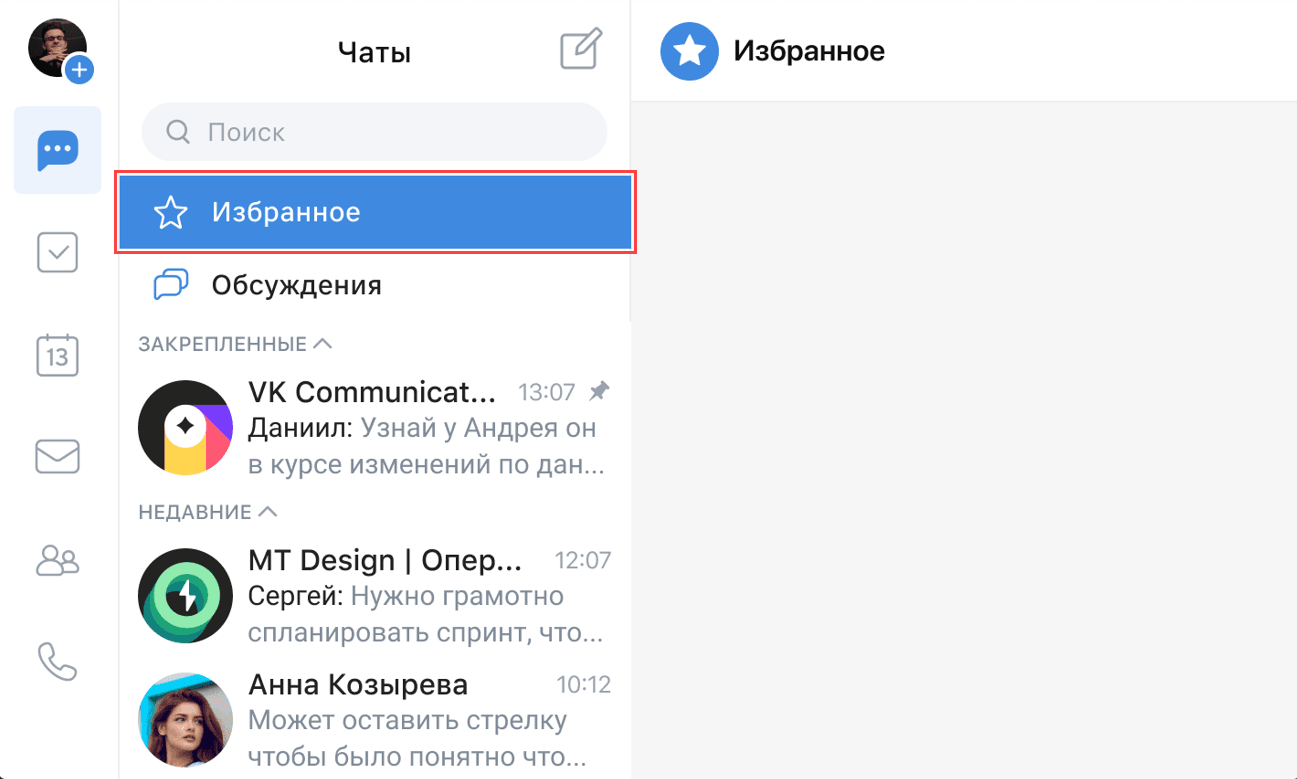
Выбранные элементы отобразятся в разделе Избранное: