

Проекты VK WorkSpace позволяет вставлять в текст страницы список других страниц, отфильтрованный по нужным параметрам.
Вставка списка страниц позволяет автоматически формировать внутренний ссылочный аппарат при подготовке статьи или документа.
Вставка списка
- Перейдите в режим редактирования страницы, нажав кнопку Редактировать в правом верхнем углу.
- Разместите курсор в том месте, куда вы хотите вставить список страниц.
- На панели инструментов редактора нажмите кнопку Вставить объект.
- В раскрывшемся списке выберите Список страниц.
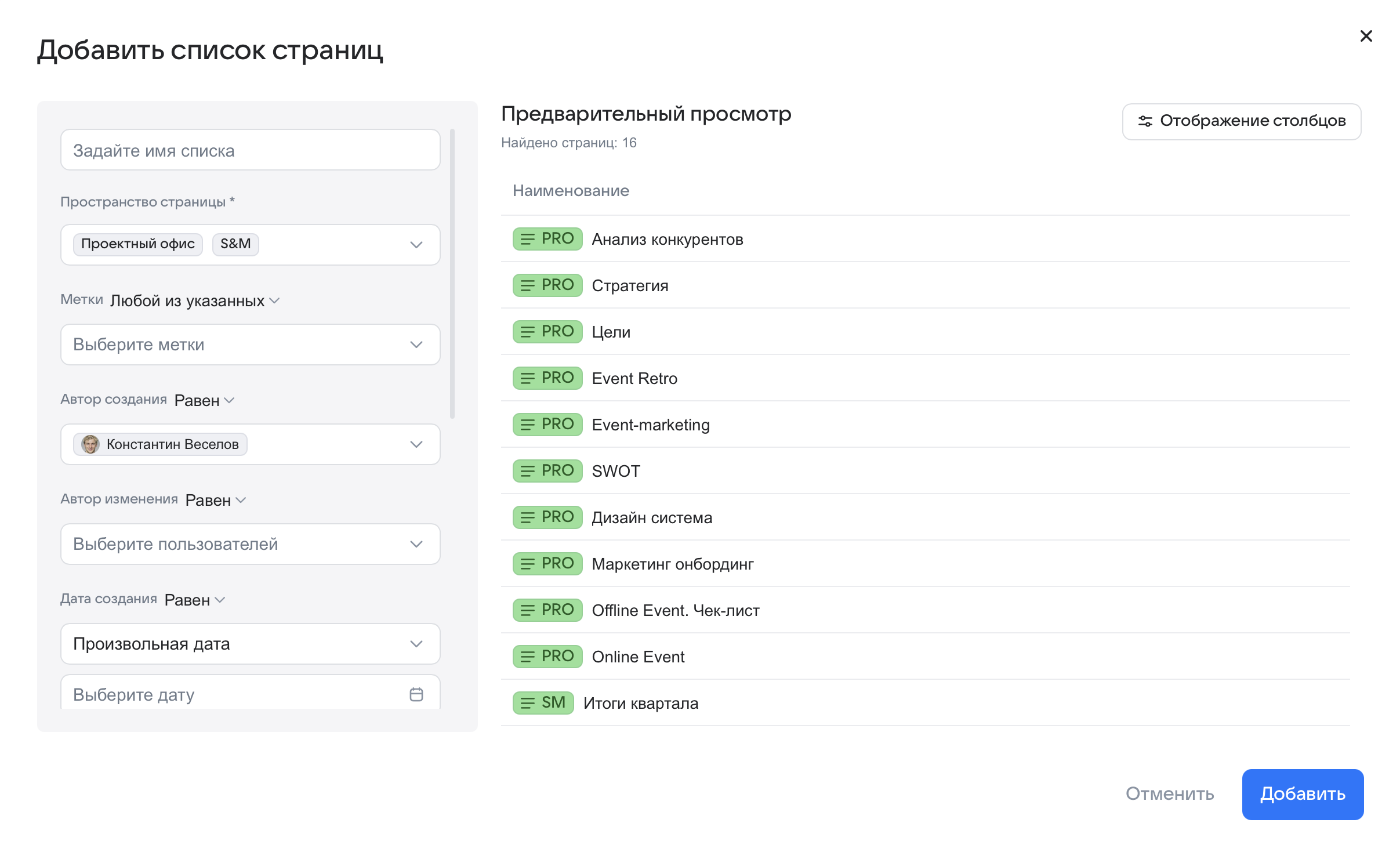
- В левой части открывшегося окна:
- введите название списка;
- выберите пространства, страницы из которых вы хотите включить в список (по умолчанию выбрано текущее пространство);
- настройте фильтры, для отображения нужных страниц. Принципы применения фильтров описаны в разделе Фильтрация задач;
- введите количество страниц для отображения в списке (по умолчанию — 40)
- Настройте отображение столбцов как описано в подразделе Настройка отображения столбцов (опционально).
- Убедитесь в том, что в блоке предварительного просмотра отобразились названия нужных страниц. При необходимости воспользуйтесь переключением номера страницы списка в правом верхнем углу.
- Нажмите Сохранить.
Параметры фильтрации для списка страниц:
- Пространство (обязательный параметр);
- Метки;
- Автор создания;
- Автор изменения;
- Дата создания;
- Дата изменения;
- Упоминания;
- Название;
- Описание.
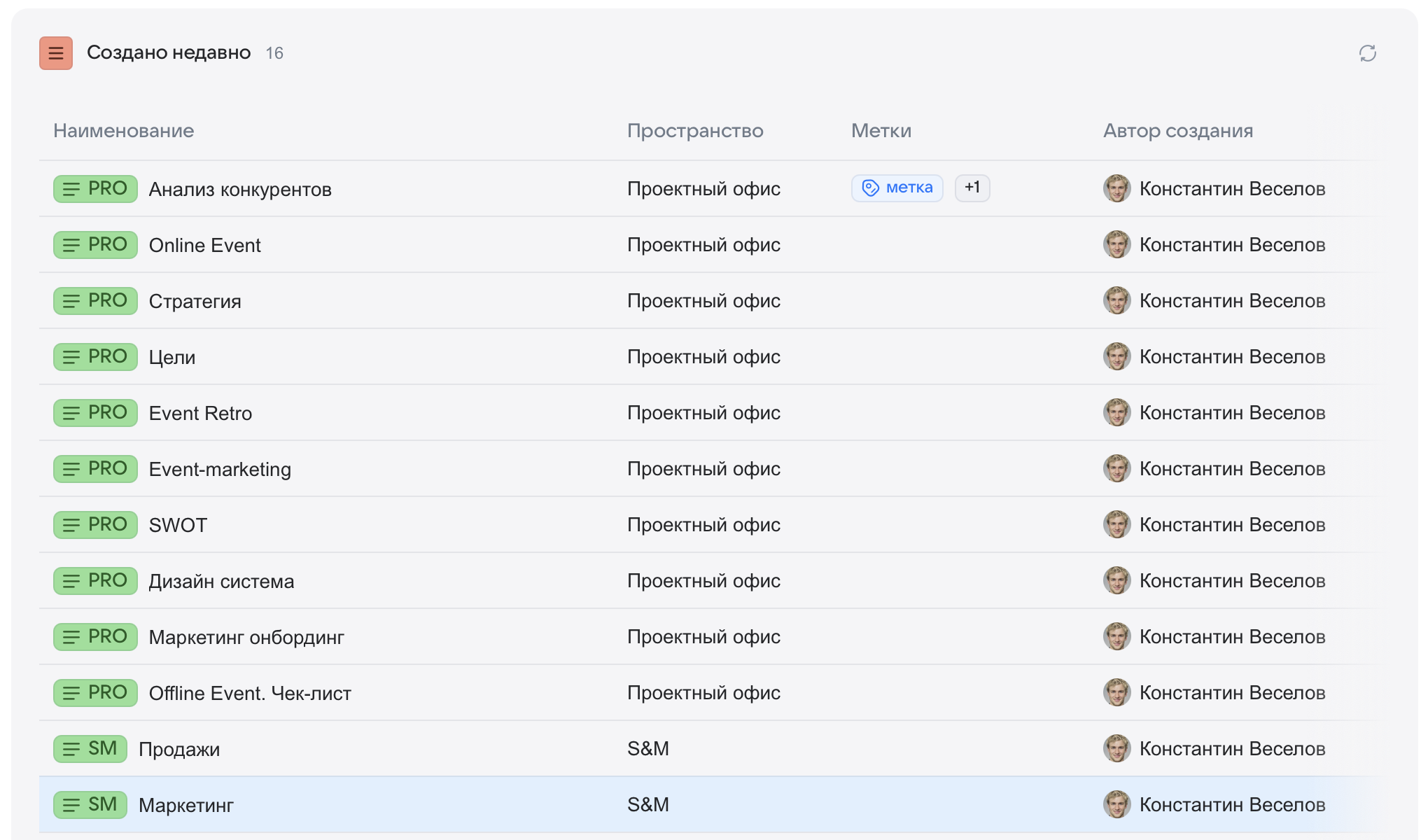
Список будет отображен на странице. Справа от названия списка будет отображено общее число содержащихся в нем страниц.
Редактирование списка
- Перейдите в режим редактирования страницы.
- Нажмите Дополнительные действия в правой верхней части блока со списком страниц и выберите Редактировать.
- Внесите изменения как описано в подразделе Вставка списка.
- Нажмите Сохранить.
Настройка отображения столбцов
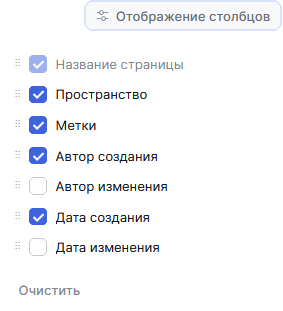
- В окне создания или редактирования списка нажмите Отображение столбцов в правом верхнем углу.
- В раскрывшемся списке отметьте названия тех столбцов, которые вы хотите отображать в списке задач.
Удаление столбца Название страницы невозможно.
- Убедитесь в том, что выбранные столбцы отобразились в блоке предварительного просмотра. При необходимости воспользуйтесь полосой горизонтальной прокрутки в нижней части окна.
- Перейдите к другим настройкам или сохранению страницы, как описано в подразделе Вставка списка.
Список страниц с выбранными столбцами отобразится на странице после сохранения изменений.
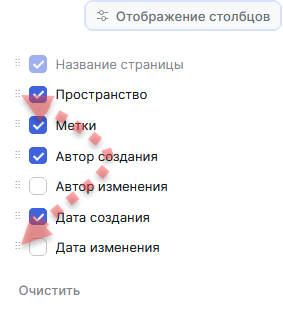
Для вашего удобства вы можете менять местами строки в выпадающем списке выбора столбцов. Для этого захватите строку за специальную область слева от чекбокса и перетащите строку на новое место.
Удаление списка
- Перейдите в режим редактирования страницы.
- Нажмите Дополнительные действия в правой верхней части блока со списком страниц и выберите Удалить.
Список будет удален без дополнительного подтверждения.
Внимание!
Не забывайте нажимать кнопку Опубликовать после внесения всех необходимых изменений на странице.


