

Проекты VK WorkSpace позволяет вставлять и редактировать схемы и диаграммы в описаниях задач и на страницах при помощи сервиса draw.io.
Вставка объекта draw.io
- В редакторе на карточке задачи или в режиме редактирования страницы нажмите на панели инструментов кнопку Вставить объект.
- В раскрывшемся списке выберите Draw.io.
- После открытия рабочего окна draw.io создайте в нем нужный объект при помощи штатных инструментов сервиса.
- Нажмите Сохранить и выйти для того, чтобы вставить объект в поле описания или Выйти, чтобы не сохранять изменения.
Объект будет вставлен в описание задачи, а также прикрепится к карточке задаче как вложение.
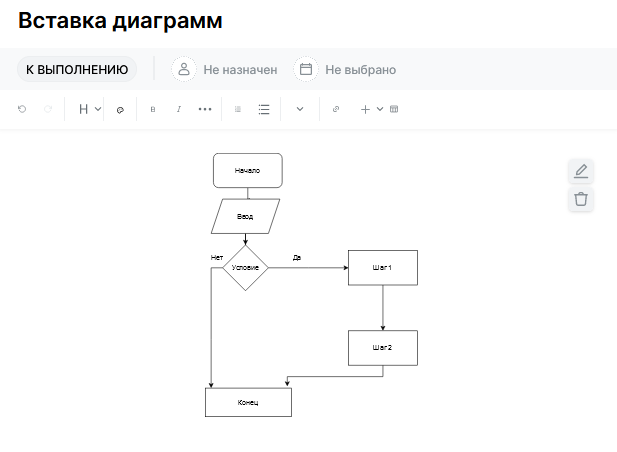
Редактирование объекта draw.io
- В карточке задачи или в режиме редактирования страницы кликните в поле ввода описания и нажмите кнопку Редактировать справа от объекта.
- После открытия рабочего окна draw.io отредактируйте объект при помощи штатных инструментов сервиса.
- Нажмите Сохранить и выйти для того, чтобы вставить объект в поле описания или Выйти, чтобы не сохранять изменения.
Отредактированный объект отобразится в описании и будет прикреплен к карточке задачи как еще одно вложение.
Изменение размеров объекта draw.io
Размер объектов draw.io, вставленных в тексты страниц и описаний и таблицы, можно изменять. Это позволяет улучшить восприятие и читаемость включенных в текст схем и диаграмм.
Чтобы изменить размер объекта:
- Перейдите в режим редактирования страницы или в поле Описание на карточке задачи.
- Нажмите на область объекта и убедитесь в том, что по его контуру отобразилась рамка.
- Захватите любой из углов объекта и перемещайте курсор по диагонали, таким образом меняя размер.
- Отпустите курсор, когда добьетесь наилучшего результата.
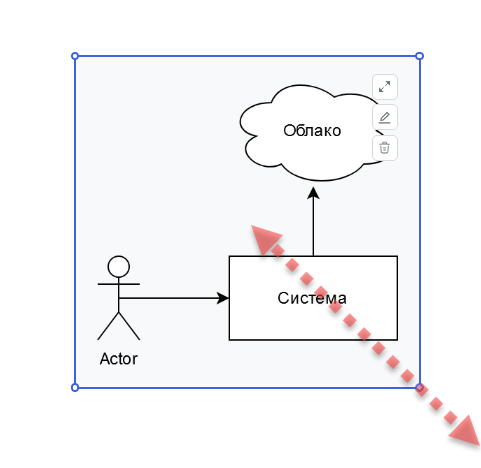
Размер объекта изменяется пропорционально изначальным размерам.
Удаление объекта draw.io
В карточке задачи или в режиме редактирования страницы кликните в поле ввода описания и нажмите кнопку Удалить справа от объекта.
Объект будет удален из описания без дополнительных подтверждений, но останется в карточке задачи как вложение.


