

Проекты VK WorkSpace позволяет добавлять к задачам файлы различного формата и поддерживает управление версиями таких файлов.
Добавление вложения
Перейдите в карточку задачи.
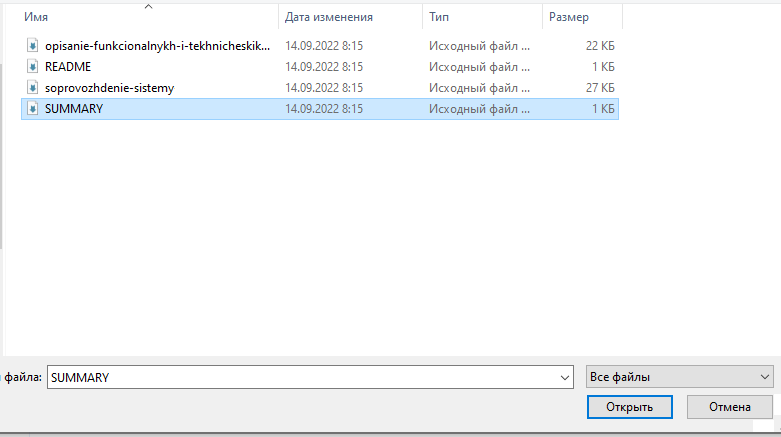
На карточке задачи в блоке ВЛОЖЕНИЯ нажмите Загрузить файлы.

В открывшемся системном окне перейдите в папку с нужным файлом, выберите файл и подтвердите выбор.
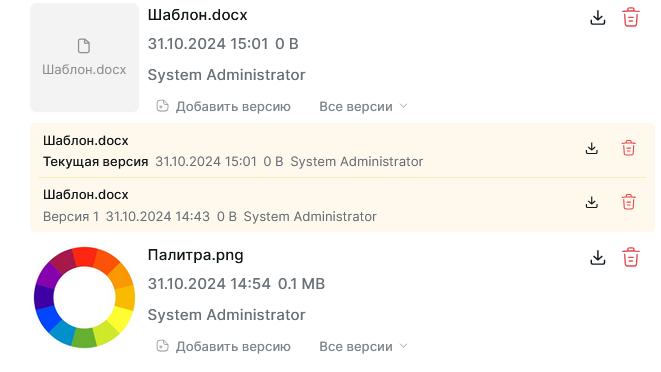
В блоке ВЛОЖЕНИЯ отобразится добавленный файл вложения.
Файлы изображений отображаются в виде графического превью. Другие файлы отображаются как превью в виде иконки.
Справа от превью или иконки находится информационный блок, содержащий:
- название файла;
- дату и время загрузки файла;
- размер файла;
- имя пользователя, добавившего файл.
Под информационным блоком находятся кнопки управления версиями:
Добавить версию;Все версии.
Удаление вложения
- Перейдите в карточку задачи.
- На карточке задачи в блоке ВЛОЖЕНИЯ найдите нужное вложение и нажмите кнопку Удалить справа от его названия.
- В открывшемся окне нажмите Да, я хочу удалить файл.
Вложение, вместе со всеми его версиями, будет безвозвратно удалено.
Выгрузка вложения
- Перейдите в карточку задачи.
- На карточке задачи в блоке ВЛОЖЕНИЯ найдите нужное вложение и нажмите кнопку Загрузить справа от его названия.
- Будет загружена текущая (последняя по времени добавления) версия файла вложения.
Работа с версиями вложения
Добавление версии
- В блоке ВЛОЖЕНИЯ в карточке задачи найдите вложение, к которому вы хотите добавить файл с другой версией,
и нажмите
Добавить версиюснизу от информационного блока. - В открывшемся системном окне перейдите в папку с нужным файлом, выберите файл и подтвердите выбор.
Добавленная версия вложения станет текущей и информация о файле отобразится на превью и в информационном блоке.
Просмотреть все версии вложения можно, нажав кнопку Все версии.
Управление версиями
Нажмите Все версии под информационным блоком нужного вложения, чтобы раскрыть список всех версий.
В раскрывшемся списке версий содержатся записи с информацией о каждом файле:
- название файла;
- название версии (Текущая версия, Версия 1, Версия 2 и т.д.)
- дата и время загрузки;
- размер файла;
- имя пользователя, добавившего файл.
Чтобы выгрузить файл определенной версии, найдите нужную запись в списке версий, далее действуйте как описано в подразделе Выгрузка вложения.
Чтобы удалить файл определенной версии, найдите нужную запись в списке версий, далее действуйте как описано в подразделе Удаление вложения.


