

- Откройте представление задач Таблица в выбранном расположении.
- При необходимости примените к списку задач фильтры.
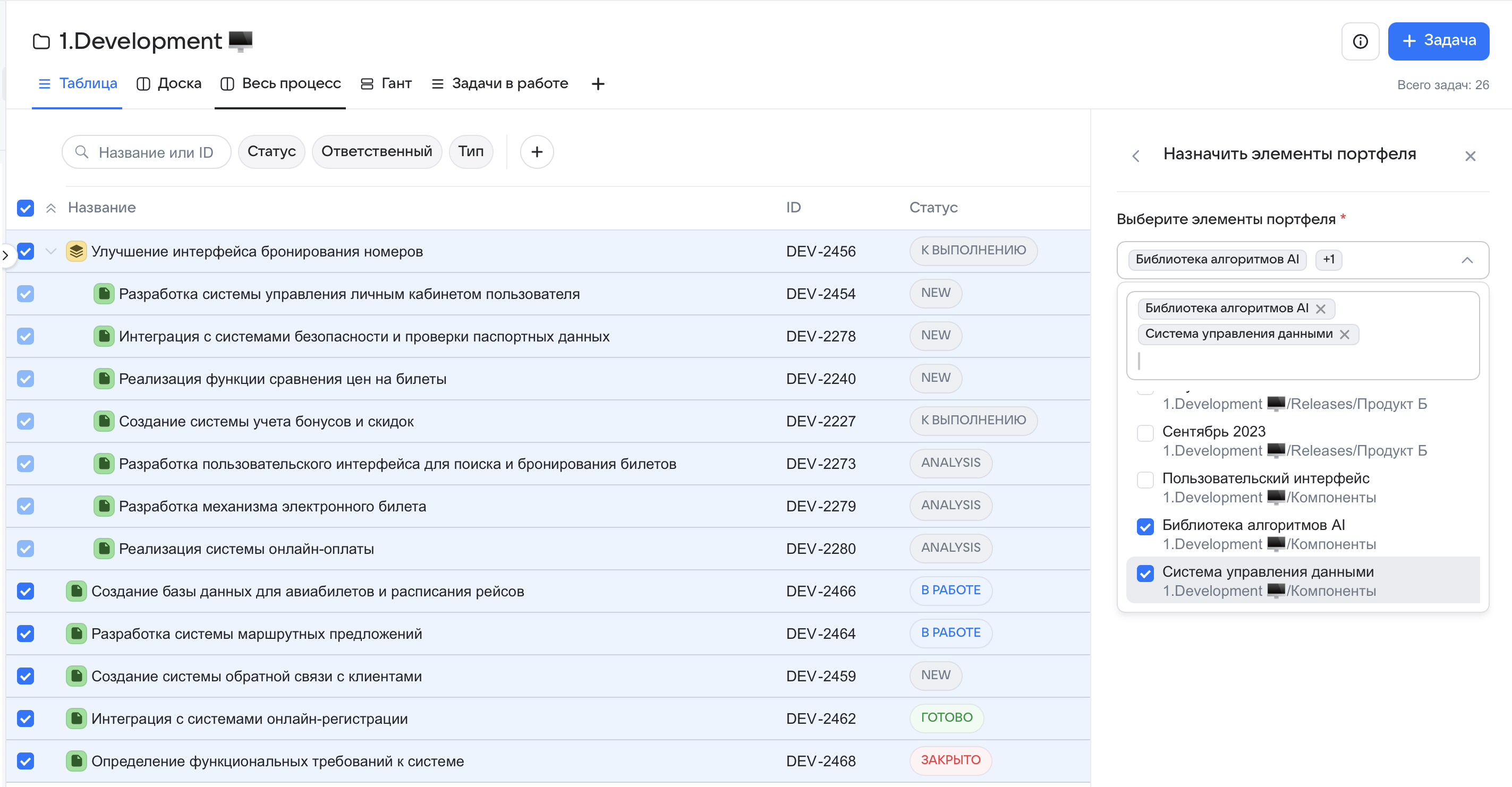
- Выберите задачи, которым вы хотите назначить элементы портфеля, при помощи отметок слева от названия задач. Если нужно выделить все задачи списка, поставьте отметку в левом верхнем углу в шапке таблицы.
- В раскрывшейся справа панели нажмите Назначить элементы портфеля.
- В меню Выберите элементы портфеля отметьте один или несколько элементов портфеля,
- Нажмите:
- Назначить — задачи будут добавлены в выбранные элементы портфеля;
- Убрать элементы — у задач будет снят признак вхождения в выбранные элементы портфеля.
Выбранные задачи будут добавлены в выбранные элементы портфеля или удалены из элементов портфеля.
Для того, чтобы изменения отобразились, обновите страницу.
Примечание
Если в списке элементов портфеля есть элементы с одинаковым названием, обратите внимание на путь к элементу, указанный под ним. Путь содержит название папки и название того портфеля, в которых содержится элемент.
Служба поддержки
Поможем решить проблему
Служба поддержки
Поможем решить проблему
Чат-бот
Подскажет быстрое решение
Служба поддержки VK WorkSpace


