

Система позволяет:
- просматривать страницы в конкретной версии;
- восстанавливать из истории любую выбранную пользователем версию страницы (делать ее текущей);
- удалять конкретные версии страниц.
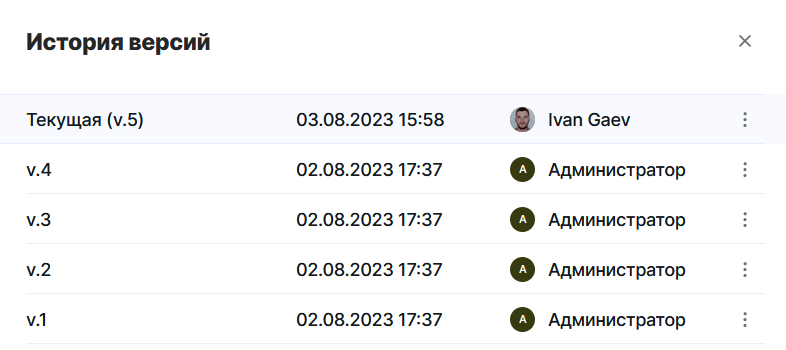
Таблица истории версий содержит:
- номер версии страницы;
- дату и время создания версии;
- имя пользователя, создавшего версию;
- кнопку вызова контекстного меню для управления версиями.
Просмотр версии
Перейдите на страницу, с версиями которой вы хотите работать.
Нажмите кнопку вызова меню Дополнительные действия в правом верхнем углу экрана и выберите Версии страницы.
В открывшейся панели выберите версию страницы, которую вы хотите просмотреть.
При необходимости закройте панель версий, нажав кнопку Закрыть в правом верхнем углу панели.
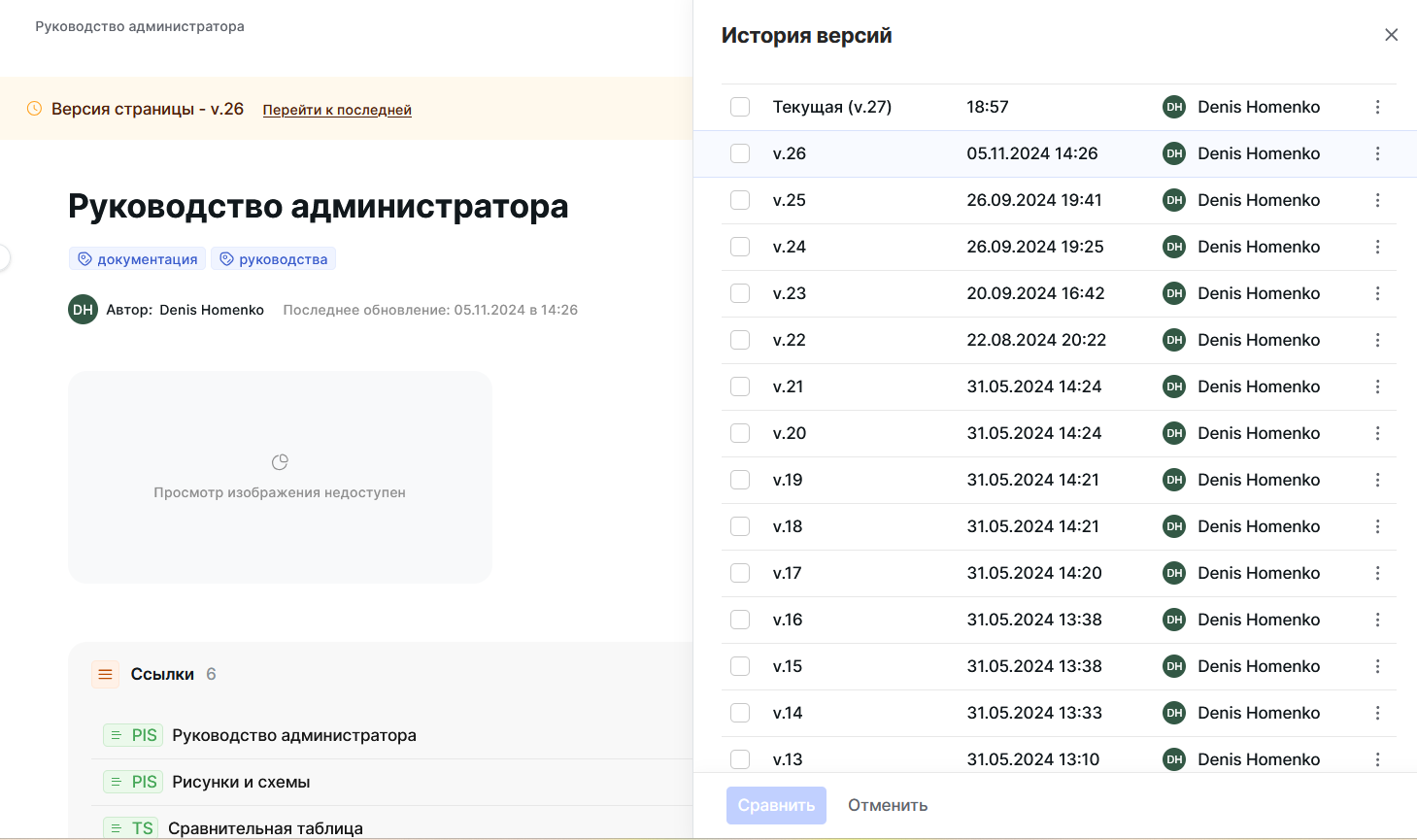
Откроется страница в выбранной версии. В случае, если выбрана не текущая версия, номер версии будет указан в верхней части страницы. Номер текущей версии не отображается.
Сравнение версий
- Перейдите на страницу, с версиями которой вы хотите работать.
- Нажмите кнопку вызова меню Дополнительные действия в правом верхнем углу экрана и выберите Версии страницы.
- Выберите версии страницы, которые вы хотите сравнить между собой, отметив их в левой части открывшейся таблицы с историей версий.
- Нажмите кнопку Сравнить в нижней части панели.
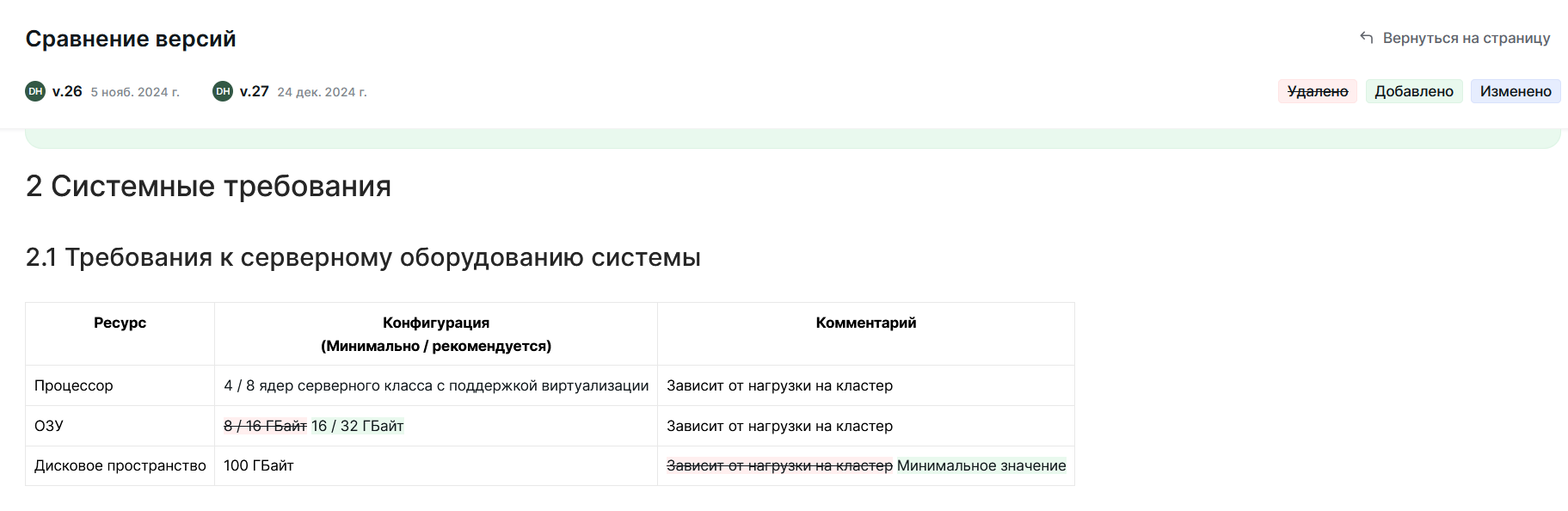
В режиме сравнения будут наглядно показаны все внесенные изменения:
- зеленый цвет — добавленный контент;
- красный цвет с зачеркиванием — удаленный контент;
- голубой цвет — изменения форматирования.
В верхней части страницы со сравнением версий расположены:
- в левом углу — какие именно версии страницы сравниваются;
- в правом углу — легенда, поясняющая как правильно читать изменения.
Для выхода из режима сравнения нажмите кнопку Вернуться на страницу, которая располагается в правом верхнем углу страницы.
Восстановление версии из истории
Перейдите на страницу, с версиями которой вы хотите работать.
Нажмите кнопку вызова меню Дополнительные действия в правом верхнем углу экрана и выберите Версии страницы.
В открывшейся панели выберите нужную версию страницы и нажмите Восстановить.
Версия будет скопирована и сделана текущей под новым номером. Пользователи, подписанные на страницу, получат уведомление о создании новой версии.
Удаление версии
Перейдите на страницу, с версиями которой вы хотите работать.
Нажмите кнопку вызова меню Дополнительные действия в правом верхнем углу экрана и выберите Версии страницы.
В открывшейся панели выберите нужную версию страницы и нажмите Удалить.
В открывшемся модальном окне нажмите Да, я хочу удалить эту версию.
Версия будет безвозвратно удалена. При попытке удаления последней версии система отобразит предупреждение, что будет удалена вся страница, включая дочерние.


