

Добавление пользователей
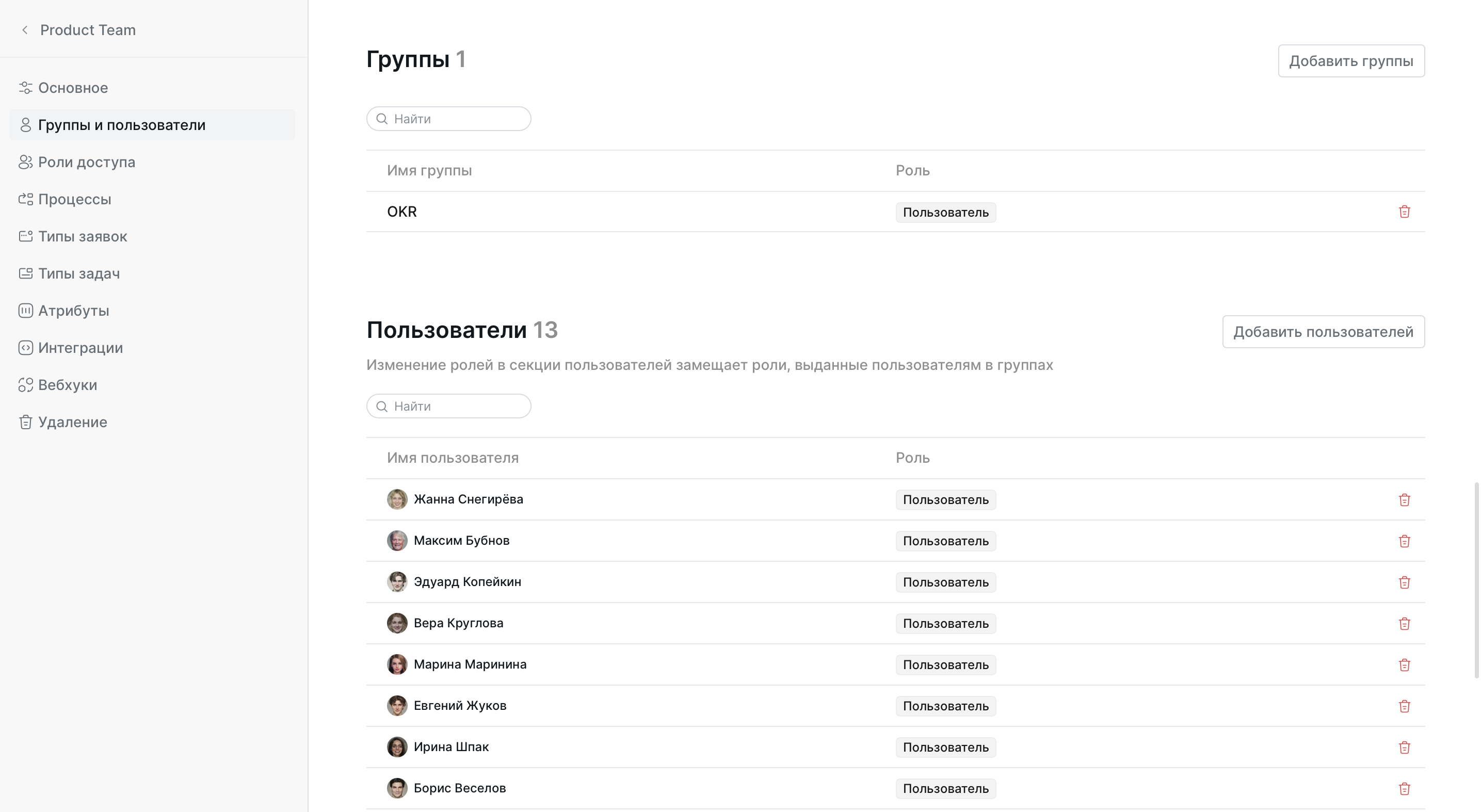
- На левой панели экрана настроек пространства нажмите Группы и пользователи.
- Нажмите Добавить пользователя.
- В открывшемся модальном окне кликните в поле ввода или начните вводить имя пользователя.
- Выберите нужных пользователей из открывшегося списка и нажмите в любое место модального окна, чтобы закрыть список.
- Нажмите Добавить.
Добавленные пользователи и их роли будут отображены в списке пользователей.
Найти нужного пользователя в списке можно при помощи поиска.
По умолчанию добавленному пользователю присваивается роль Пользователь.
Далее можно перейти к назначению роли добавленному пользователю.
Добавление группы пользователей
- На левой панели экрана настроек пространства нажмите Группы и пользователи.
- Нажмите Добавить группу.
- В открывшемся модальном окне кликните в поле ввода или начните вводить название группы.
- Нажмите Добавить.
Добавленные группы и их роли будут отображены в списке групп.
Найти нужную группу в списке можно при помощи поиска.
Далее можно перейти к назначению роли добавленной группе.
Удаление пользователя или группы
- Выберите пользователя или группу из списка и нажмите Удалить.
- В открывшемся модальном окне нажмите Да, я хочу исключить пользователя или Да, я хочу исключить группу.
Выбранные пользователь или группа будут исключены из пространства.
Служба поддержки
Поможем решить проблему
Служба поддержки
Поможем решить проблему
Чат-бот
Подскажет быстрое решение
Служба поддержки VK WorkSpace


