Информация
Опция доступна только на платных тарифах.
Создавайте опросы, чтобы получать обратную связь от сотрудников организации. Опросы могут быть анонимными или неанонимными. Проходить опросы могут все пользователи.
Создание опроса
Чтобы создать опрос:
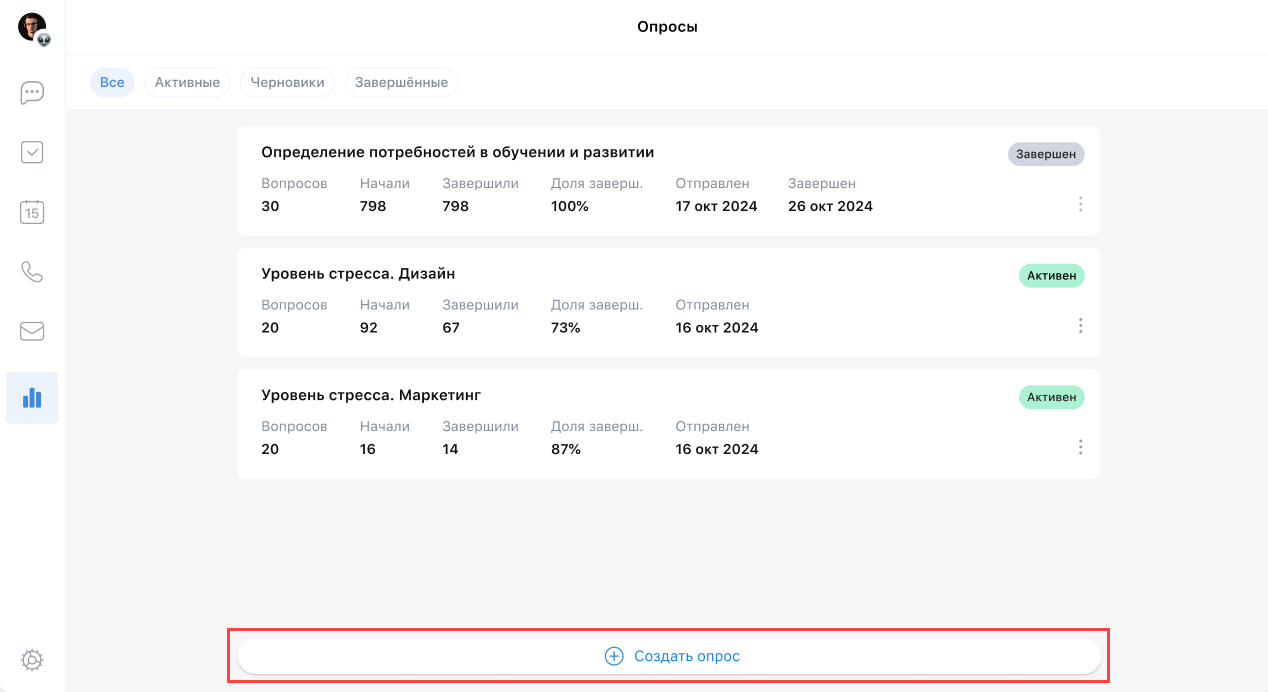
Перейдите в Опросы и нажмите на кнопку Создать опрос.
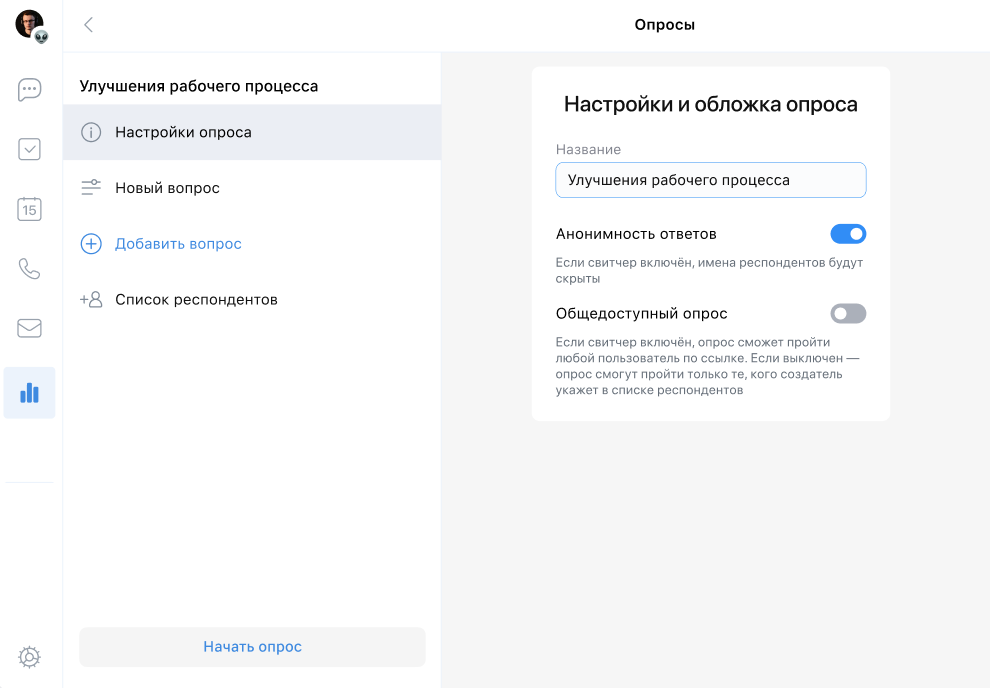
Укажете заголовок опроса и определить тип ответов — анонимные или неанонимные.
Создайте вопросы. Нажмите на кнопку Добавить вопрос и заполните карточку вопроса:
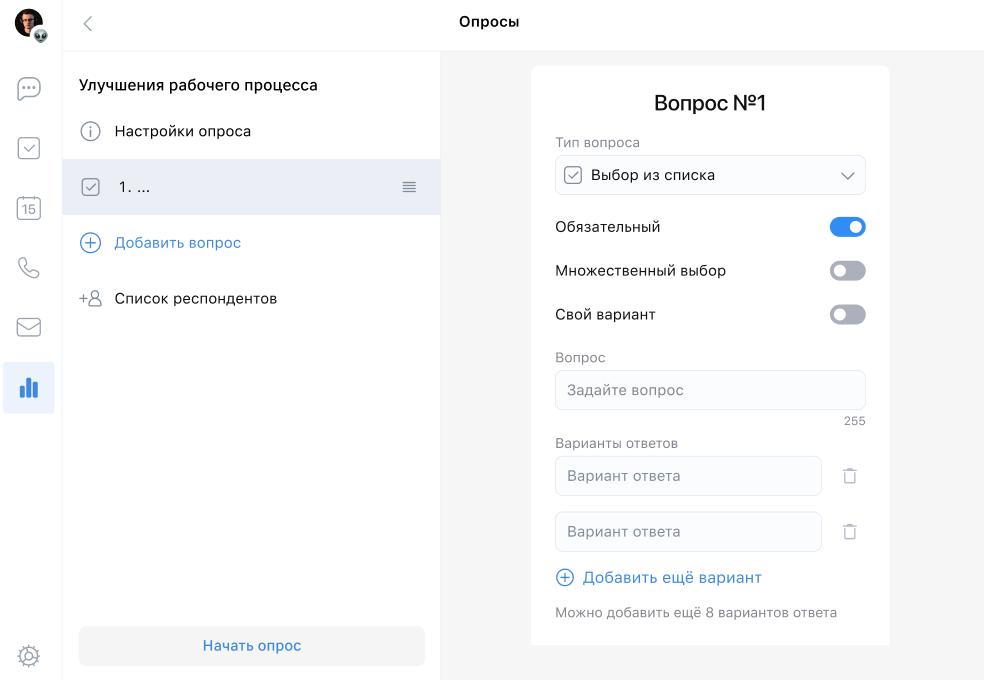
Выберите тип вопроса из выпадающего списка и заполните доступные поля. Типы вопросов могут быть:
Выбор из списка — чтобы ответить на вопрос, респондентам нужно выбрать вариант ответа из предложенных.
Шкала — чтобы ответить на вопрос, респондентам нужно выбрать на горизонтальной шкале числовое значение из предложенных.
Текстовое поле — чтобы ответить на вопрос, респондентам нужно ввести свой вариант ответа.
Доступные опции вопроса:
Обязательный — при прохождении опроса этот вопрос нельзя будет пропустить.
Выбор нескольких ответов (доступен для типа вопроса «Выбор из списка») — респонденты смогут выбрать несколько вариантов ответа на этот вопрос.
Свой вариант (доступен для типа вопроса «Выбор из списка») — респонденты смогут предложить свой вариант ответа на этот вопрос.
Чтобы удалить или копировать вопрос, нажмите на иконку
 и выберите необходимый пункт меню: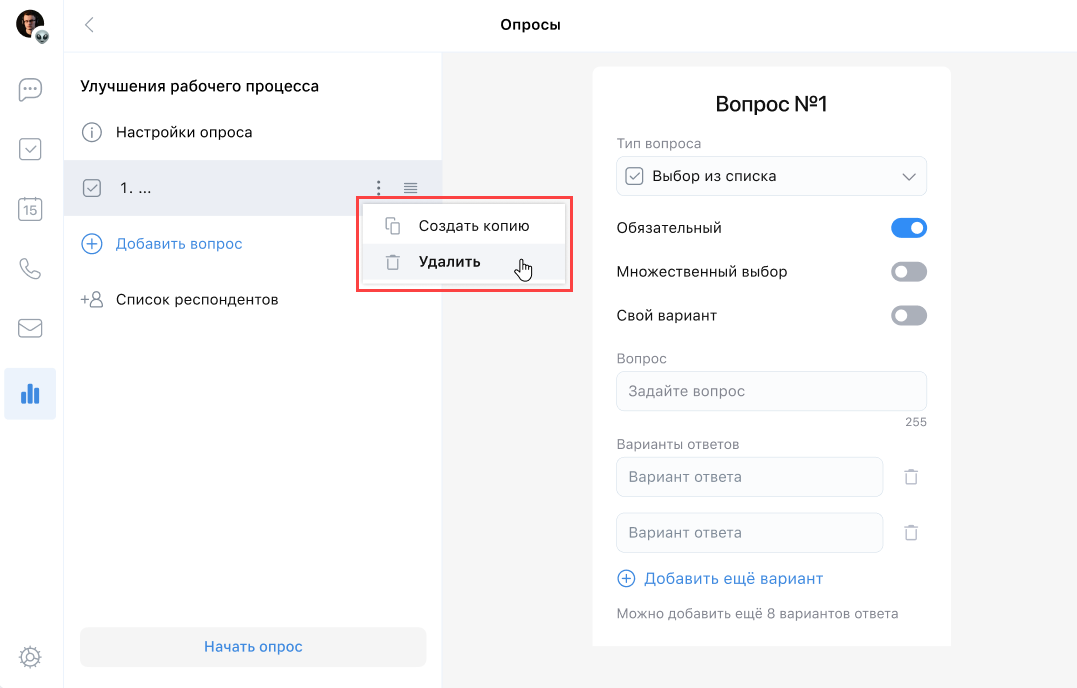
Чтобы изменить порядок вопросов, нажмите и удерживайте иконку
 и переместите вопрос.
После создания вопросов выберите респондентов.
Нажмите на Список респондентов → Выбрать респондентов:
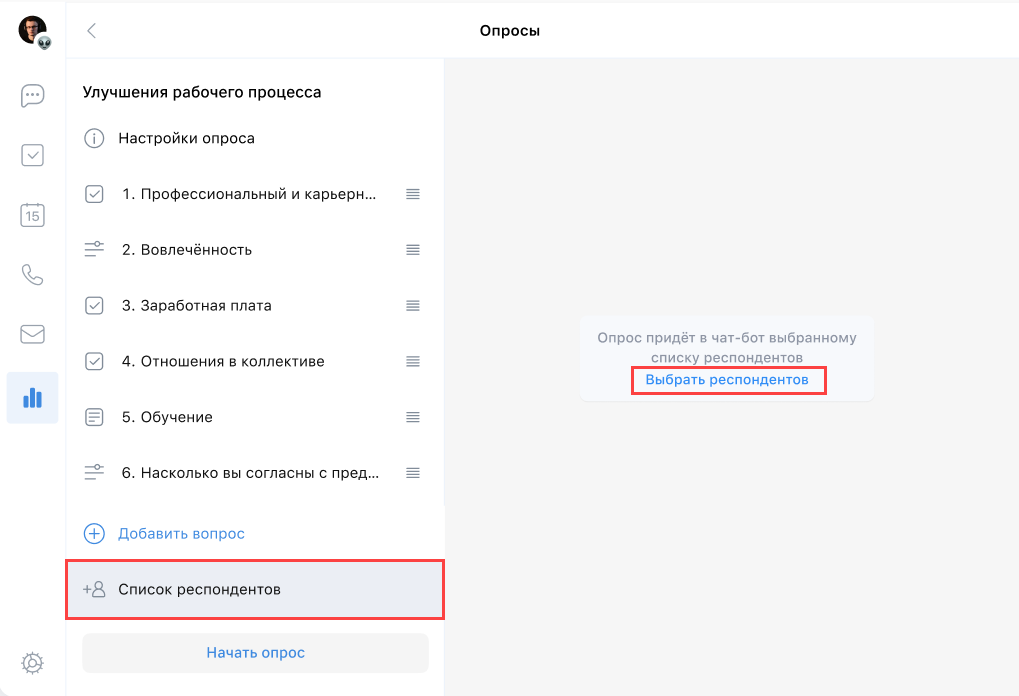
Выберите респондентов и нажмите на кнопку Выбрать -> Подтвердить.
Чтобы начать опрос, нажмите на кнопку Начать опрос:
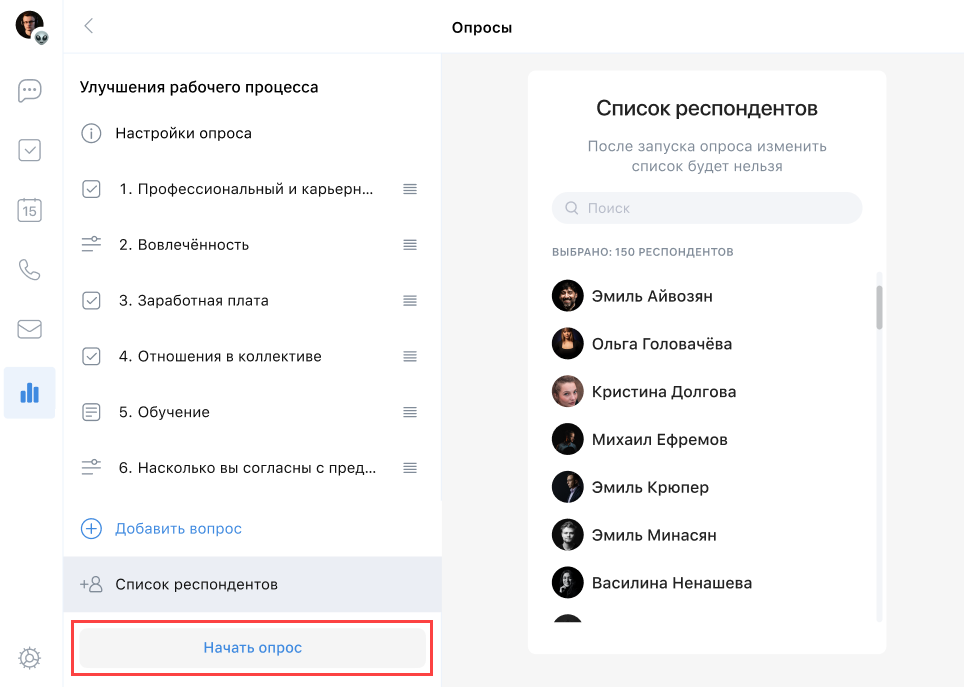
Респонденты получат приглашение пройти опрос через бота «Опросы».
Действия с опросами
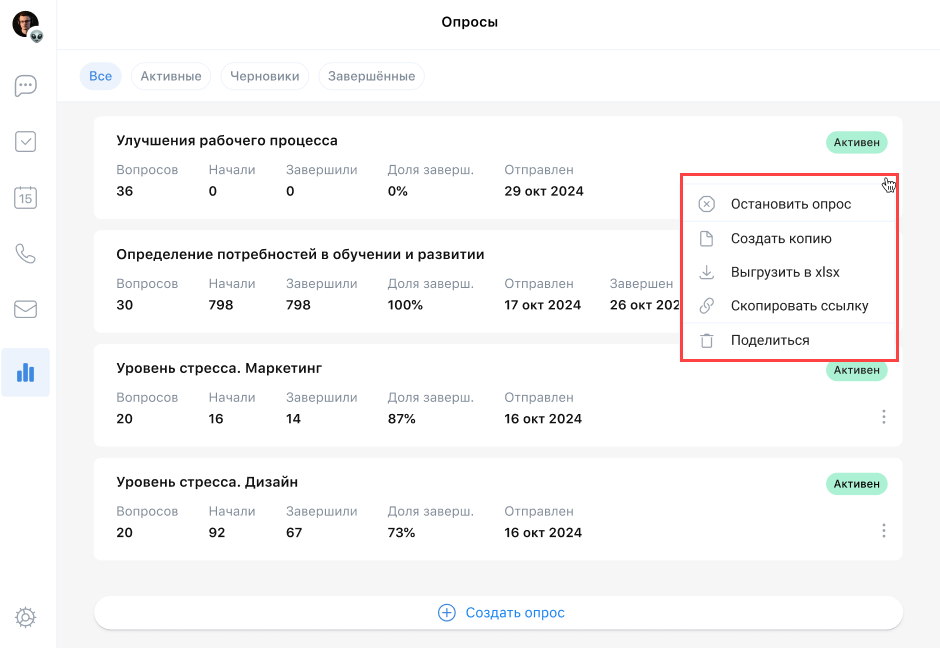
Для опросов доступны следующие действия:
- Создать копию опроса — черновик опроса появится в списке всех опросов без отправки респондентам.
- Остановить опрос — опрос перейдет в статус «Завершен».
- Поделиться опросом — после выбора респондентов ссылка на опрос будет отправлена в личную переписку.
- Удалить опрос.
- Выгрузить в XLSX — результаты опроса экспортируются в XLSX-файл.
Нажмите на иконку
и выберите необходимый пункт: