Информация
Приложение VK Teams переименовано в Супперапп VK WorkSpace. По тексту ниже приведены примеры для старой и новой версии, с названием VK Teams и VK WorkSpace.
Плагин VK WorkSpace (VK Teams) для Microsoft Outlook разработан с целью оптимизации рабочего процесса — он упрощает и ускоряет процесс создания конференций (рабочих встреч). Данная инструкция предназначена для пользователей VK WorkSpace, использующих в работе MS Outlook.
Необходимое программное обеспечение
| Тип ПО | Наименование ПО |
|---|---|
| Операционная система | - Windows: 7 SP 1, 8.1, 10, 11 - Mac OS: работа в Mac OS возможна только через веб-версию плагина и только при наличии учетной записи, подключенной к Exchange-серверу или к почтовому серверу Microsoft. |
| Офисное ПО | Последняя стабильная сборка MS Outlook 64bit одной из следующих мажорных версий: - 2013 - 2016 - 2019 - 2021 |
| Дополнительное ПО | - WebView2 Runtime - MS Edge - .NET Framework 4.8. |
Запуск плагина
Нажмите на значок VK WorkSpace (VK Teams) на верхней панели инструментов.
- Outlook
- Веб-плагин в Outlook
- Outlook Web App
- Outlook для Mac OS
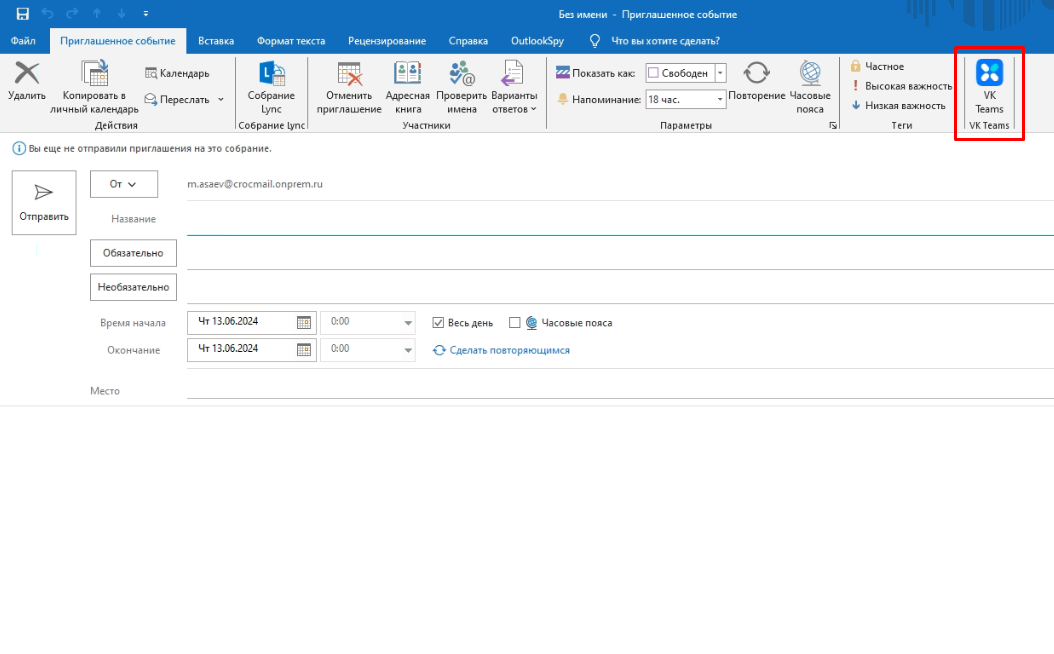
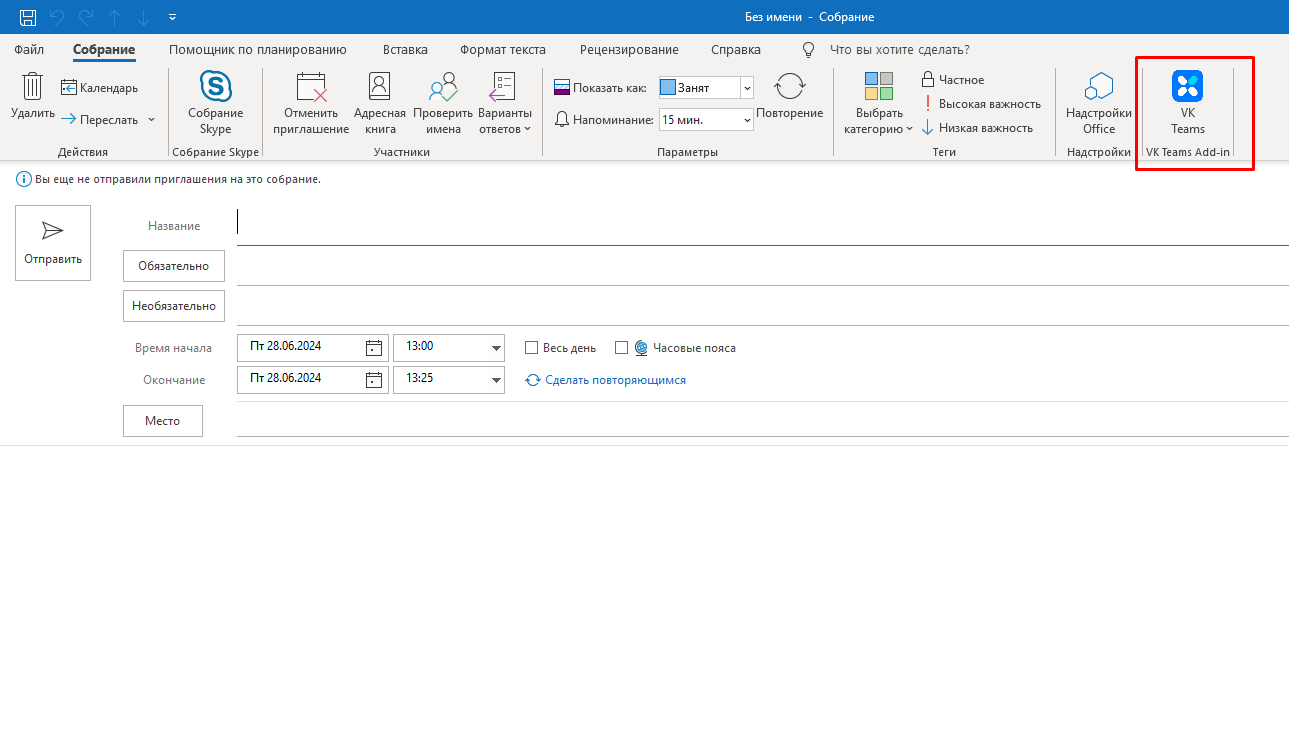
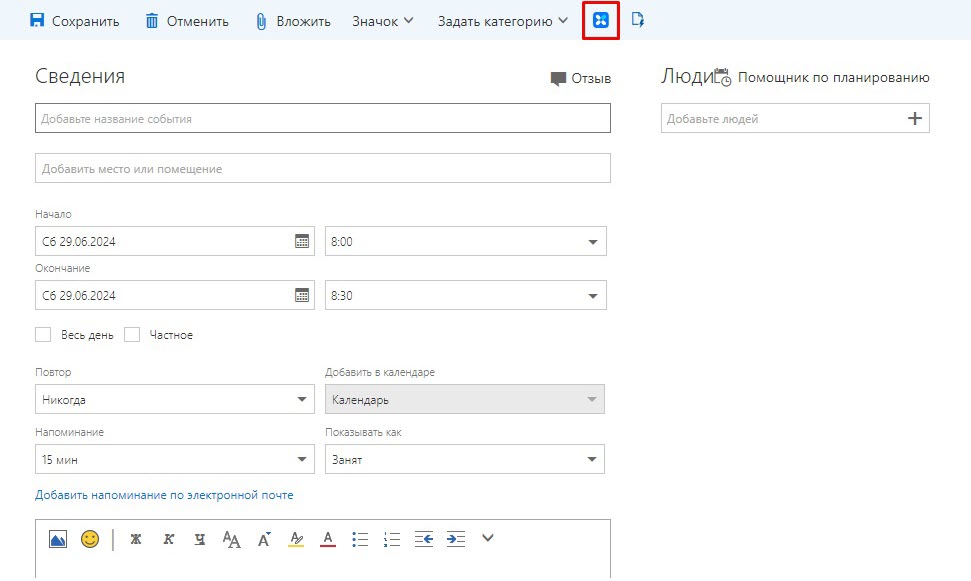
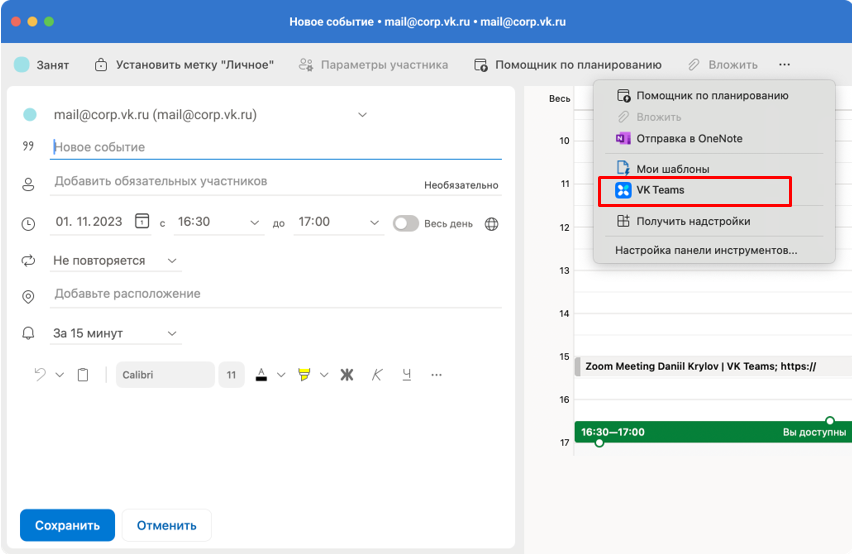
Откроется боковое меню плагина. Ознакомьтесь с условиями предоставления услуг и политикой конфиденциальности, после чего нажмите кнопку Принять и продолжить
- в Windows / веб
- в Mac OS
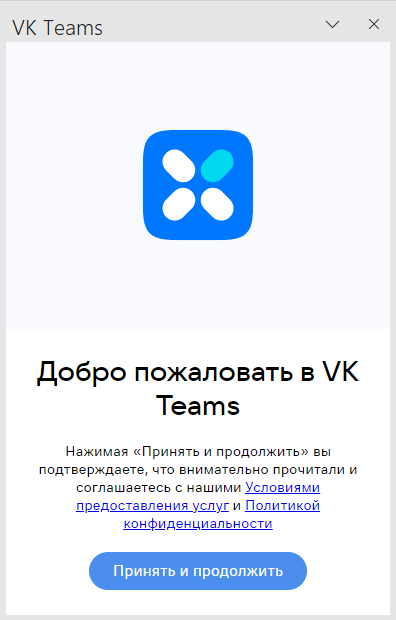
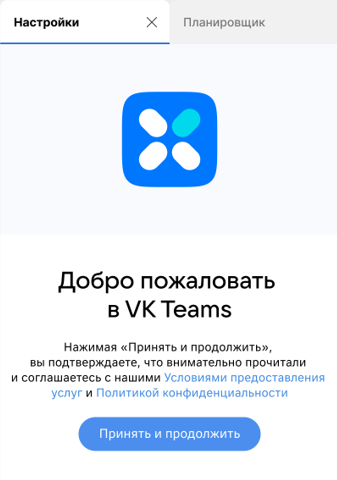
Откроется экран авторизации. В поле Логин введите свой корпоративный email-адрес в формате login@domain.ru и нажмите кнопку Далее. Затем авторизуйтесь тем способом, который запрашивает приложение.
Создание конференции
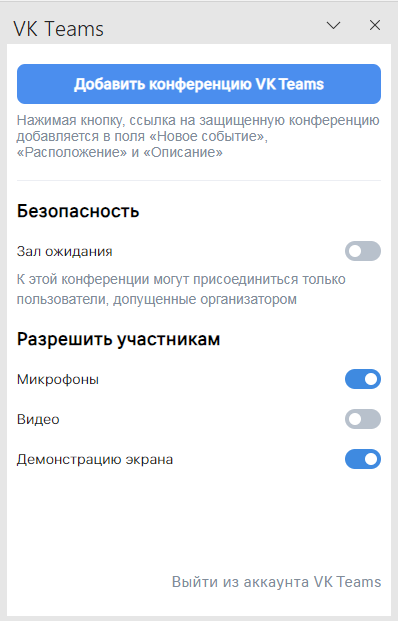
После авторизации в боковом меню плагина открывается экран добавления конференции VK WorkSpace (VK Teams) и настройки параметров этой конференции.
Настройте параметры конференции:
Зал ожидания. Пользователи смогут присоединиться к конференции только после одобрения организатором.
Разрешить участникам:
Микрофоны. Участники конференции смогут включать микрофон.
Видео. Участники конференции смогут включать видео.
Демонстрацию экрана. Участники конференции смогут включать демонстрацию экрана.
Внимание
Если на экране добавления конференции не отображаются настройки параметров, необходимо обратиться к администратору. Возможно, необходимо обновить версию приложения VK WorkSpace на сервере.
Заполните поля:
Название (в Outlook для Windows) / Новое событие (в Outlook для MacOS).
Место (в Outlook для Windows) / Расположение (в Outlook для MacOS).
Описание. В описание будет автоматически добавлено приглашение «Присоединиться к конференции» со ссылкой на звонок, например:
https://call.domain.ru/266b1871b6984a3fb5512e2ac696afd3.
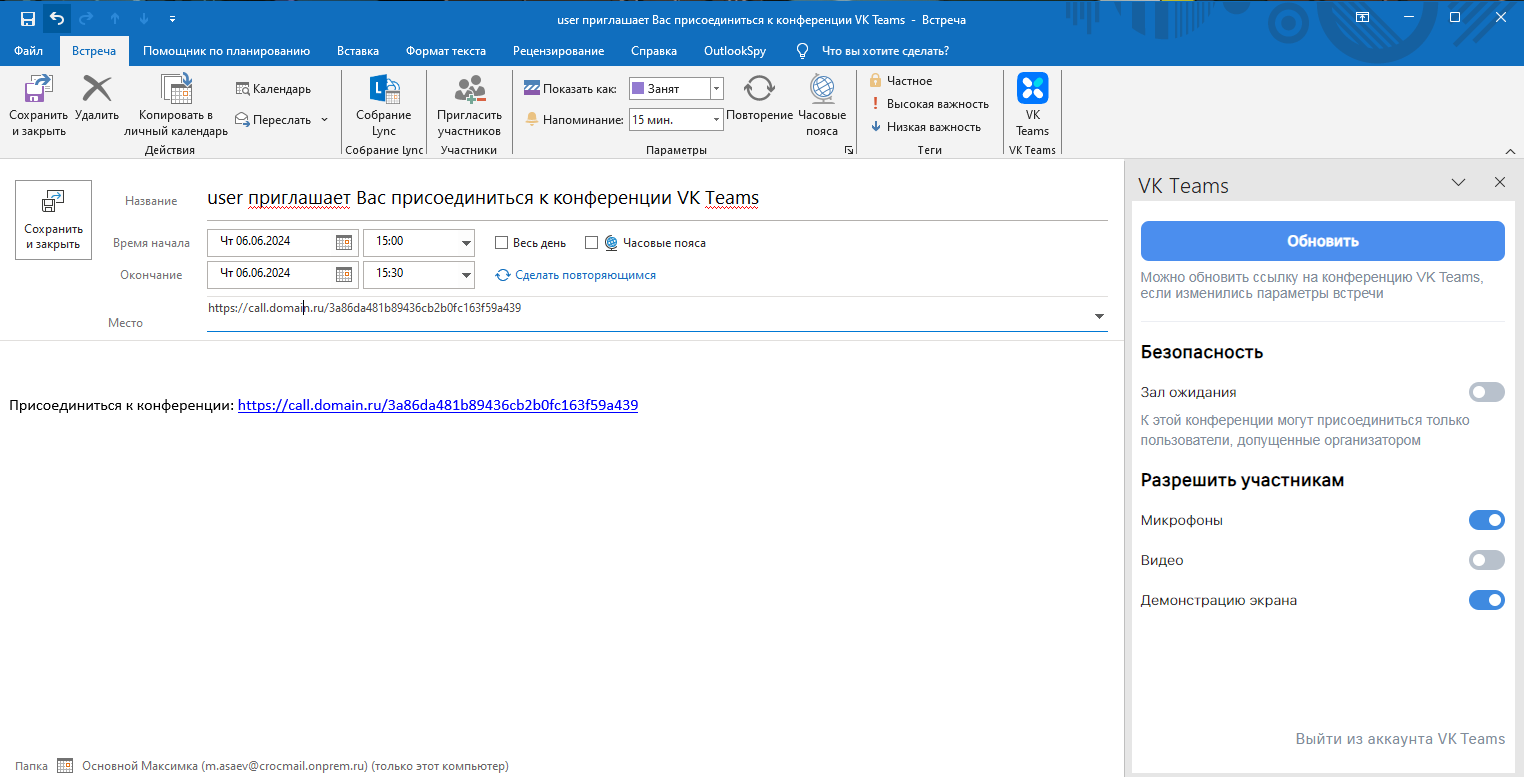
Нажмите на кнопку Добавить конференцию VK WorkSpace (или Добавить конференцию VK Teams). Отобразится окно созданной конференции с заполненными данными:
Внимание
Если удалить ссылку на конференцию из описания или места проведения, то после нажатия кнопки Обновить ссылка не будет сгенерирована. Для формирования ссылки на звонок необходимо создать конференцию заново.
Изменение параметров конференции
Настройки разрешений можно изменить даже после создания конференции. Для этого в боковом меню плагина измените положение переключателей и нажмите на кнопку Обновить.
Выход из аккаунта
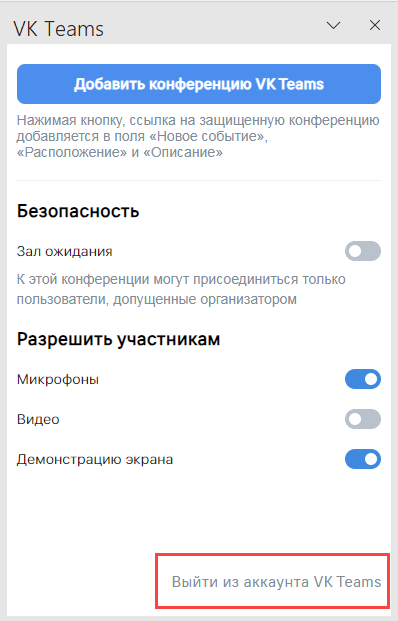
Чтобы завершить работу с плагином, нажмите на ссылку Выйти из аккаунта VK WorkSpace (или Выйти из аккаунта VK Teams) в нижней части бокового окна плагина. Вы будете перенаправлены на страницу корпоративной почты.
Возможные ошибки при работе с плагином
При появлении ошибок обратитесь к администратору. Ниже приведены примеры часто встречающихся ошибок:
- В боковой панели плагина отображается серый экран вместо экрана авторизации.
- На указанный почтовый адрес не приходит одноразовый пароль.
- При работе с плагином возникает ошибка
502 Gateway. - При вводе корпоративного адреса почты возникает ошибка
Ошибка при отправке запроса. Код ошибки: 404, текст ошибки: Not Found.