
- Перейдите в элемент портфеля.
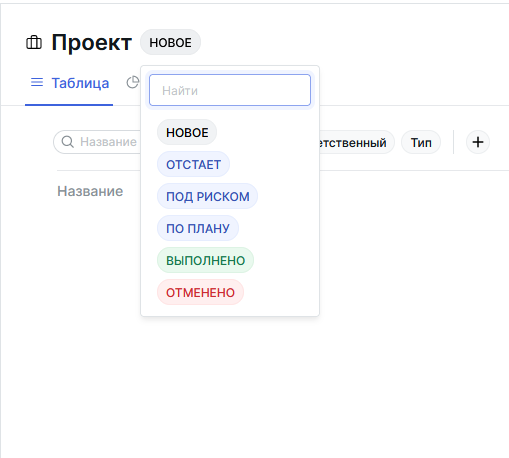
- Справа от названия элемента нажмите на статус (по умолчанию НОВОЕ{ .ts-status-grey }).
- Выберите новый статус.
- Перейдите в портфель, содержащий нужный элемент.
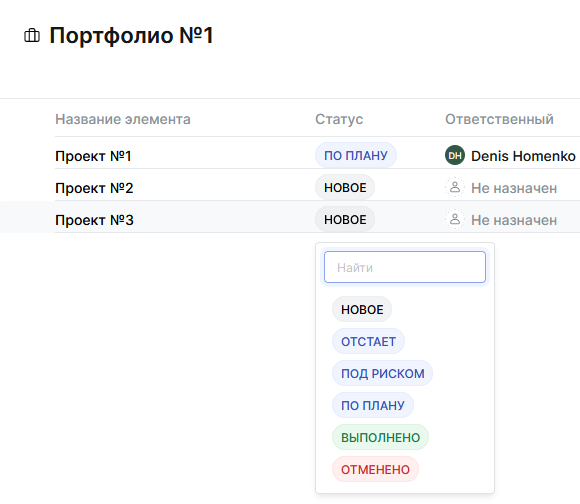
- Выберите нужный элемент портфеля в таблице.
- Нажмите на текущий статус в соответствующем столбце (по умолчанию НОВОЕ{ .ts-status-grey }).
- Выберите новый статус.
При переходе статуса элемента портфеля в категорию ВЫПОЛНЕНО{ .ts-status-green } или ОТМЕНЕНО{ .ts-status-red }, он автоматически перемещается в архив.
Архив создается в портфеле при выполнении или отмене хотя бы одного элемента портфеля.
При переходе статуса элемента портфеля из категории ВЫПОЛНЕНО{ .ts-status-green } или ОТМЕНЕНО{ .ts-status-red } в другую, элемент портфеля возвращается из архива.
При добавлении элемента портфеля на панели карточки задачи архивные элементы отображаются в поиске только при полном совпадении. При частичном совпадении архивные элементы не будут найдены.
Технический писатель: Белова Ирина
Была ли статья полезна?