
В инструкции описаны основные операции и настройки приложения Переговорные VK WorkSpace. Документ предназначен для использования конечными пользователями.
Как установить Суперапп VK WorkSpace – в документе описана установка клиентского приложения.
Через приложение Переговорные VK WorkSpace вы можете создать конференцию с моментальным стартом следующими способами:
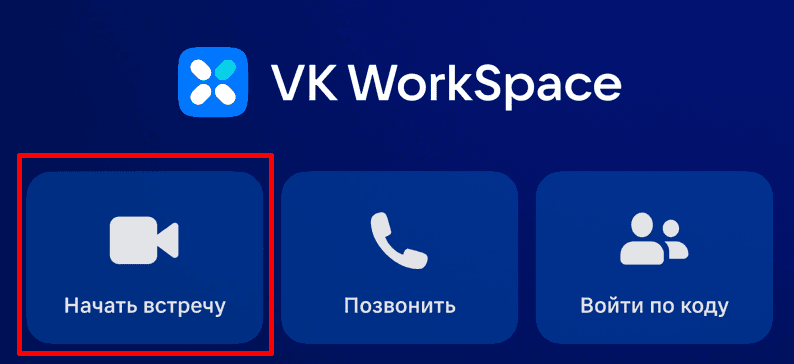
Способ 1. Начать встречу
-
На главном экране нажмите Начать встречу.
-
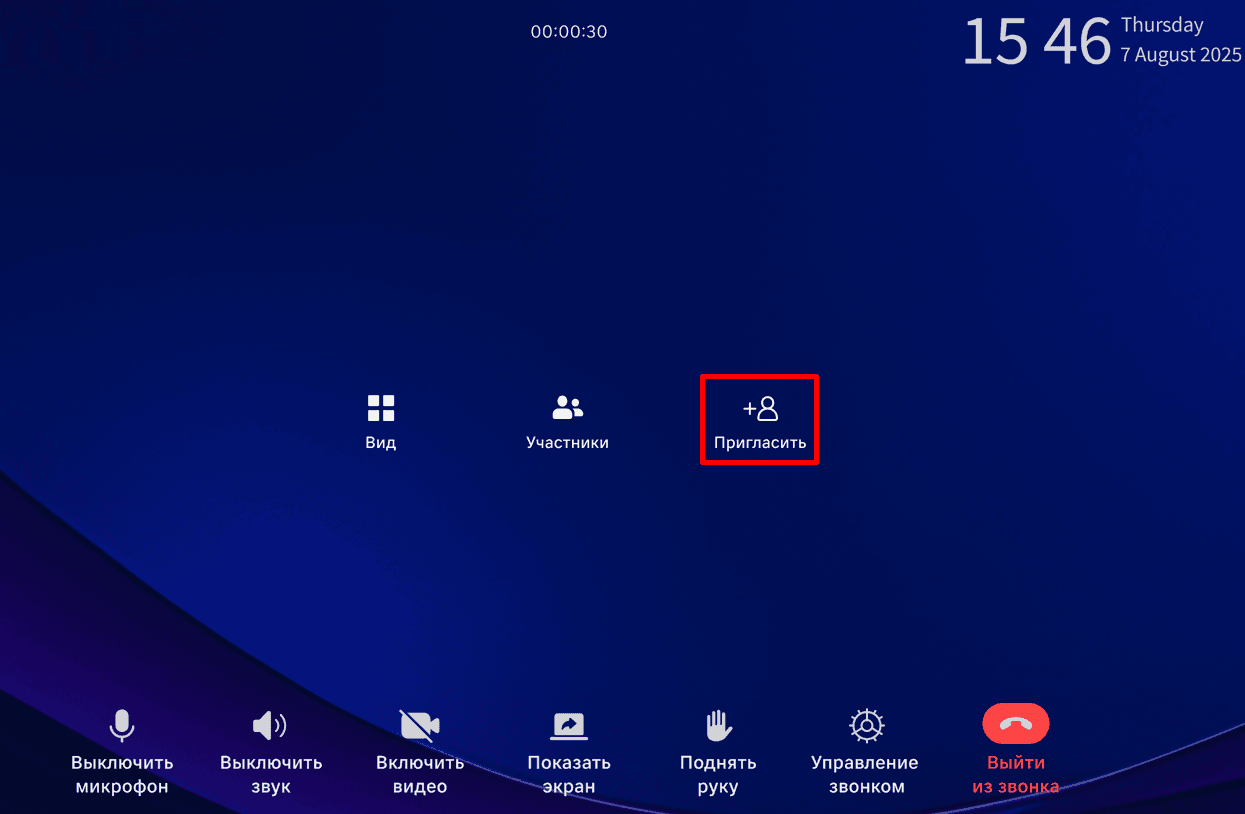
В открывшемся окне звонка нажмите Пригласить.
-
Введите в строку для поиска ФИО пользователя.
-
Далее выполните звонок или отправьте ссылку:
- Нажмите Позвонить – пользователю поступит звонок в Суперапп или если была выбрана учетная запись переговорной звонок поступит на терминал выбранной переговорной.
- Нажмите Пригласить – выбранному пользователю будет отправлена ссылка в Суперапп для подключения к звонку.

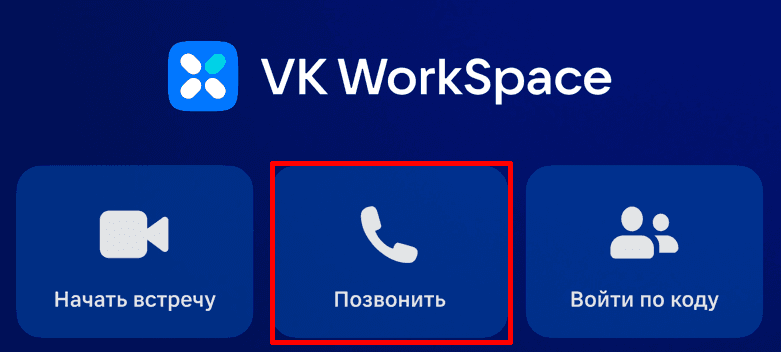
Способ 2. Позвонить
-
На главном экране нажмите Позвонить.
-
Введите в строку для поиска ФИО пользователя.
-
Нажмите Позвонить – пользователю поступит звонок в Суперапп.
Через приложение Переговорные VK WorkSpace вы можете подключиться к запланированной конференции следующими способами:
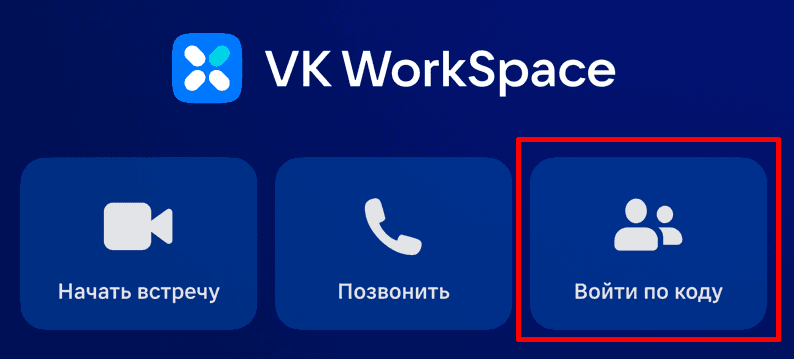
Способ 1. Войти по коду
-
На главном экране нажмите Войти по коду.
-
Заполните поля: ID звонка, код доступа. ID звонка и код доступа отображаются при создании ссылки на звонок в календарном событии.
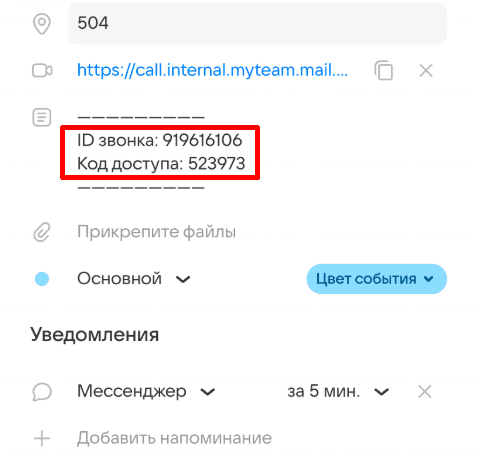
После заполнения полей нажмите Присоединится.
Способ 2. Из звонка в Супераппе VK WorkSpace
Чтобы подключить коллег из переговорной к звонку выполните:
-
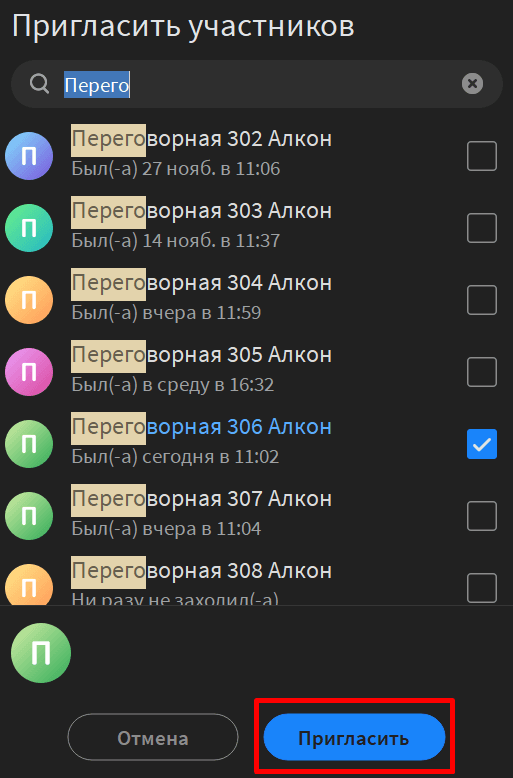
В звонке нажмите Пригласить в звонок.

-
Выберите учетную запись переговорной и нажмите Пригласить. Коллегам в переговорной поступит звонок на планшет.
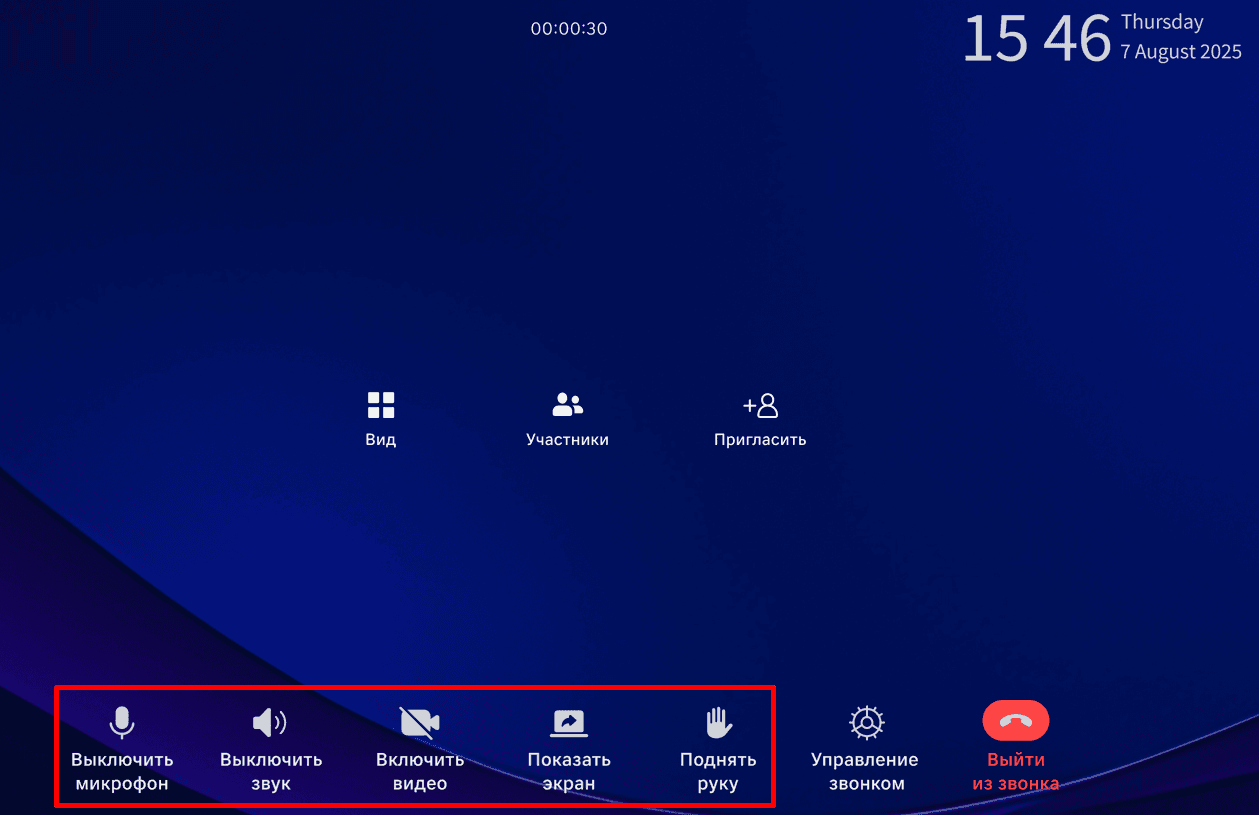
Панель управления конференцией отображается в нижней части экрана и предоставляет следующие возможности:
- Включить/выключить микрофон – позволяет включать или выключать микрофон устройства переговорной комнаты.
- Включить/выключить звук – позволяет включать или выключать системный звук (громкоговоритель).
- Включить/выключить камеру – включает или выключает встроенную или подключенную камеру переговорной комнаты.
- Поднять руку – отправляет сигнал ведущему о желании пользователя взять слово.
В случае возникновения проблем с работой приложения, на главном экране планшета нажмите Сообщить о проблеме.
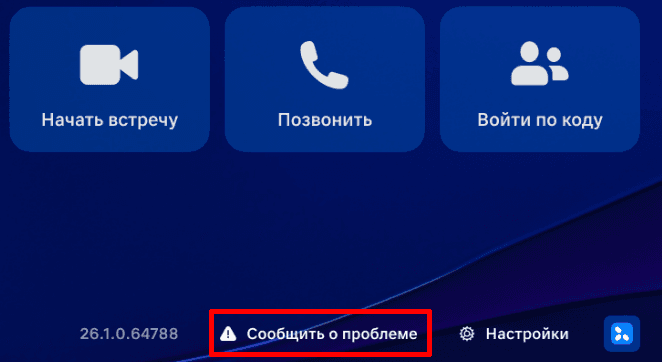
Заполните поля в форме и нажмите Отправить.