Группы рассылок
Группы рассылок — это инструмент для командной переписки: письма, отправленные на адрес группы, будут приходить всем пользователям, которые в ней состоят. В разделе Почта → Группы рассылок вы можете создавать адреса рассылок и добавлять пользователей в группы рассылок.
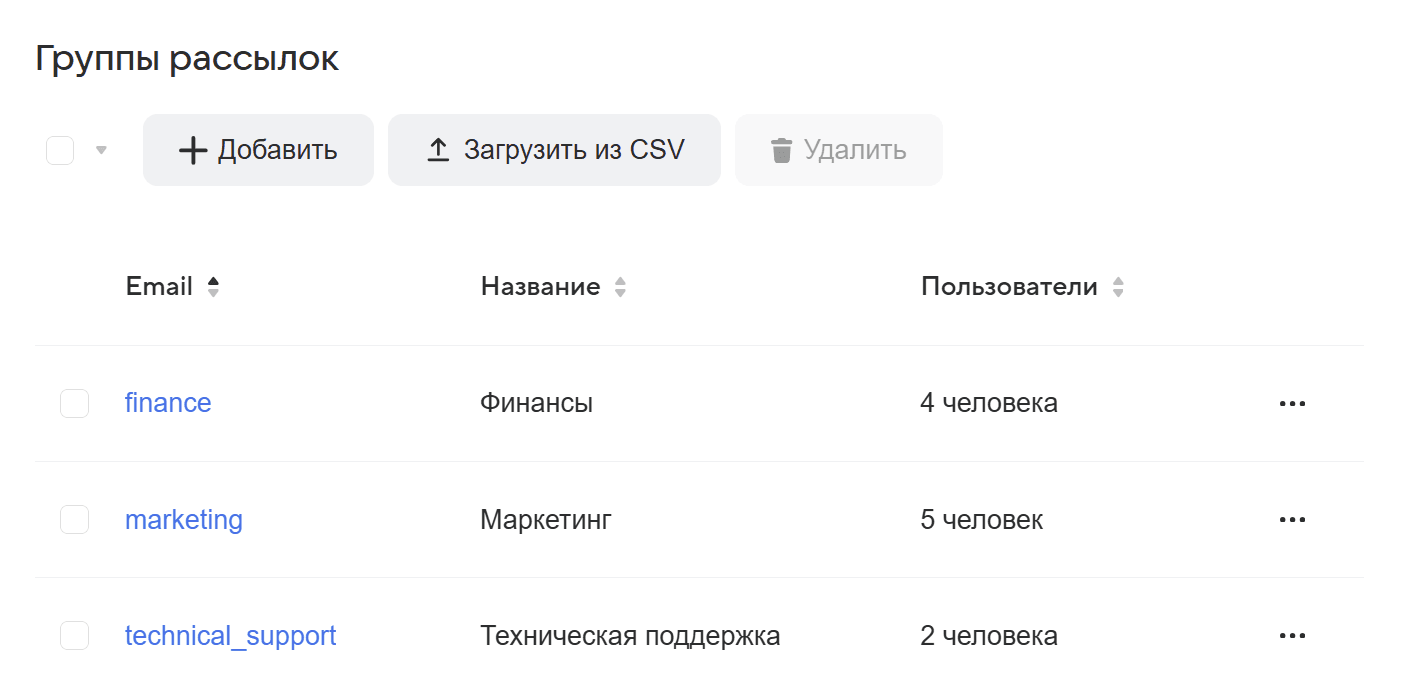
- Перейдите в раздел Почта → Группы рассылок.
- Нажмите на кнопку Добавить и заполните форму.
- Нажмите Сохранить.
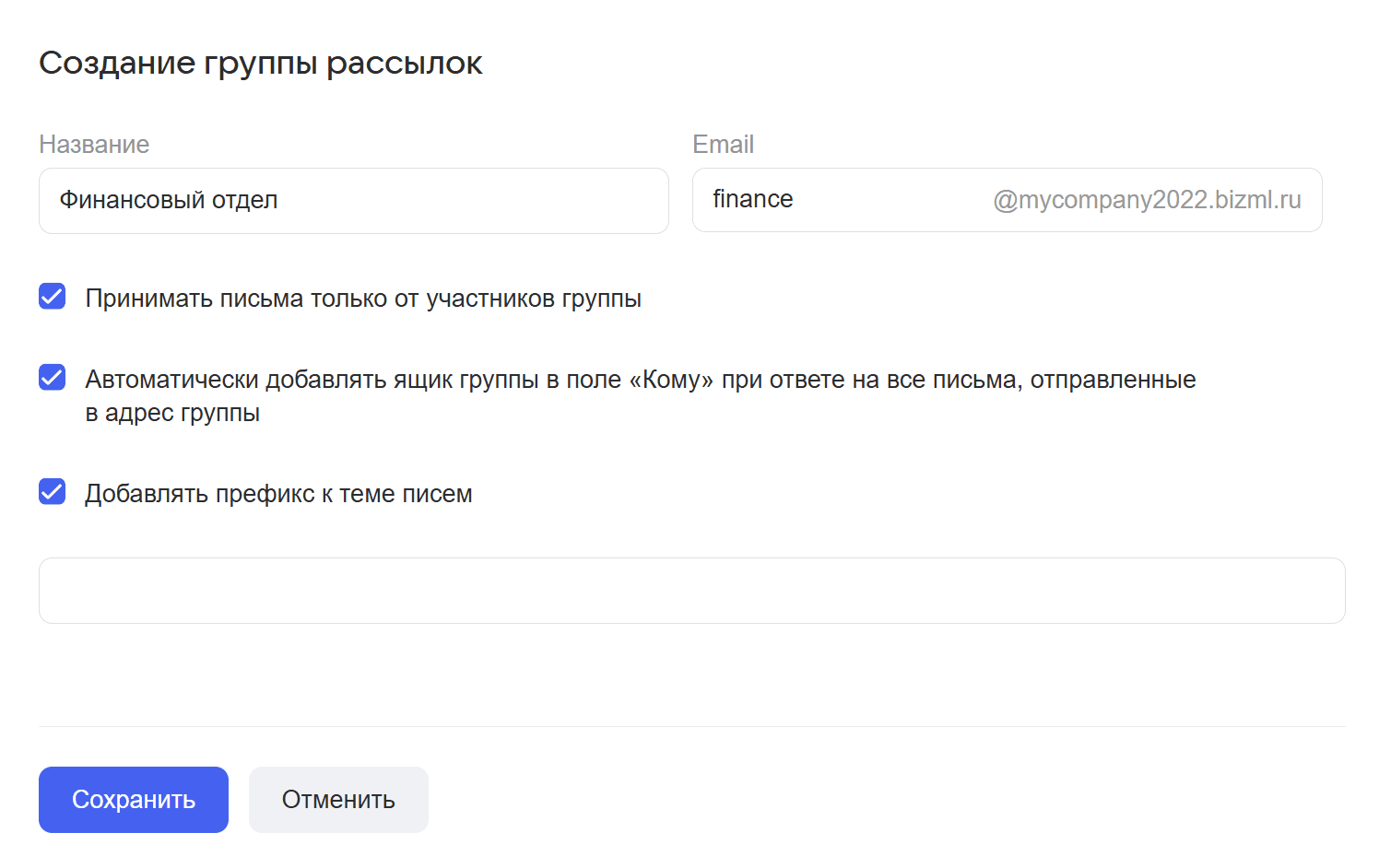
Поле / Опция | Описание |
|---|---|
Название | Название группы |
Email | Часть адреса рассылки до символа @. Знак @ и домен добавляются автоматически, их не нужно указывать. В качестве части адреса стоит указать английское слово, характеризующее группу рассылки, например: finance, marketing и так далее. |
Принимать письма только от участников группы | Установите галочку, и тогда на адрес не смогут написать с почтовых ящиков, которые не входят в группу. |
Автоматически добавлять ящик группы в поле Кому при ответе на все письма, отправленные в адрес группы | Установите галочку, чтобы ответные письма поступали сразу всем участникам группы. |
Добавлять префикс к теме писем | Установите галочку и задайте префикс, если необходимо. В начале темы письма будет стоять указанная фраза. Так пользователям будет удобнее искать письма, адресованные группе, или фильтровать их. |
-
В строке созданной группы нажмите на
 и выберите Добавить участников.
 -
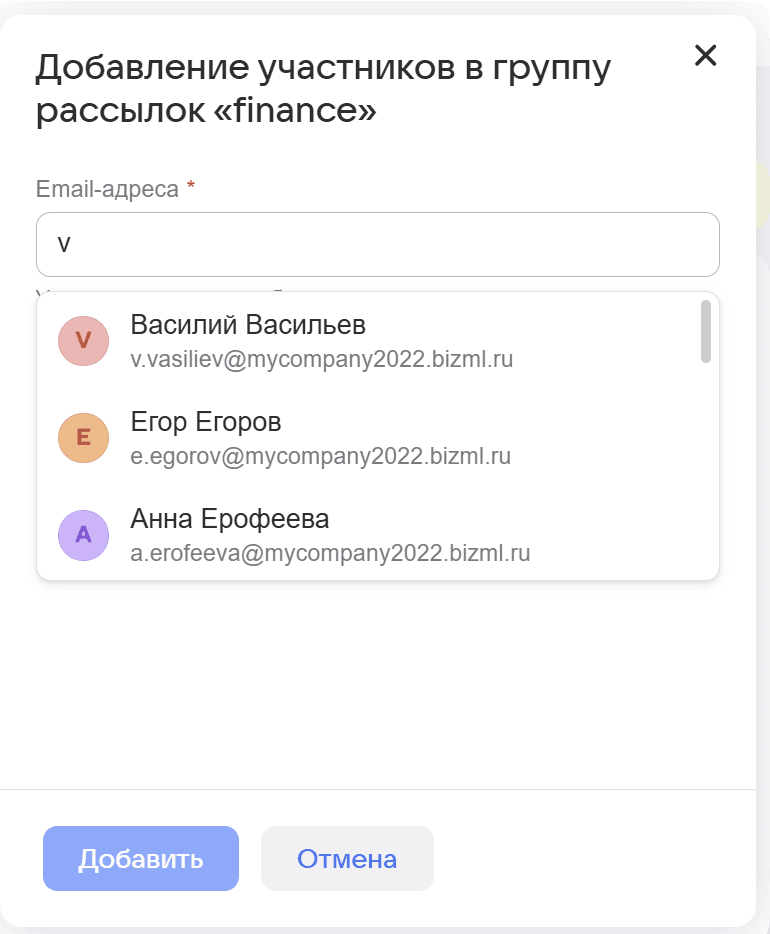
В поле Email-адреса начните вводить логин пользователя. По мере ввода имени в выпадающем списке будут возникать адреса-совпадения. При клике по нужному пользователю он будет добавлен в группу. Добавьте остальных пользователей.
Также вы можете скопировать и вставить в это поле список из нескольких email-адресов сразу.
-
Создайте файл в любой программе, работающей с таблицами, например MS Exсel или Google Таблицы. В таблице должны быть указаны следующие данные:
СтолбецОписаниеОбязательность поляgroup_name:Email-адрес группы рассылкиОбязательное полеgroup_title:Название группы рассылкиОбязательное полеuser_email:Email-адрес пользователяНеобязательно полеПример заполнения файла:
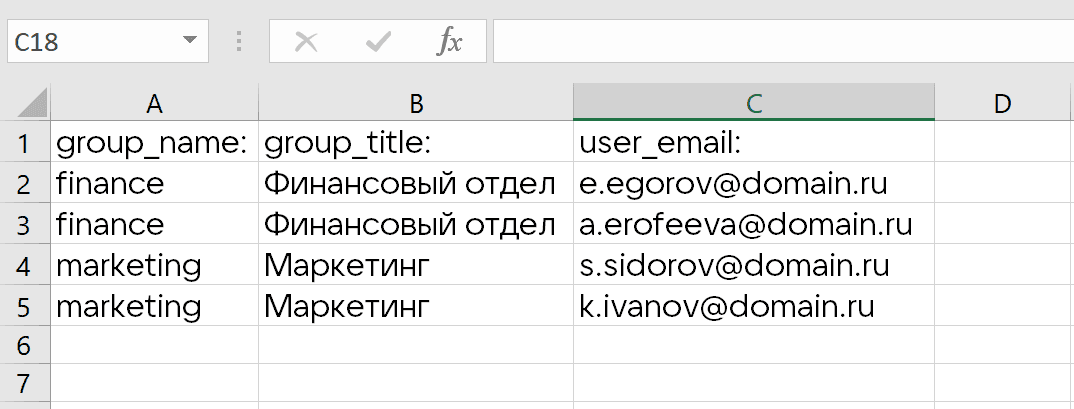
-
Сохраните файл и выберите формат CSV, разделители — запятые.
-
В разделе Почта → Группы рассылок нажмите на кнопку Загрузить из CSV и загрузите файл.
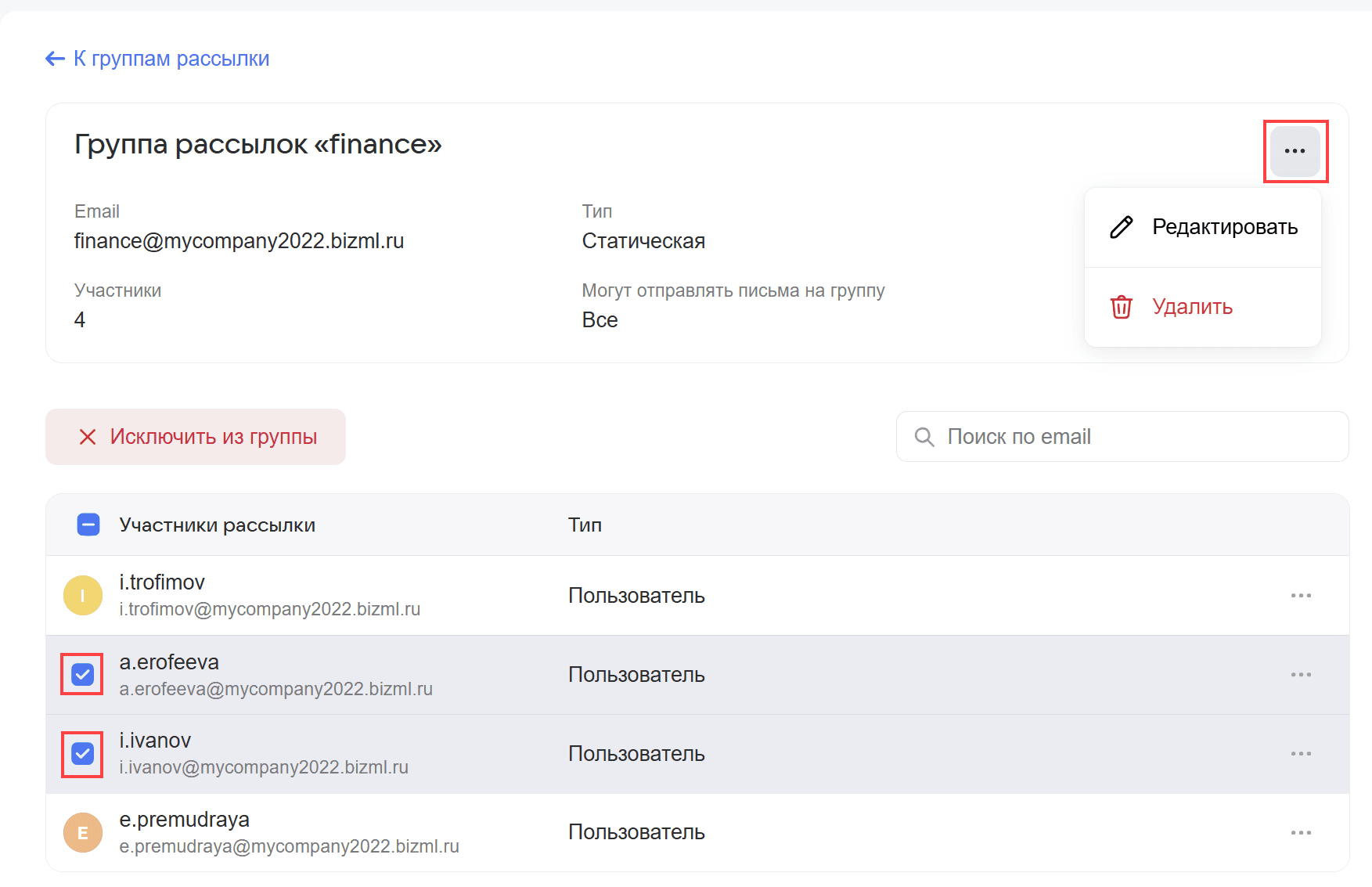
Нажмите на группу в списке всех групп рассылок — откроется карточка группы:
- Чтобы изменить настройки группы (например, изменить название или префикс) или удалить группу нажмите на в верхнем блоке и выберите нужное действие.
- Чтобы удалить пользователя из группы, нажмите на в строке нужного пользователя и выберите Исключить из группы. Если нужно удалить сразу несколько пользователей, отметьте их галочками и нажмите Исключить из группы.