
Как создать и запустить рассылку писем в VK WorkSpace
-
Перейдите в раздел Баланс и тариф и нажмите Изменить в блоке вашего тарифа.
-
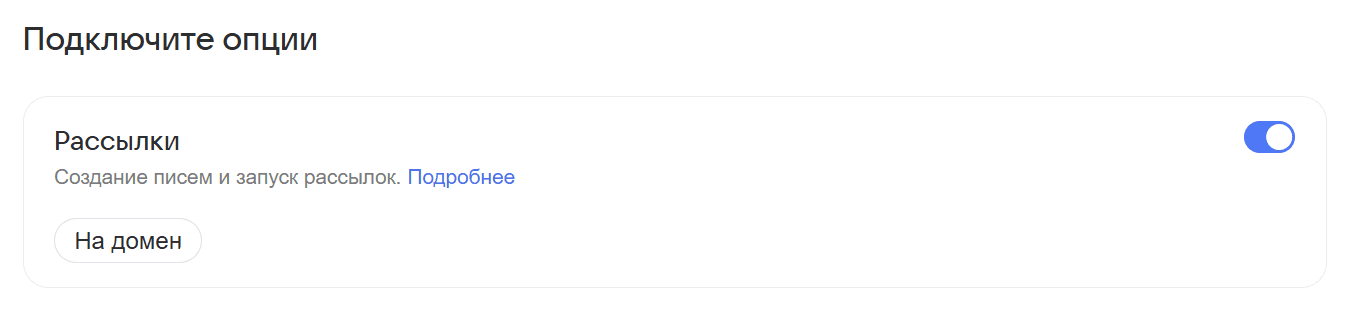
Откроется страница покупки дополнительных опций. Включите опцию.
-
Нажмите на кнопку К оплате внизу страницы и проведите оплату.
-
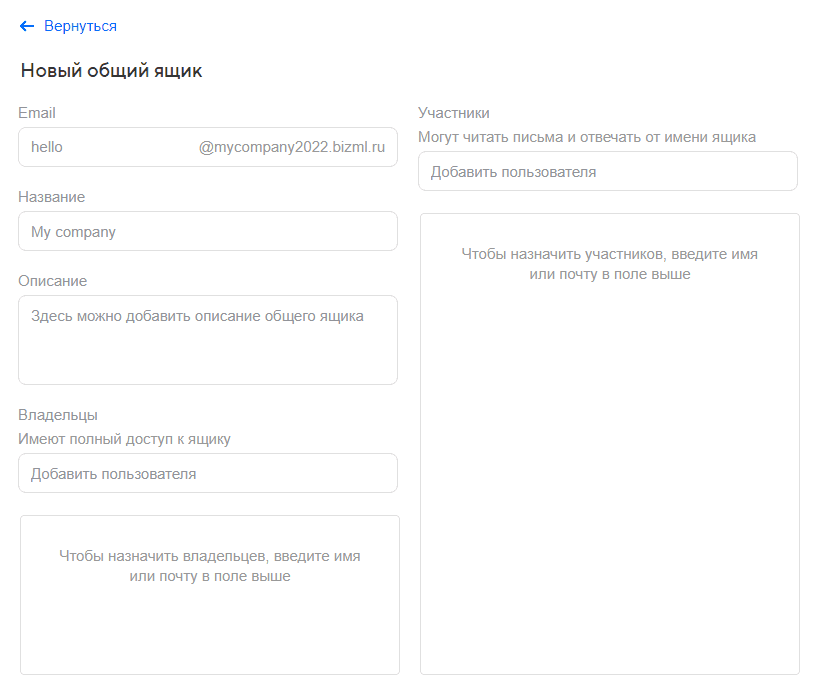
Перейдите в раздел Почта → Общие ящики и нажмите на Новый ящик.
-
Заполните поля и нажмите Сохранить.
-
Перейдите в раздел Рассылки.
-
Создайте письмо, нажав на кнопку Создать новое. Откроется форма создания письма:
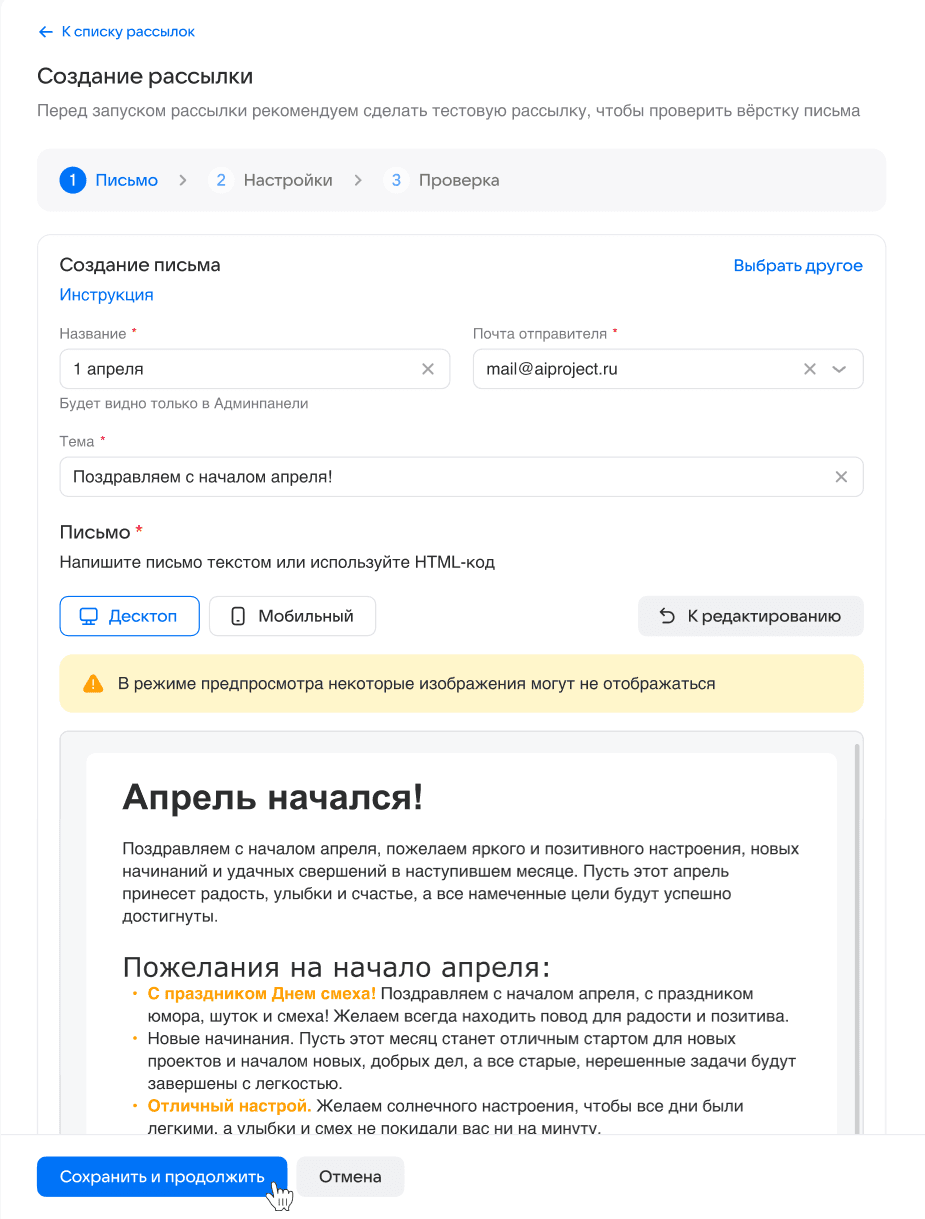
- В поле Название укажите внутреннее название рассылки (только для вас, получатели не увидят его).
- В поле Почта отправителя выберите созданный общий ящик.
- В поле Тема укажите тему рассылки — её увидят получатели.
- В поле Письмо подготовьте текст письма.
Составьте письмо сами в режиме Текст или скопируйте HTML-код готового письма и вставьте в поле в режиме HTML.
Для удобства вы можете воспользоваться любым конструктором писем в интернете. Соберите в нём письмо и затем вставьте готовый HTML-код в редактор письма в VK WorkSpace.
-
Нажмите Предпросмотр и убедитесь, что письмо корректно отображается на всех устройствах (десктоп- и мобильных версиях).
-
Завершив подготовку письма, нажмите Сохранить и продолжить. Откроется страница Настройки.
-
Нажмите на кнопку Загрузить и загрузите файл формата CSV или TXT с email-адресами получателей.
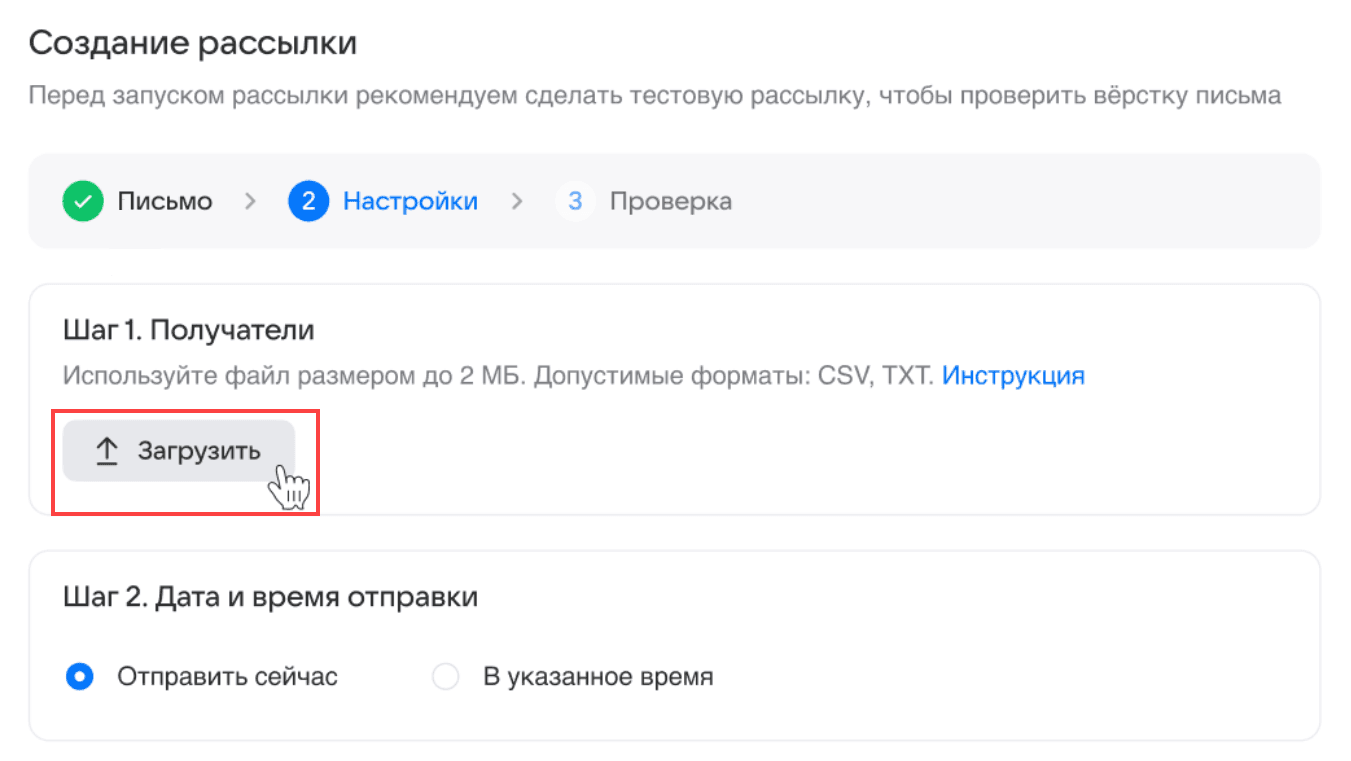
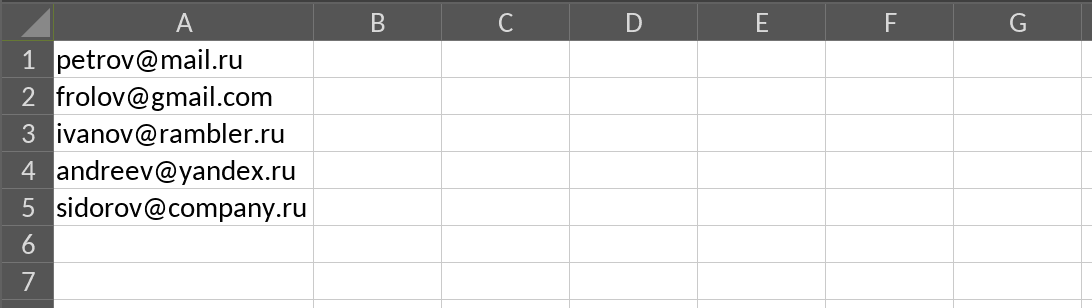
Создать файл можно в любой программе, работающей с таблицами, в том числе и с помощью сервиса Документы VK WorkSpace. В таблице достаточно перечислить email-адреса получателей в первом столбце, например:
Дождитесь загрузки и обработки файла. Обратите внимание:
- Все email-адреса должны быть в одном столбце.
- Все адреса в этом файле должны предназначаться для одной конкретной рассылки.
- Если нужно изменить получателей, внесите правки в файл и загрузите его снова.
-
Настройте дату и время отправки.
-
Нажмите Далее. Откроется страница Проверка.
-
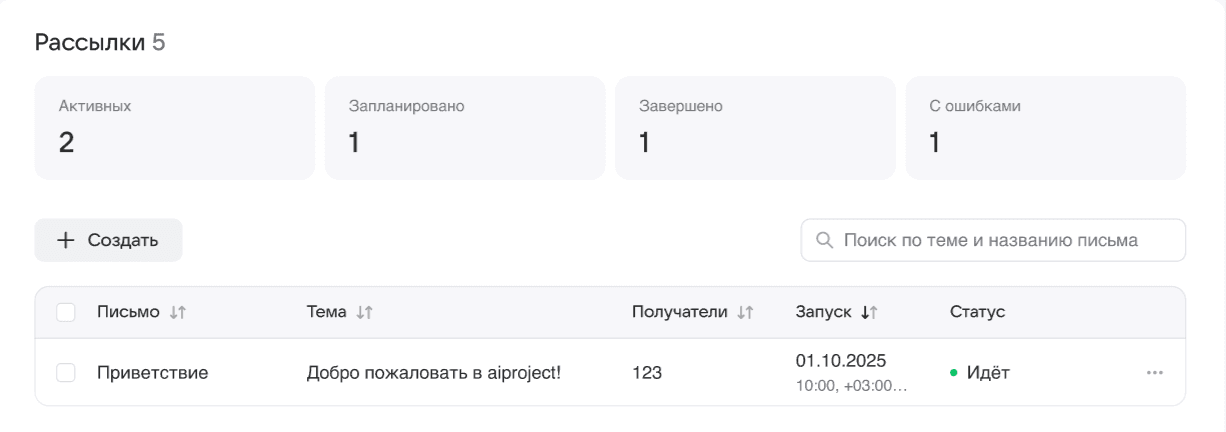
Проверьте всё и нажмите Запустить. Отобразится страница рассылок, а по созданной вами рассылке будет указан соответствующий статус.
Массовая рассылка с нового домена или большое количество получателей письма могут быть расценены некоторыми почтовыми сервисами как спам. Чтобы почтовые сервисы получателей не отправили вашу рассылку в Спам и не заблокировали домен, письма рассылаются постепенно, через определенные промежутки времени.
Поэтому ваша первая рассылка может идти несколько дней, если у неё большое количество получателей.
- Скорость рассылки для новых доменов: 20 писем в час, с постепенным увеличением количества писем в час.
- Максимальная скорость рассылки для «прогретых» доменов: 3000 писем в час.