
Команды и совместная работа в Доске
Команда — рабочая группа с общими досками. Создатель команды является администратором этой команды и досок. В интерфейсе администратор обозначен как «владелец».
-
На главной странице сервиса, в меню слева, нажмите на + рядом с пунктом Команды.
-
Введите название команды, добавьте описание и нажмите Создать.
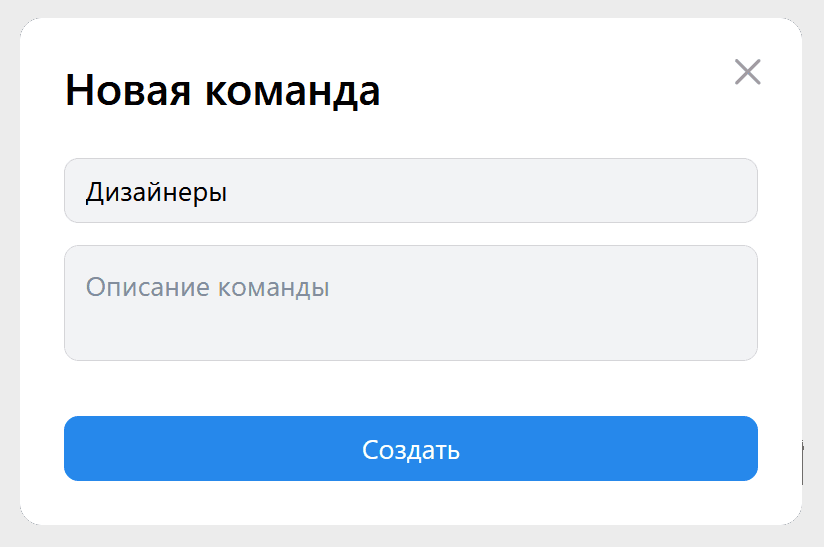
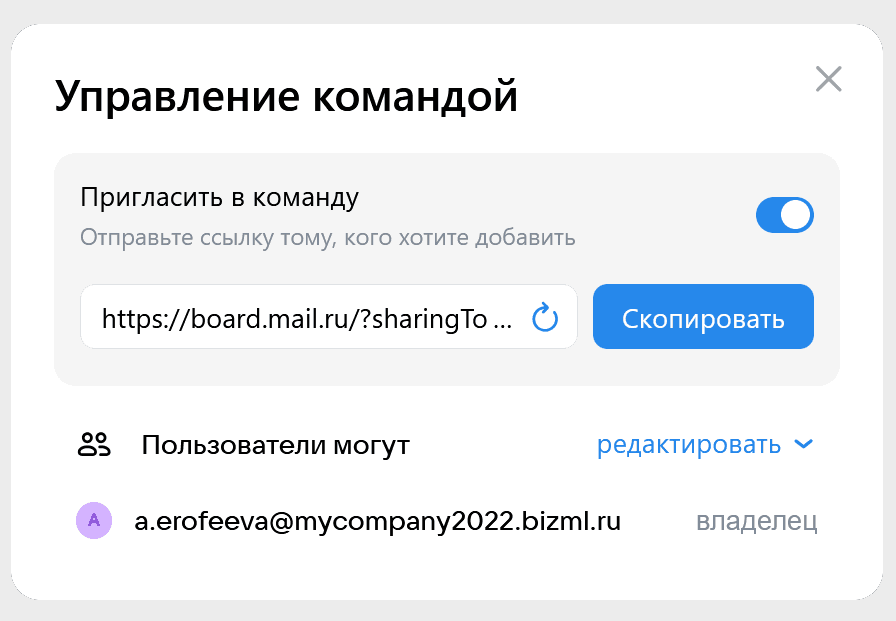
После создания команды откроется окно Управление командой.
-
Включите опцию Пригласить в команду.
-
Настройте уровень доступа в блоке Пользователи могут. Предусмотрены следующие уровни доступа:
- только просмотр (опция Просматривать);
- просмотр и возможность оставлять комментарии (опция Комментировать);
- возможность оставлять комментарии и редактировать доски (опция Редактировать).
-
Нажмите Скопировать и отправьте ссылку тем коллегам, которые должны стать участниками созданной команды.
При переходе по ссылке откроется окно приглашения присоединиться к команде:
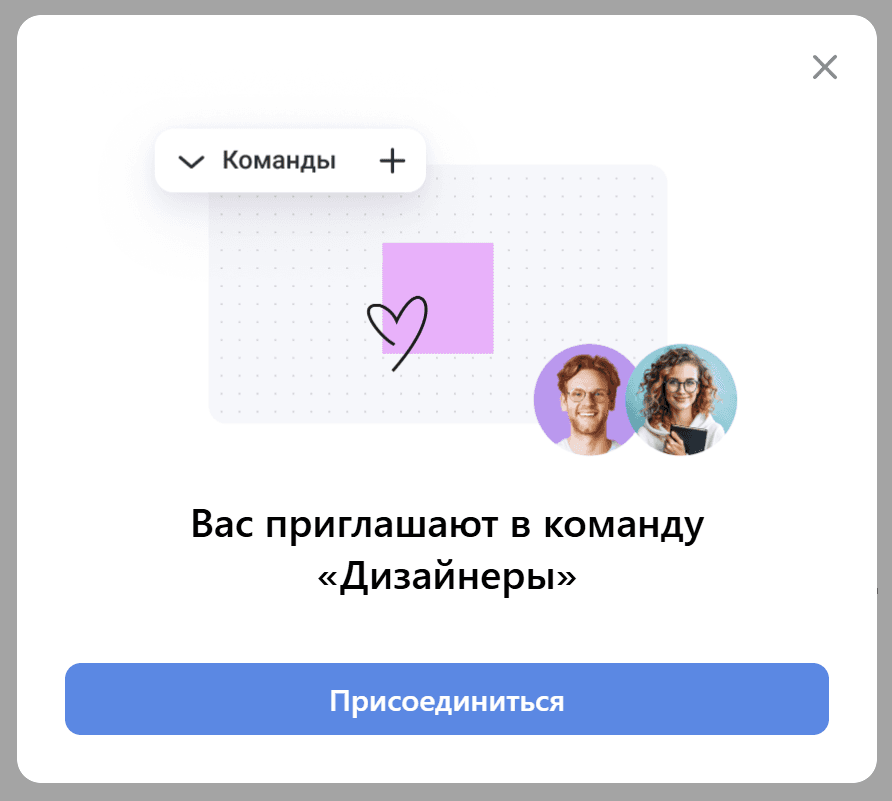
При вступлении в команду пользователь получает доступ ко всем доскам команды, а также может добавлять свои доски.
Настройки доступа можно изменить как сразу для всех пользователей, так и для отдельного участника.
-
На главной странице сервиса, в левом меню, выберите нужную команду.
-
Нажмите на кнопку Участники.
-
Если нужно изменить тип доступа для всех участников, сделайте это в блоке Пользователи могут.
Если нужно изменить тип доступа индивидуально, нажмите на строку с пользователями и настройте тип доступа в блоке нужного пользователя.
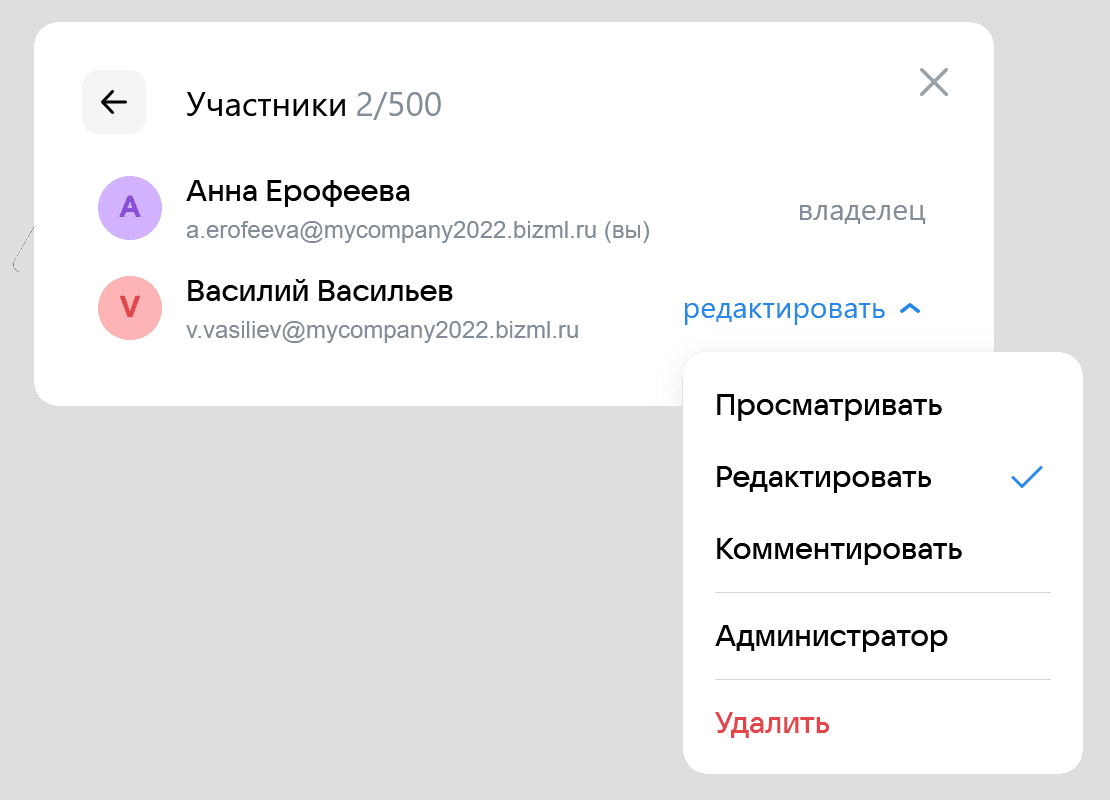
Также вы можете сделать пользователя администратором. Чтобы закрыть пользователю доступ к команде, просто удалите его.
Чтобы закрыть возможность вступления в команду, отключите опцию Пригласить в команду, и ссылка на вступление в команду перестанет работать. Новые пользователи не смогут присоединиться к команде, однако те, кто уже состоит в команде, не потеряют доступ.
Чтобы перенести доску из личного пространства в пространство команды, участником которой вы являетесь, нажмите на карточке доски кнопку меню и выберите Переместить.

Например:
- Вы не предоставляли пользователю доступ к команде, однако он может зайти на доску.
- Вы предоставили пользователю доступ только на просмотр доски, однако он может её редактировать.
Причина таких проблем, скорее всего, в приоритете прав доступа:
-
Наивысший приоритет имеет персональный доступ к доске. Если у пользователя есть персональный доступ к доске, он сможет зайти на эту доску, даже если у него нет доступа к команде, которая «владеет» этой доской. Также пользователь с персональным доступом к доске сможет зайти на неё и в том случае, когда доступ к доске открыт только для пользователей домена, но он не является сотрудником компании (то есть не является пользователем домена).
-
Если права на доступ групповые: в этом случае приоритетнее права с более высоким уровнем. Например, вы предоставили к доске доступ на редактирование (опция Доступ по ссылке / Пользователи могут редактировать), а к команде — доступ на просмотр (опция Пользователи могут просматривать). Если у пользователя есть ссылка на такую доску и он входит в команду с этой доской, то у него доска откроется в режиме редактирования.
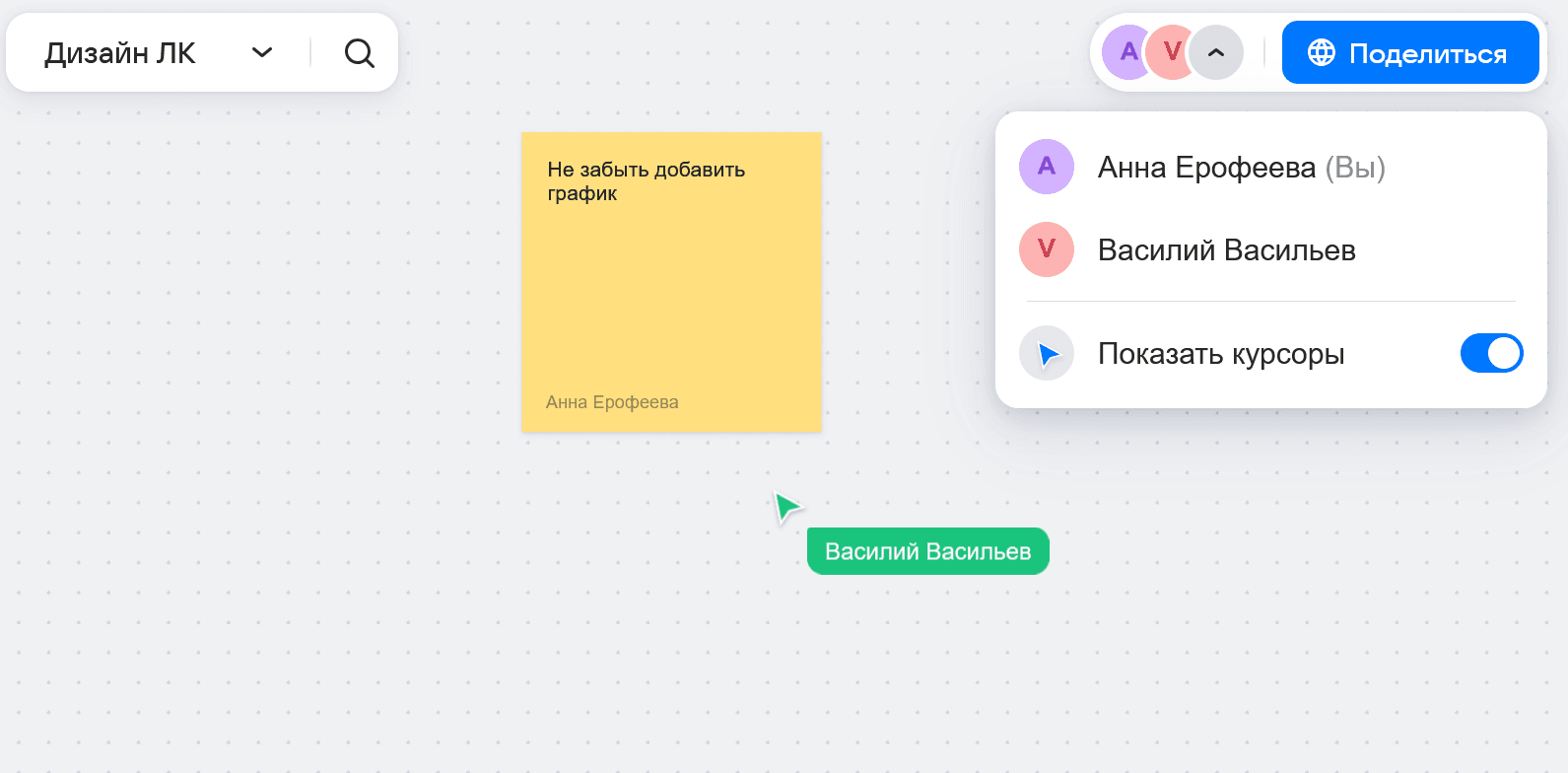
В меню участников отображаются все пользователи, работающие с доской в данный момент. Можно подключиться к экрану каждого участника. Также можно отображать или скрывать курсоры других пользователей.
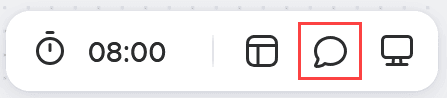
Один из самых удобных способов взаимодействия по проекту — через комментарии. Добавляйте комментарии, чтобы оставить отзыв или замечание; в качестве напоминаний — чтобы не забыть внести правки и т.п. Чтобы вставить комментарий на доску, нажмите на значок в левом верхнем углу доски:
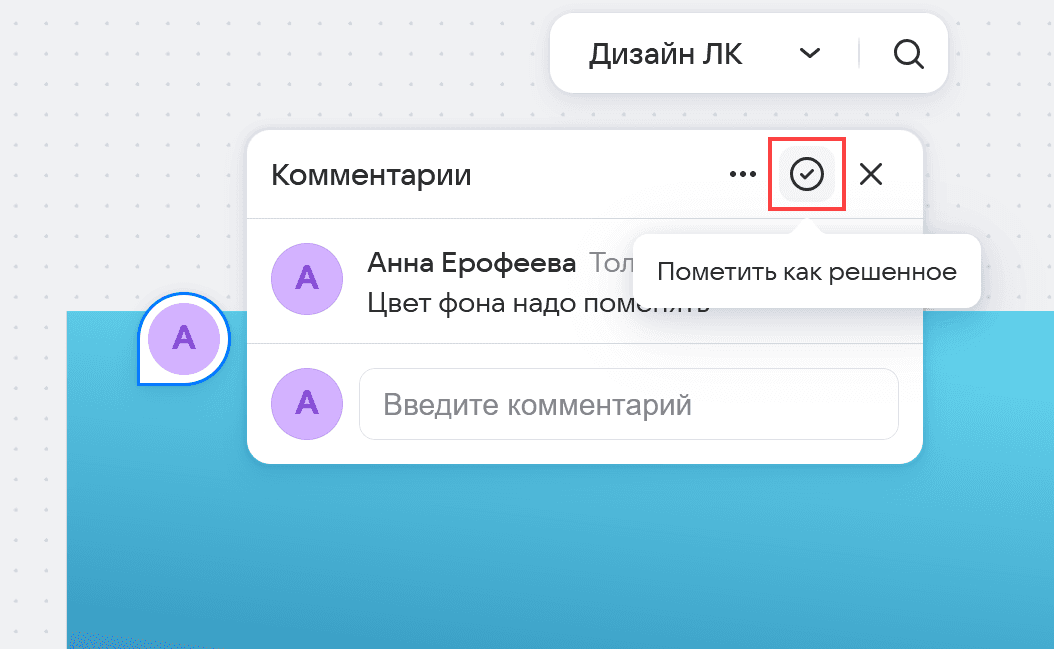
Комментарии можно редактировать и удалять. Другие пользователи могут вести обсуждение в рамках одного комментария.
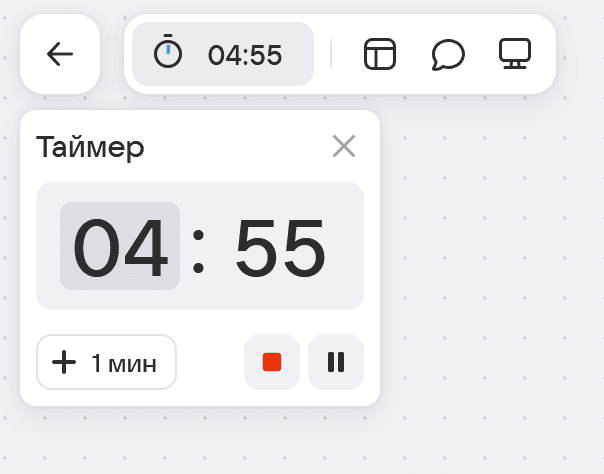
Таймер удобно использовать для тайм-менеджмента совместной работы. Например, можно задать 5 минут на сбор идей и 15 минут на последующее обсуждение. После запуска таймера можно добавлять ко времени по одной минуте.
Чтобы на собрании, рабочей встрече презентовать проект или идею, разработанную в сервисе Доска VK WorkSpace, используйте режим презентации:
-
Подготовьте вашу работу во фреймах.
-
Подключитесь к большому экрану или поделитесь своим экраном во время видеоконференции.
-
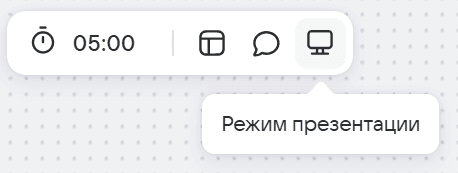
В левом верхнем углу доски включите режим презентации:
-
Переключайте слайды вашей презентации.
Чтобы выйти из режима презентации, нажмите кнопку Стоп или клавишу Esc на клавиатуе.
Чтобы было проще фиксировать результаты брейнштормов или выбирать идею, используйте опцию голосования. Система автоматически подсчитывает голоса и показывает результаты.
-
Кликните на кнопку голосования (в левом верхнем углу рядом с комментариями) и выделите область, в которой находятся нужные объекты.
-
Задайте настройки:
- Время (таймер в минутах), которое отведено на голосование.
- Количество голосов на одного человека либо зафиксируйте, что один человек = один голос.
- Сделайте голосование анонимным, если необходимо.

Результаты будут доступны по завершению голосования.
На Доске доступно добавление карточек задач. Пользователю, которого назначили исполнителем задачи, придет письмо на почту.
- Нажмите
 внизу и выберите Карточка.
 - Введите название, описание задачи и укажите:
- исполнителя;
- статус задачи;
- время начала и конца работы над задачей.

Карточку задачи можно закрепить на доске, чтобы она не перемещалась, а также из неё можно сделать шаблон.