
Полный импорт доски из Miro в Доску VK WorkSpace с помощью расширения для браузера
Перенесите доску из Miro в Доску VK WorkSpace: экспортируйте её с помощью расширения для Google Chrome и Яндекс Браузера, а затем загрузите полученный файл .board на доску.
Для переноса понадобятся:
- браузер Google Chrome или Яндекс Браузер;
- доступ к доске в Miro;
- аккаунт в Доске VK WorkSpace.
Скачайте архив с расширением и распакуйте его.
Запомните, куда сохранили папку ws-board-extension.
-
Откройте страницу расширений браузера:
- в Google Chrome —
chrome://extensions; - в Яндекс Браузере —
browser://extensions.
- в Google Chrome —
-
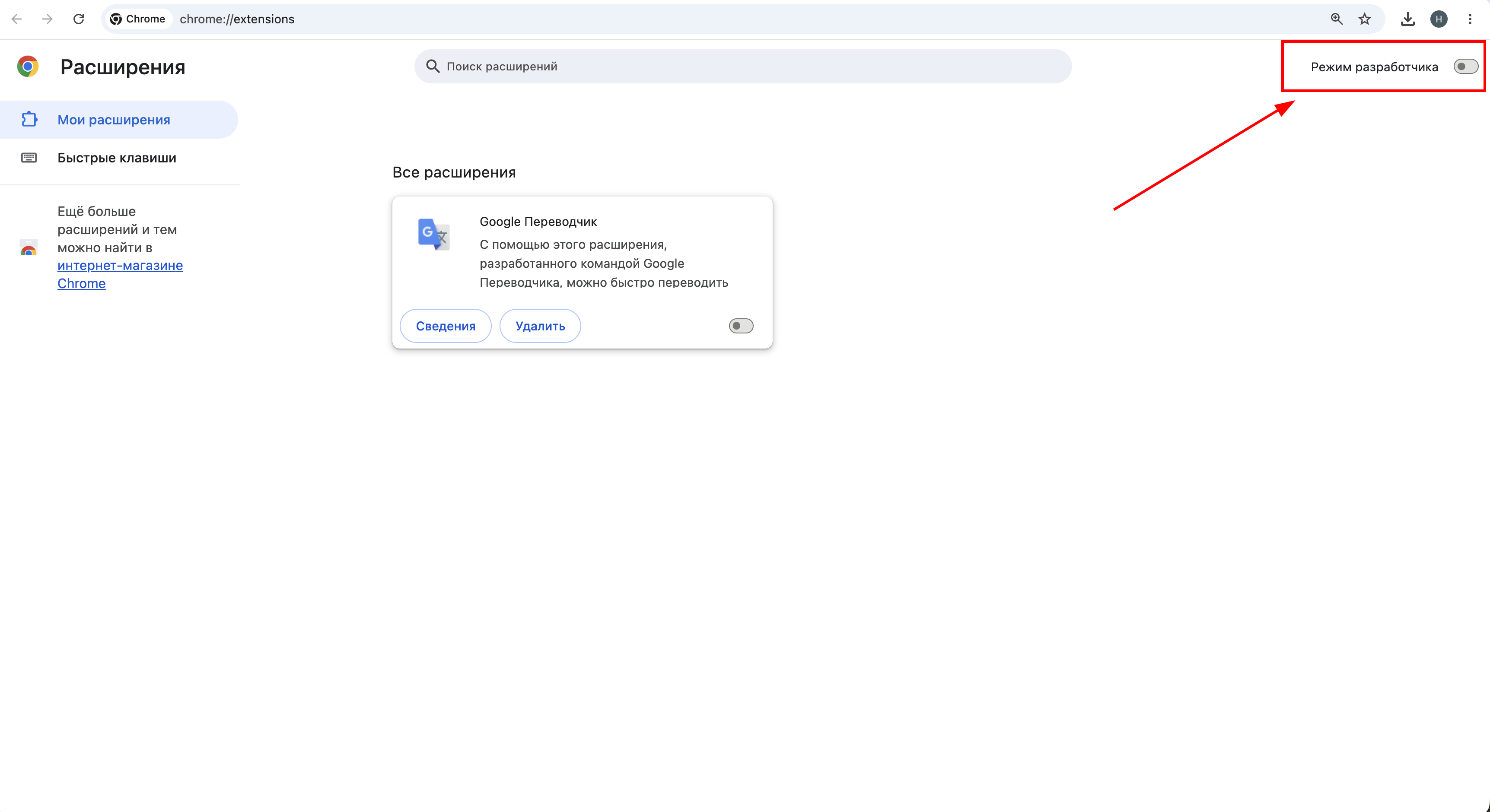
Включите Режим разработчика в правом верхнем углу.
-
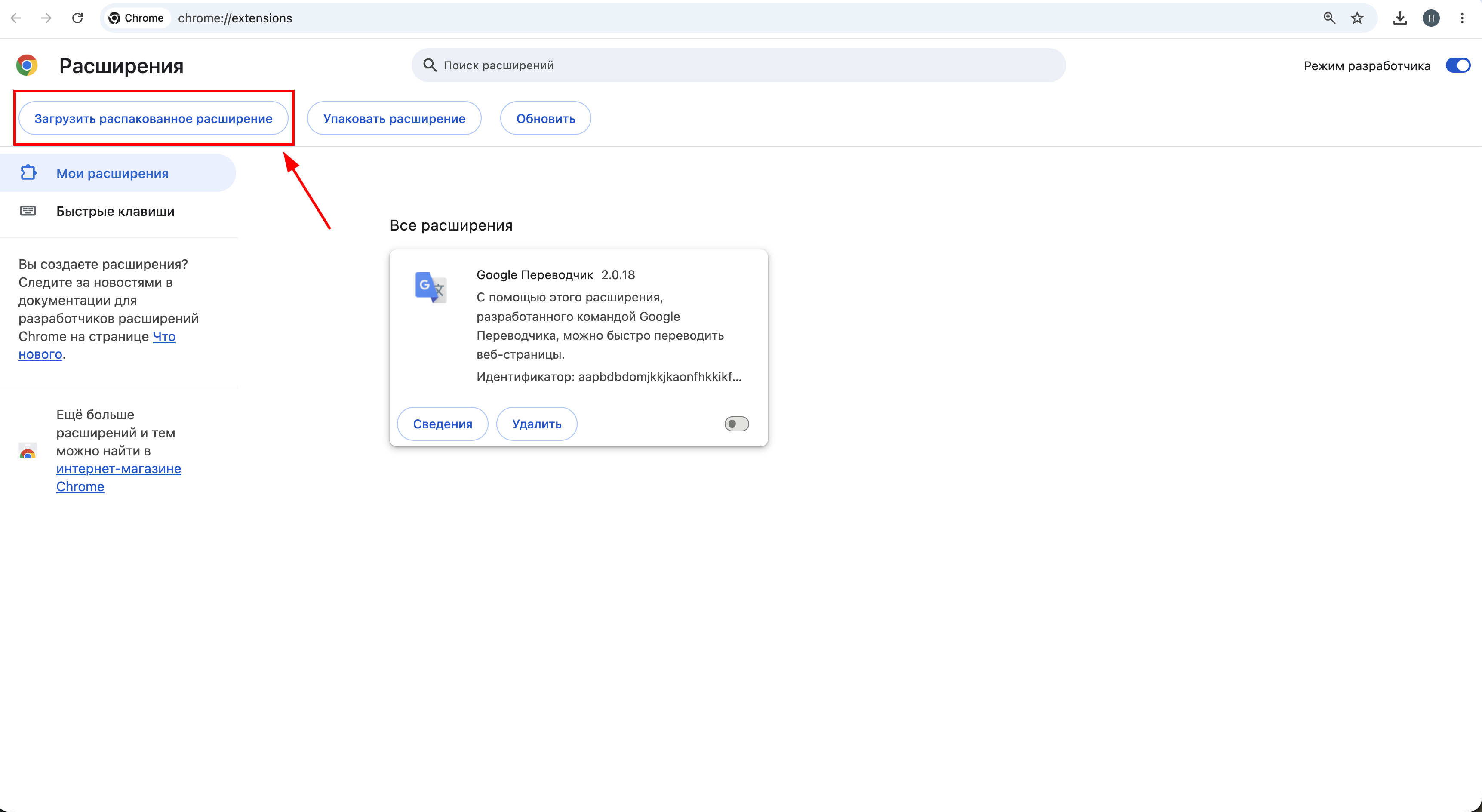
Нажмите Загрузить распакованное расширение.
-
В окне выбора папки откройте
ws-board-extensionи нажмите Выбор папки. -
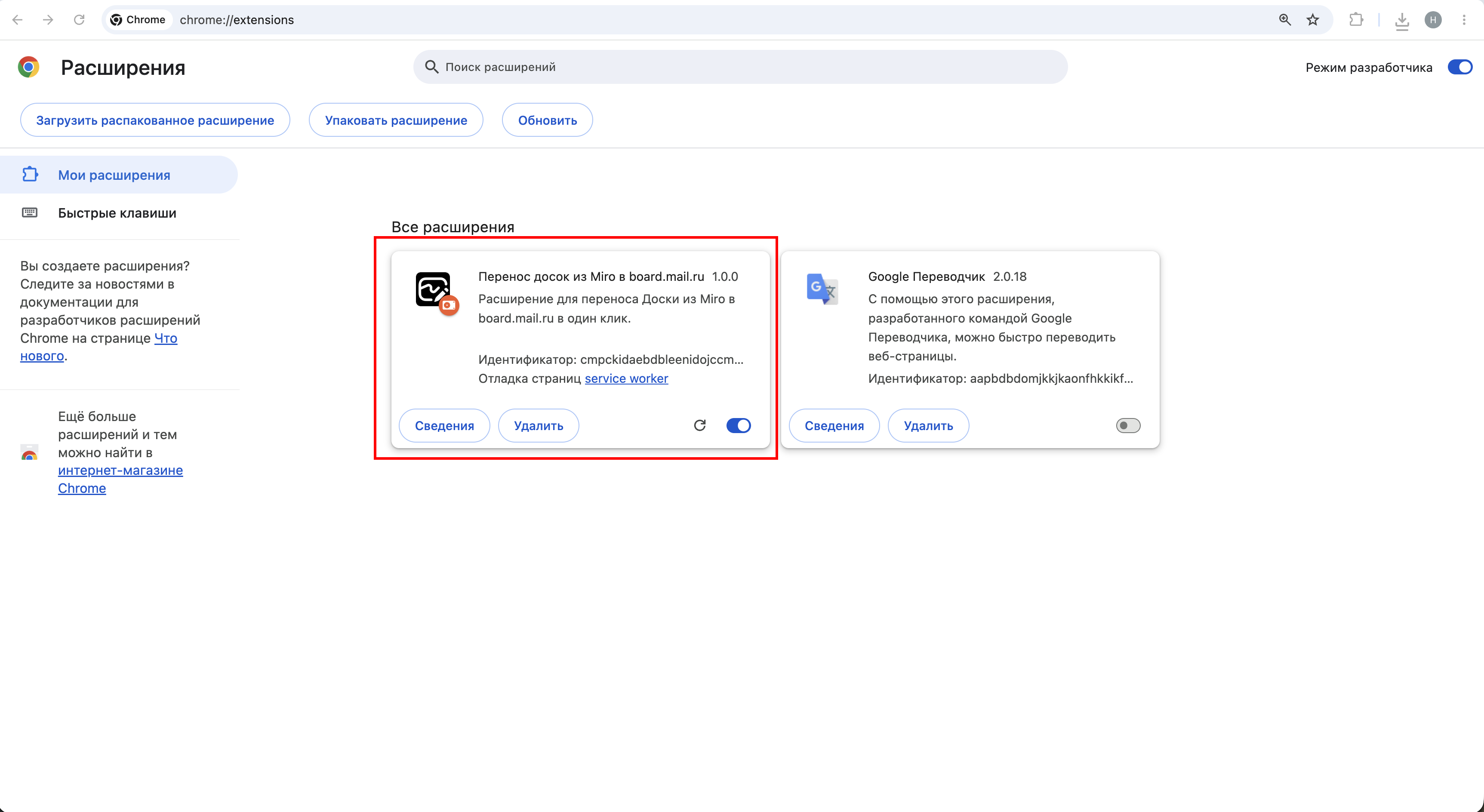
Убедитесь, что расширение Перенос досок из Miro в board.mail.ru появилось в списке и включено.
-
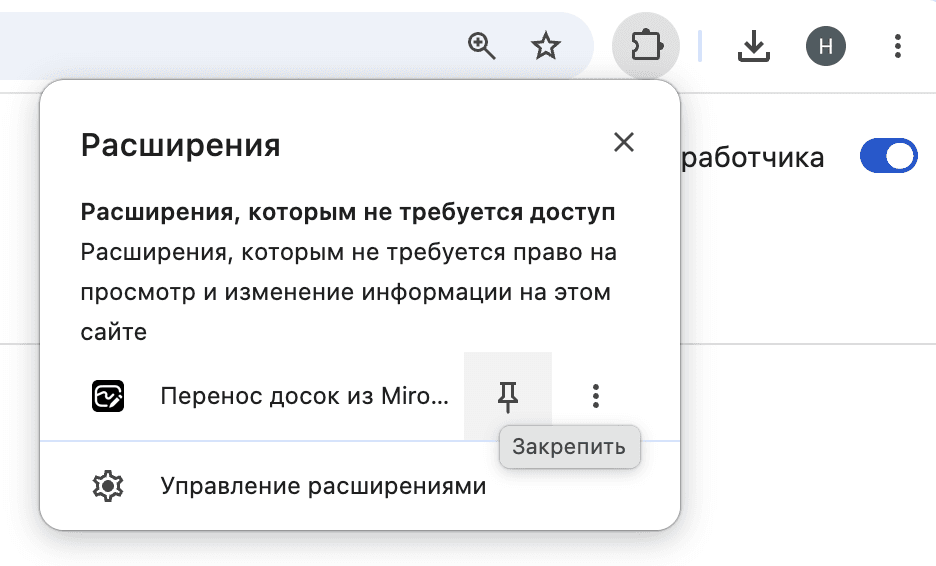
Чтобы быстрее запускать расширение, откройте меню Расширения в панели браузера и закрепите его значок.
-
Откройте в Miro доску, которую хотите перенести.
-
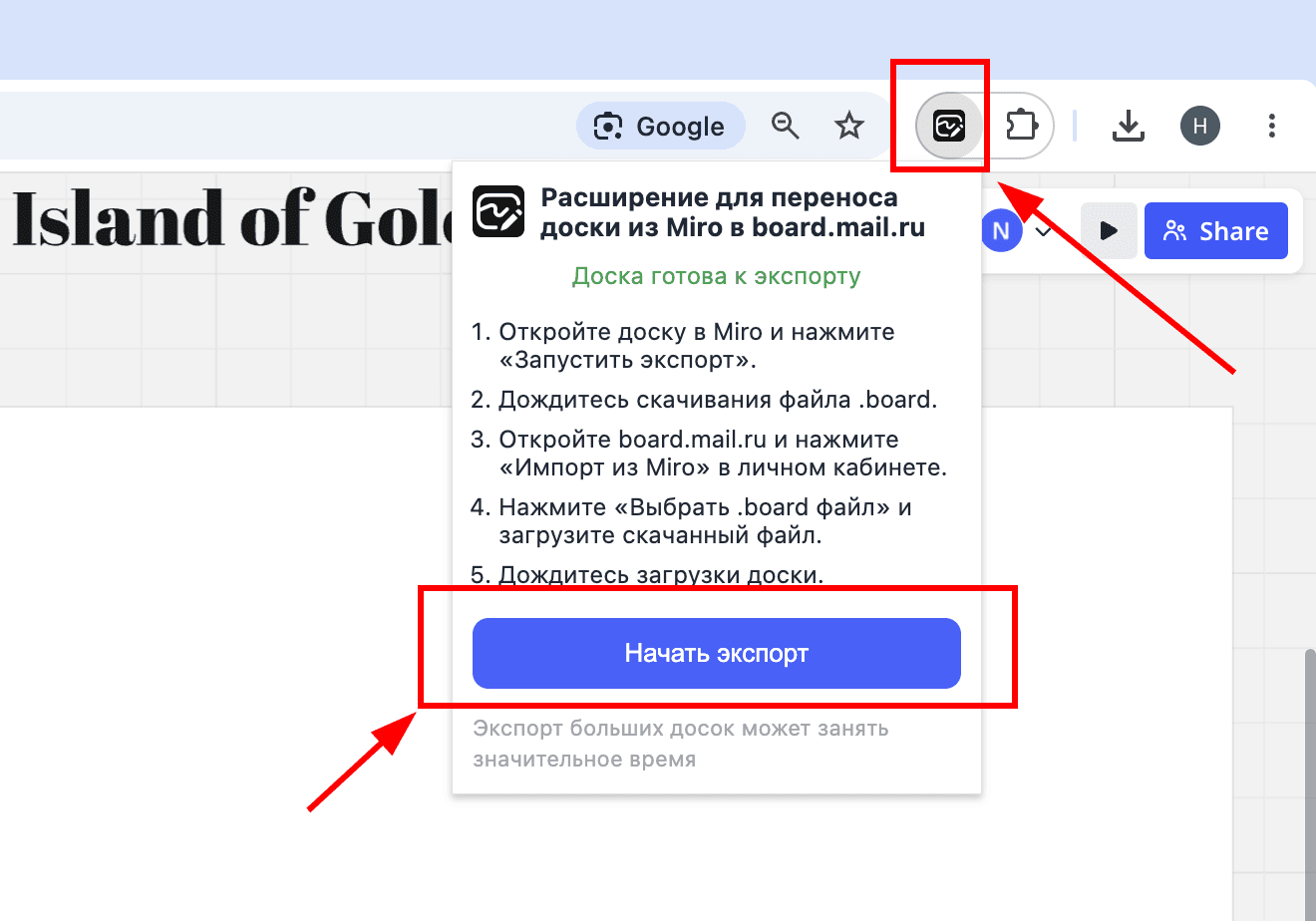
Нажмите значок расширения в панели браузера. Если значок не закреплён, найдите расширение в меню Расширения.
-
В выпадающем окне нажмите Начать экспорт.
-
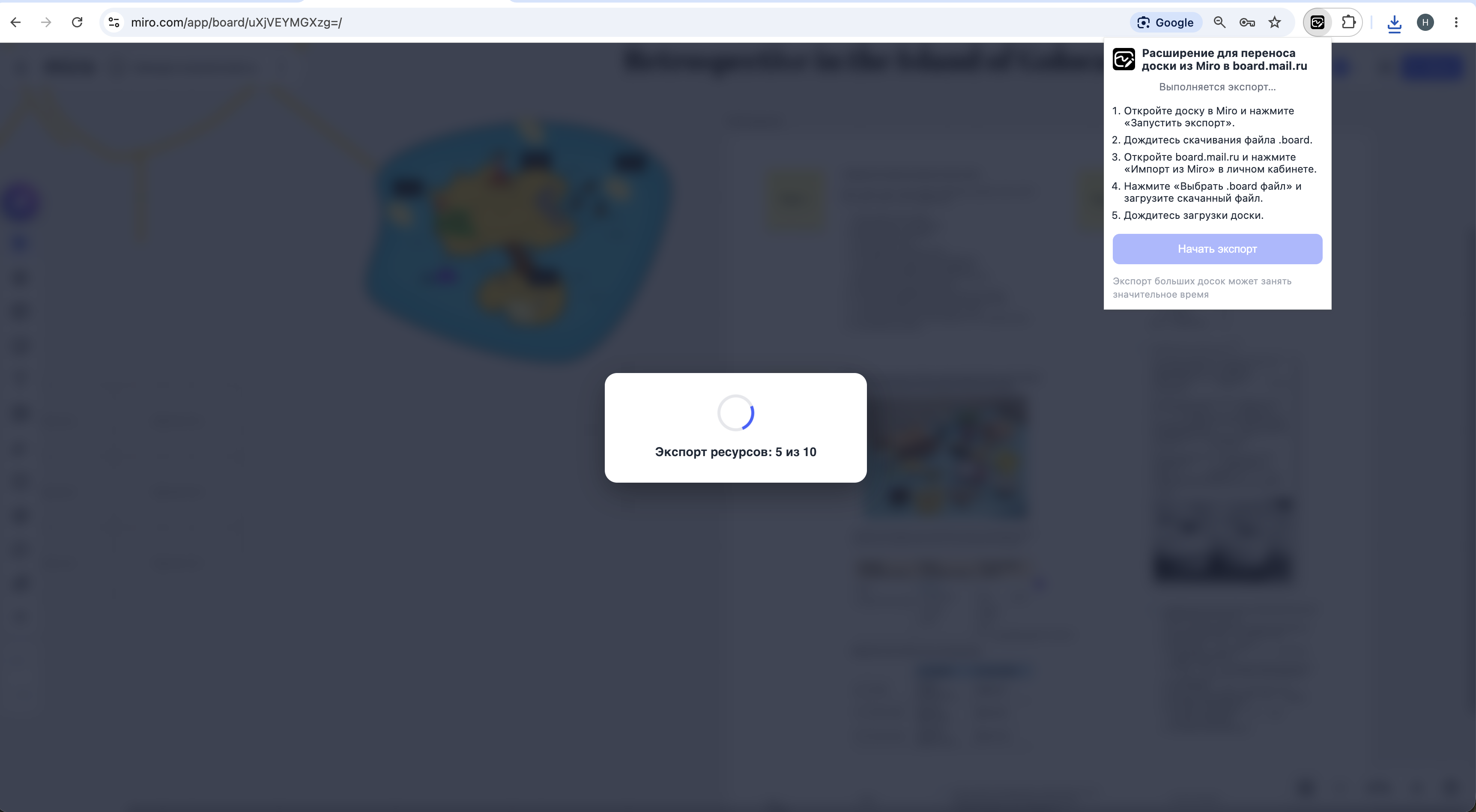
Дождитесь окончания экспорта. На экране будет отображаться прогресс.
-
После завершения экспорта браузер скачает файл с расширением
.board. Проверьте его в списке загрузок браузера.
-
Откройте board.mail.ru и войдите в аккаунт, если необходимо. Если вы работаете в веб-Супераппе, откройте workspace.vk.ru/board.
-
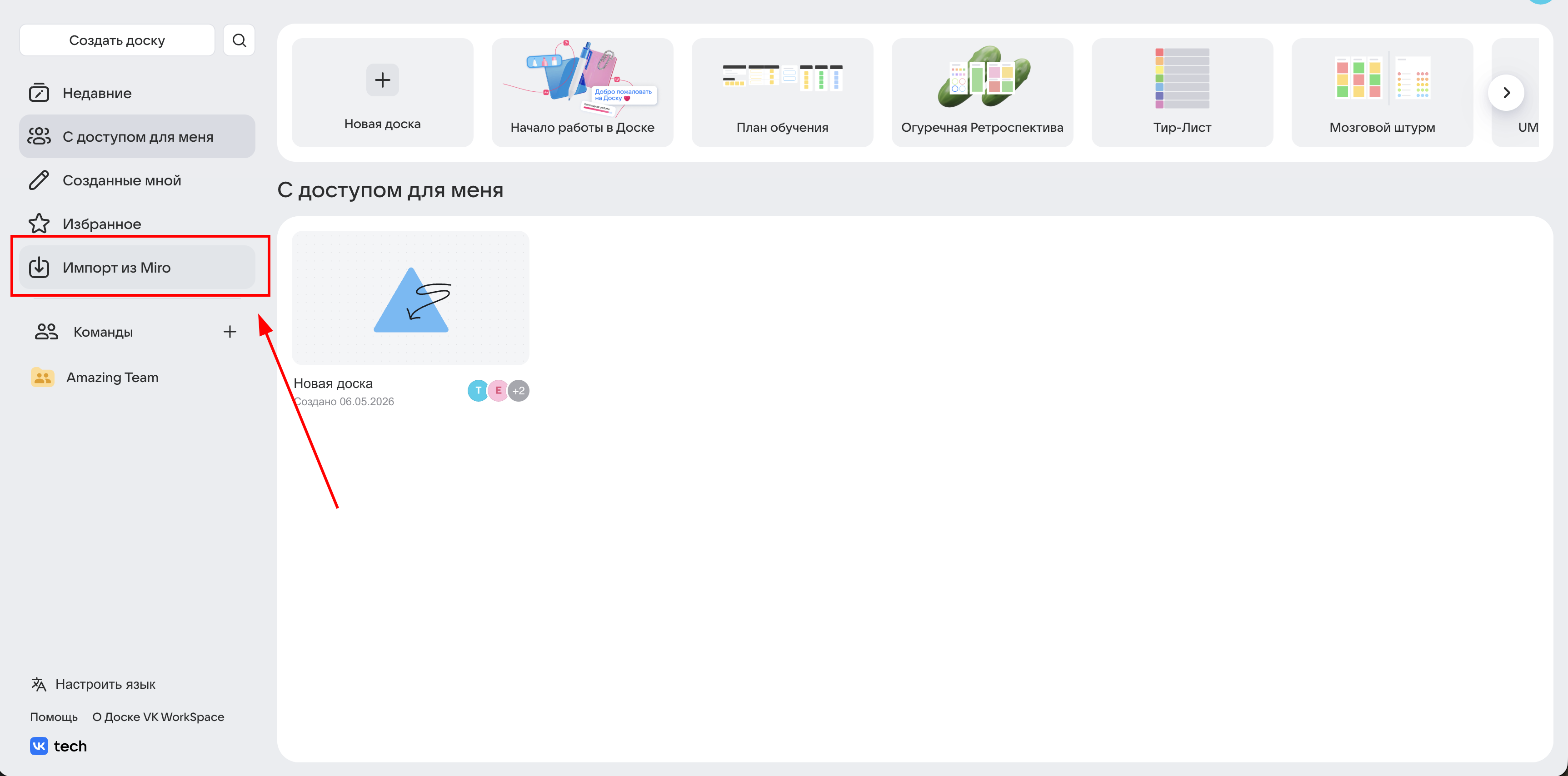
В меню слева выберите Импорт из Miro.
-
Нажмите Выбрать файл .board и укажите файл, который скачали из Miro.
-
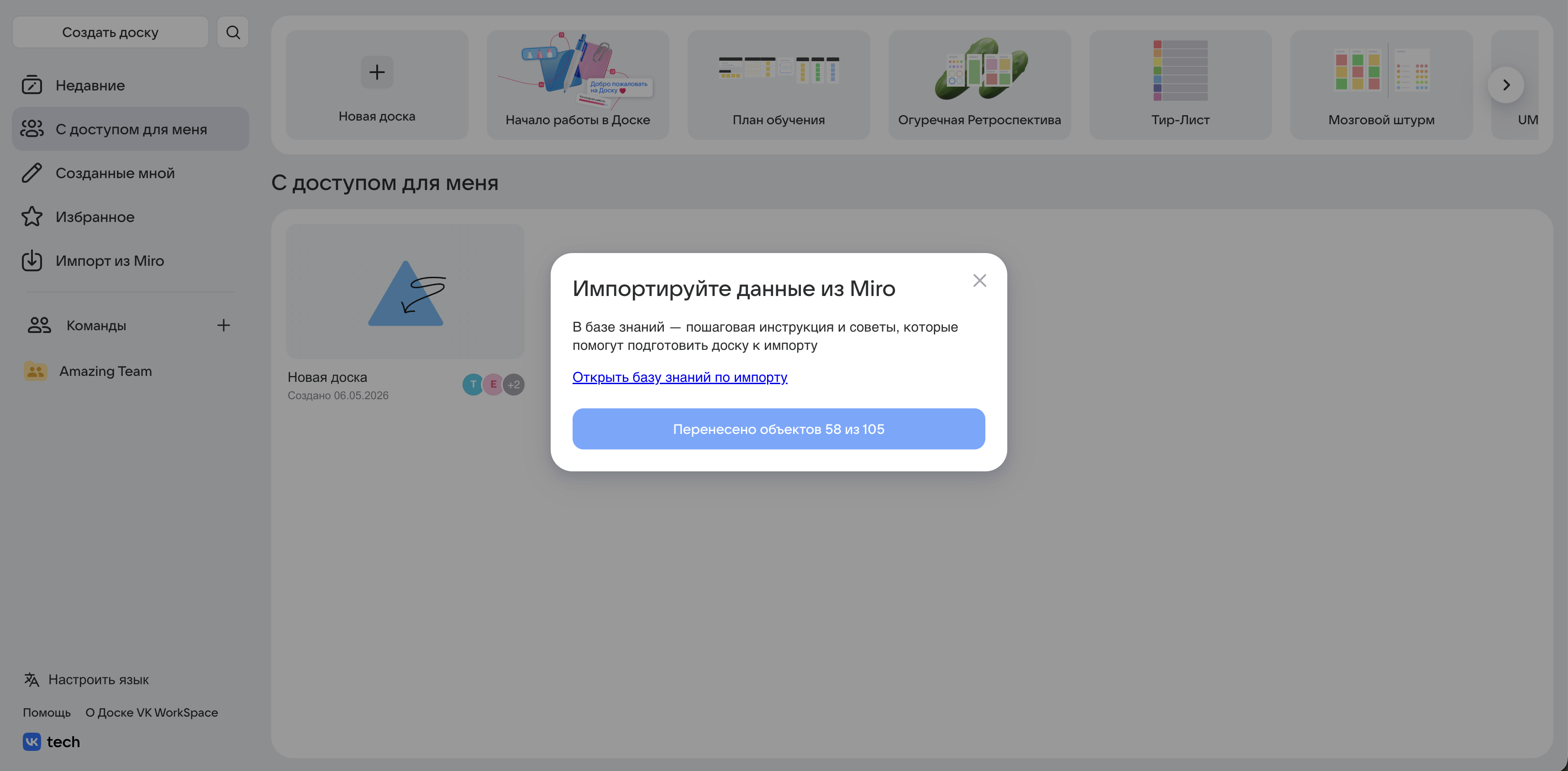
Дождитесь завершения импорта. Во время переноса на экране отображается количество обработанных объектов.
-
После завершения откройте перенесённую доску и проверьте, что нужные материалы на месте.