
Запланированные сообщения
Вы можете написать сообщение и настроить отправку так, чтобы собеседник или участники группы получили его позже, в более подходящее время.
Максимальное количество запланированных сообщений для одного чата — 100 штук.
Чтобы создать запланированное сообщение:
-
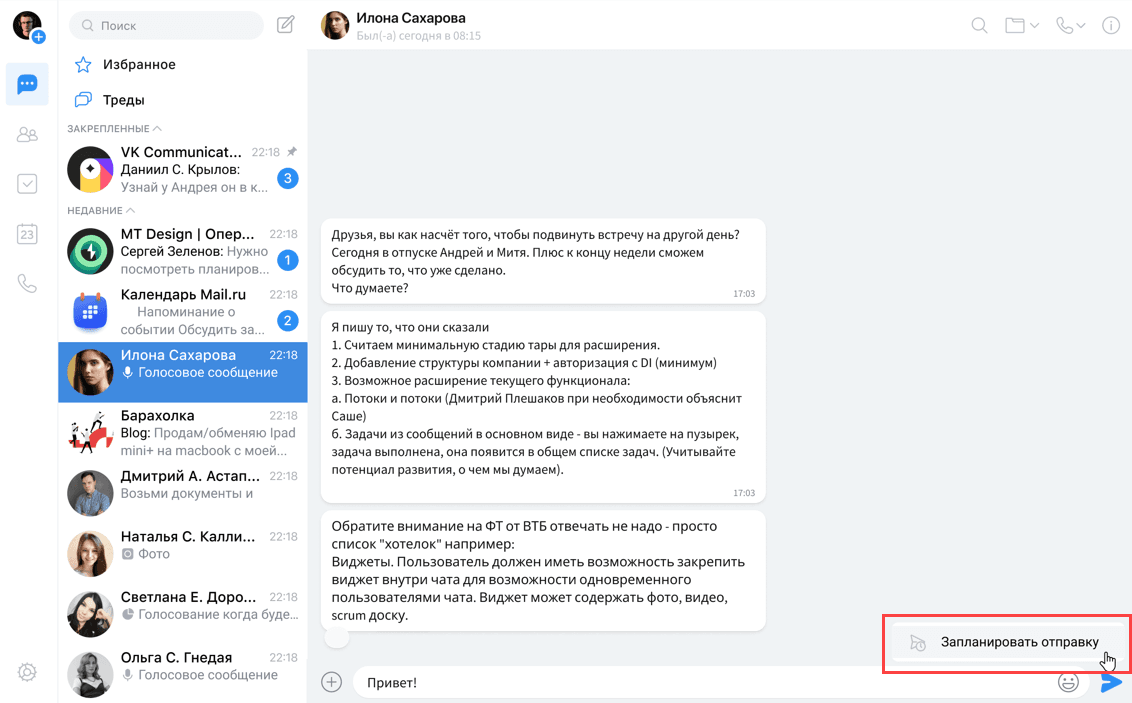
Напишите сообщение в поле ввода, нажмите правой кнопкой мыши на иконку отправки сообщения и выберите Запланировать отправку:
-
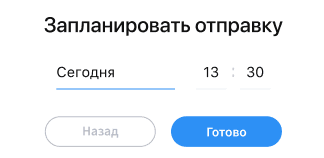
Укажите дату и время, когда сообщение будет отправлено:
-
Нажмите на кнопку Готово.
Сообщение отобразится на вкладке с запланированными сообщениями и будет доступно там до момента отправки. Чтобы вернуться в чат, нажмите на иконку  в левом верхнем углу.
При успешной отправке запланированного сообщения в чат или при возникновении ошибки отправки придет push-уведомление.
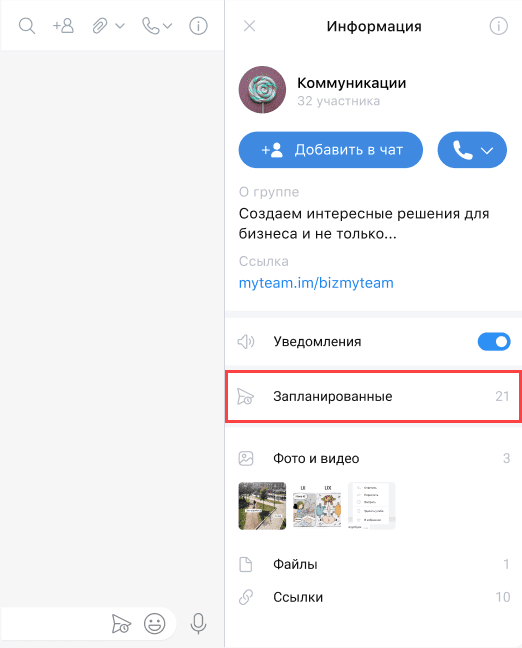
Чтобы просмотреть запланированные сообщения перейдите в чат, нажмите на иконку  в правом верхнем углу и выберите Запланированные:
Чтобы изменить запланированное ранее сообщение:
-
Перейдите в чат и далее к запланированным сообщениям:
-
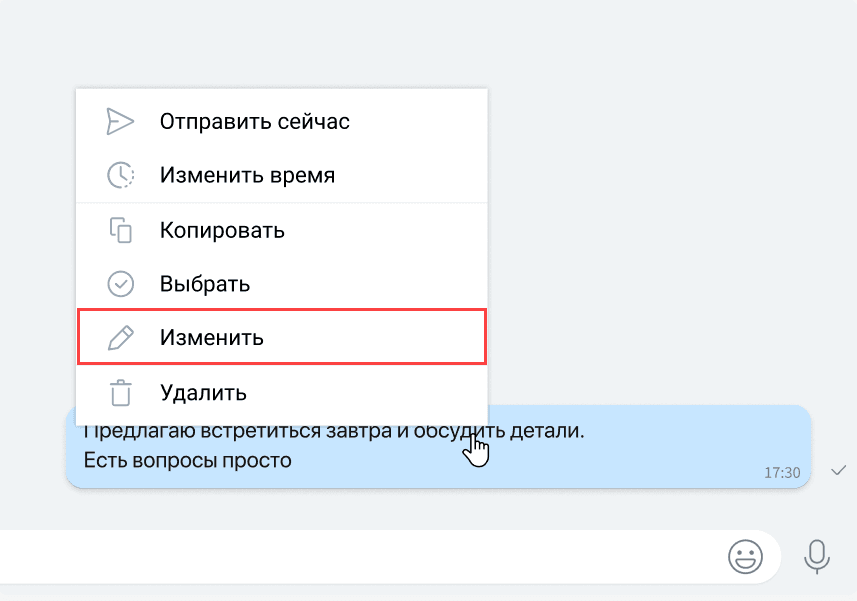
Нажмите правой кнопкой мыши на сообщение и выберите Изменить:
Чтобы изменить дату и/или время отправки запланированного ранее сообщения:
-
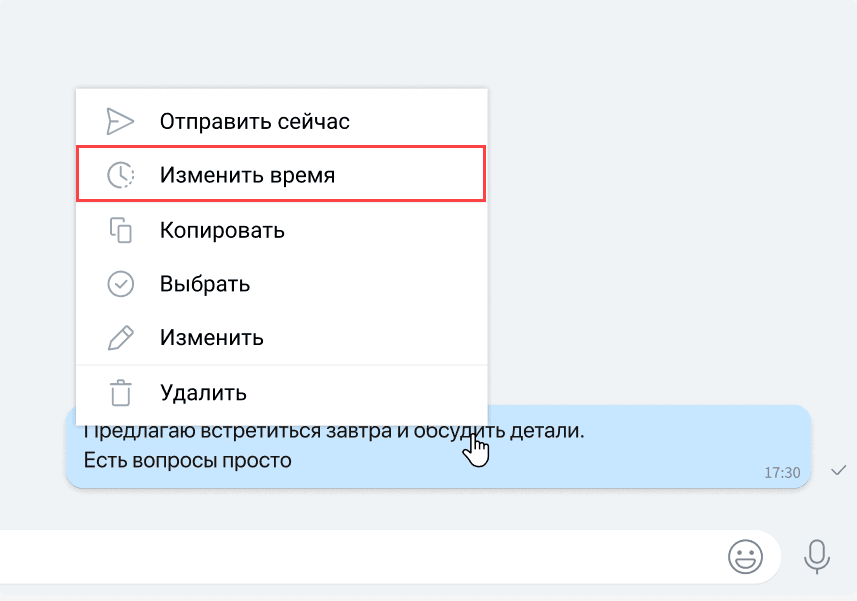
Перейдите в чат и далее к запланированным сообщениям, нажмите правой кнопкой мыши на сообщение и выберите Изменить время:
-
Выберите необходимые дату и/или время и нажмите на кнопку Готово.
Чтобы отправить запланированное ранее сообщение сейчас, нажмите правой кнопкой мыши на сообщение и выберите Отправить сейчас.
Чтобы удалить запланированное ранее сообщение:
-
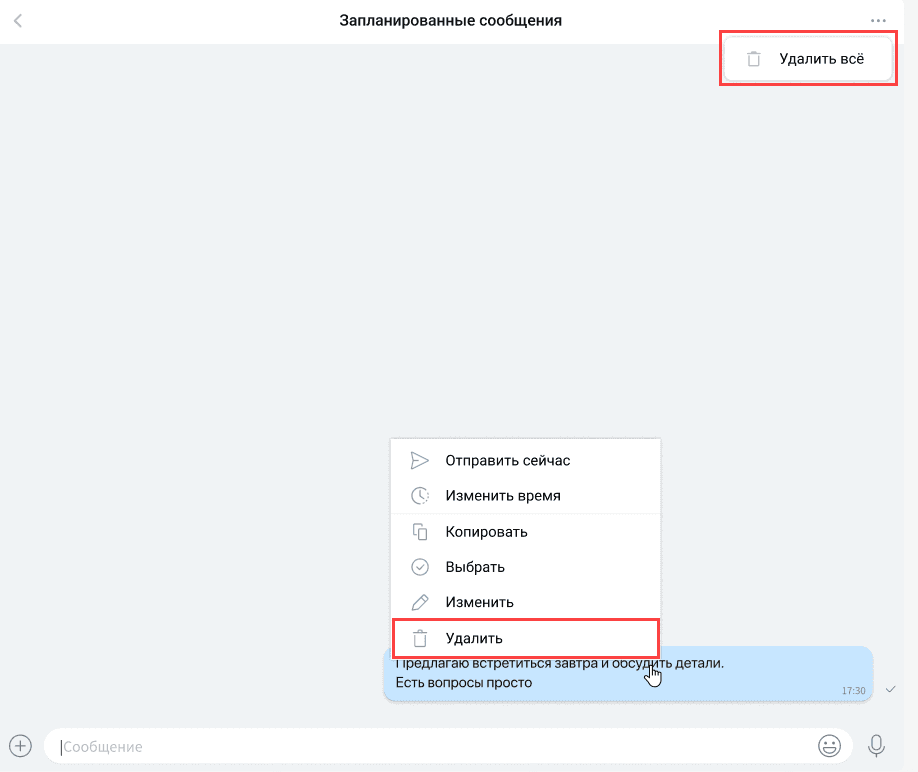
Перейдите в чат и далее к запланированным сообщениям, нажмите правой кнопкой мыши на сообщение и выберите Удалить:
-
Подтвердите удаление сообщения нажатием на кнопку Удалить.
Чтобы удалить все запланированные сообщения, нажмите на пиктограмму  в правом верхнем углу и выберите Удалить всё.