
Создание событий
Создавайте события в Календаре для совещаний, рабочих встреч, видеоконференций и других мероприятий и приглашайте коллег.
-
Нажмите на кнопку Новое событие.
-
Укажите название события, время, место, описание. Также вы можете задать событию индивидуальный цвет и установите периодичность события (например, для еженедельных планерок).
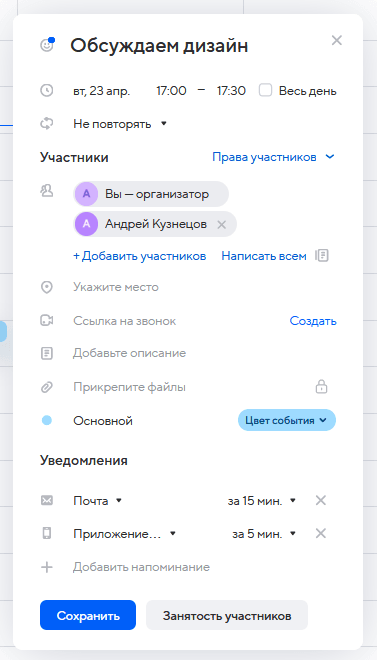
Добавьте участников события. Введите почту приглашаемого участника в поле Выберите участников. Вы также можете добавить во встречу сразу всех коллег, объединенных в одну группу рассылки — для этого введите в поле название группы (группа рассылки создаётся и обновляется администратором).
Если имя и аватар участника обведены красным, значит в его календаре уже стоит другое событие на это время и он не сможет присутствовать.
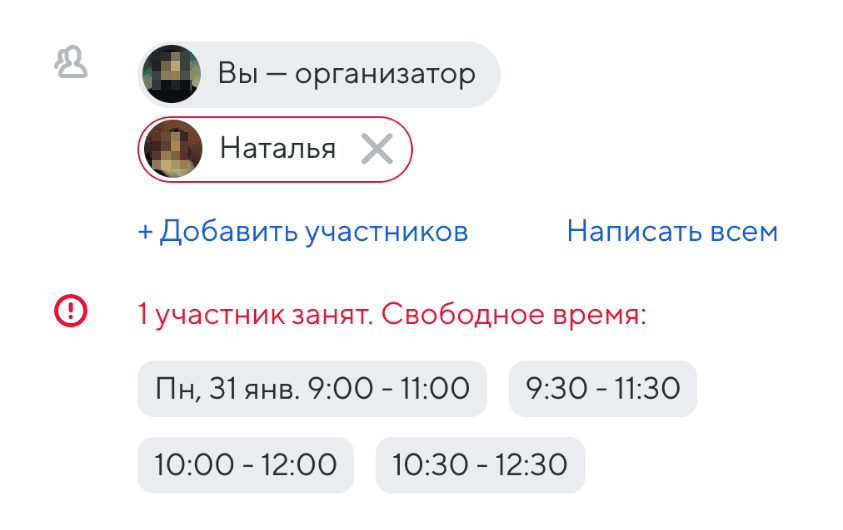
Вы можете выбрать другое время из предложенных вариантов или посмотреть занятость участников в календарной сетке и выбрать время, когда каждый участник свободен.
Если присутствие участника на встрече необязательно, вы можете это отметить:
- Нажмите на добавленного участника.
- Установите переключатель Обязательное участие в неактивное положение.
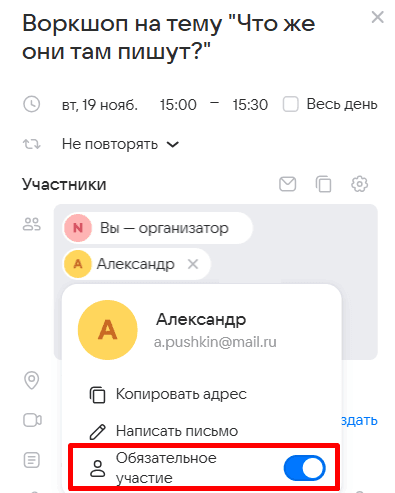
Необязательные участники будут отображаться с иконкой  .
.
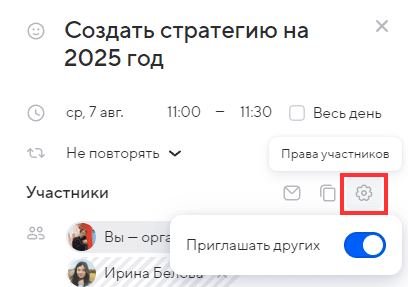
Определите, могут ли участники приглашать других:
-
Прикрепите файлы к событию, если необходимо. Прикрепленные файлы к событию будут доступны для скачивания всем участникам при просмотре события, скачивание доступно двумя способами:
- Навести мышку на иконку для скачивания, справа от названия вложения.
- Нажать на кнопку Скачать все под вложениями.
-
Добавьте ссылку на звонок через VK WorkSpace, если планируетя онлайн-встреча.
Настройте уведомления по разным каналам: по почте, в мессенджере. Также настройте время, в которое должны прийти напоминания по каждому каналу.
Нажмите Сохранить. Событие появится в календаре.
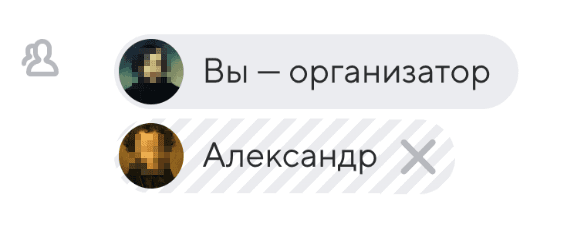
После создания события участникам придёт уведомление о вашем приглашении. Пока участник не подтвердит своё участие, он будет отмечен штриховкой.
При создании события вы можете сразу указать переговорную комнату или место встречи. Чтобы указать переговорную комнату, в поле Укажите переговорную или место нажмите Переговорную. Откроется окно планировщика. Для выбора переговорной комнаты выполните:
-
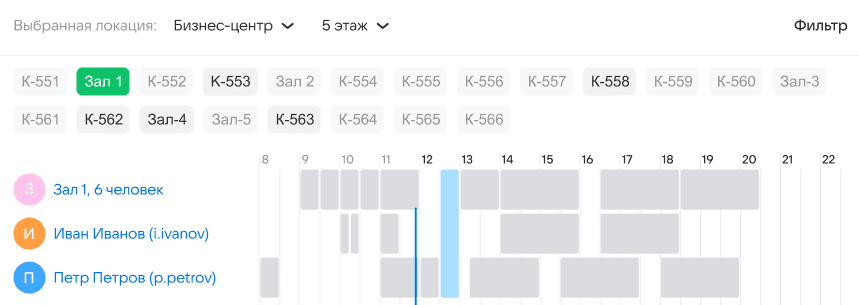
Выберите офис и этаж в поле Выбранная локация.

-
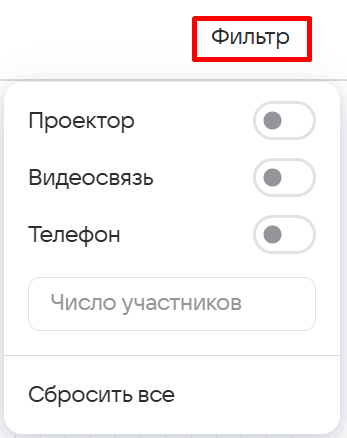
Отфильтруйте переговорные по необходимым параметрам: проектор, видиосвязь, телефон, число участников.
-
Выберите переговорную, нажав по ней (доступен выбор нескольких переговорных комнат).

-
В планировщике отобразится занятость выбранной комнаты. Выберите время и дату, нажав на свободный слот в планировщике.
- Нажмите Сохранить в форме создания события.
Если переговорная комната выбрана для повторяющегося события:
Периодическое событие будет сохранено, если есть хотя бы 1 день когда переговорная свободна. Переговорная комната будет забронирована только на свободные даты и отобразится уведомление: «Переговорная занята в некоторые дни. Вы забронируете ее на свободные даты. Переговорная занята: дата, месяц и др.»
Для отмены бронирования:
-
Откройте в календаре событие с забронированной переговорной комнатой.
-
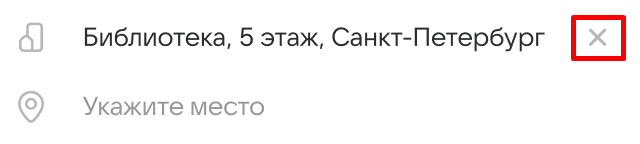
Нажмите на крестик в строке с забронированной переговорной комнатой.
-
Нажмите Сохранить.
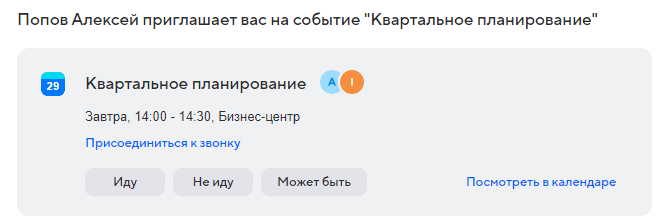
Если вас пригласили на событие, вы получите письмо-уведомление на электронную почту, а также уведомление от календарного бота в Супераппе VK WorkSpace.
С помощью панели в письме вы можете отреагировать на событие, присоединиться к звонку и посмотреть событие в календаре.
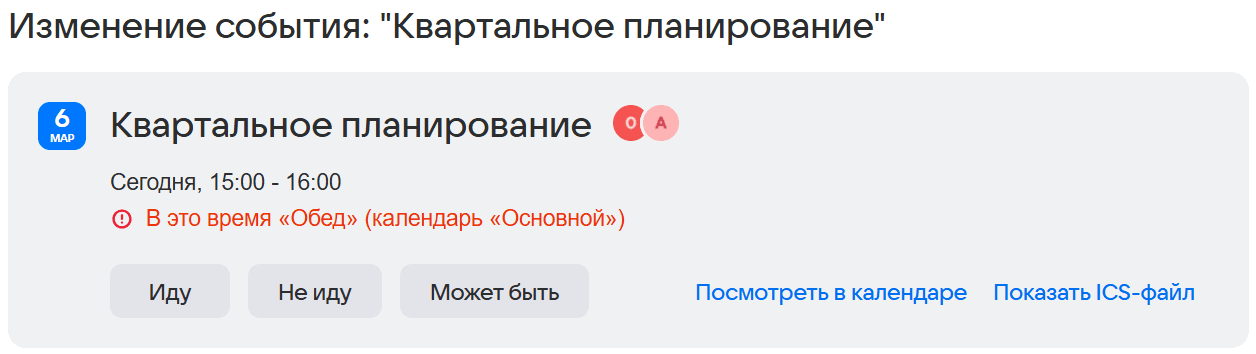
Если событие совпадает с каким-то другим, будет отображена подсказка.
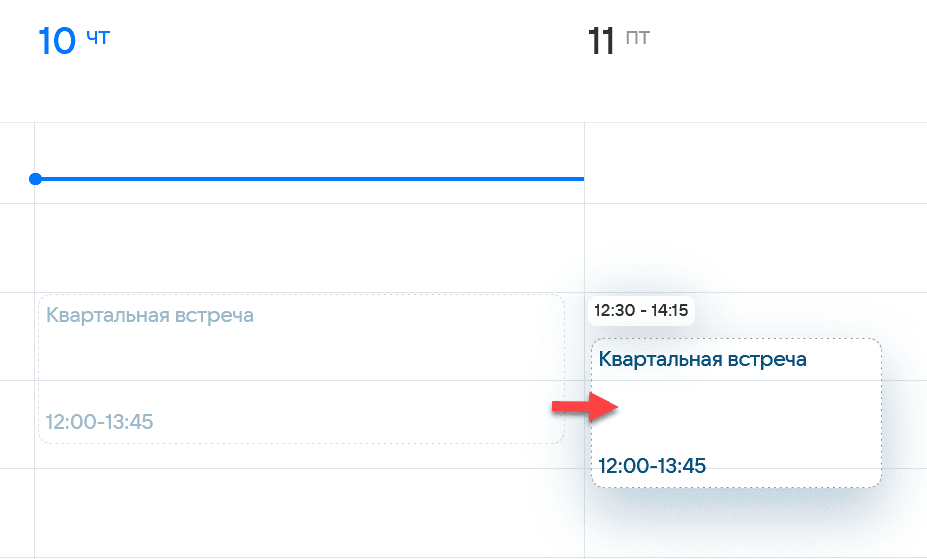
Если вас добавили в событие, но время встречи вам не подходит, вы можете отправить организатору предложение о переносе встречи.
-
Переместите событие на сетке календаря на удобное время. Для этого нажмите на событие и не отпуская клавиши мыши перенесите его.
-
Укажите причину переноса и нажмите Отправить.
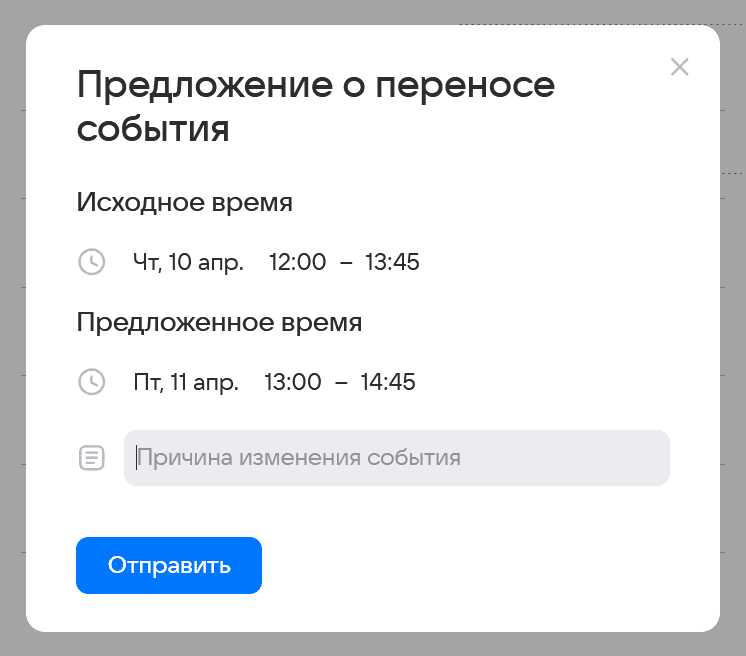
В левом нижнем углу отобразится сообщение "Предложение о переносе отправлено организатору". Организатор получит уведомление, проанализует занятость других участников и примет решение о переносе события на новое время.
Действия организатора встречи:
Если вы организатор события и другой участник предлагает перенос времени встречи, вам на почту поступит уведомление.
-
В уведомлении нажмите на ссылку Посмотреть в календаре.
-
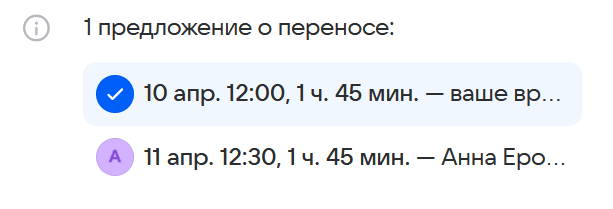
Отобразится меню встречи c предложением о переносе:
-
Нажмите на ссылку и ознакомьтесь с предложением:
-
Оставьте своё время или выберите предложенное и нажмите Сохранить -> Изменить.
- Кликните по событию в календарной сетке
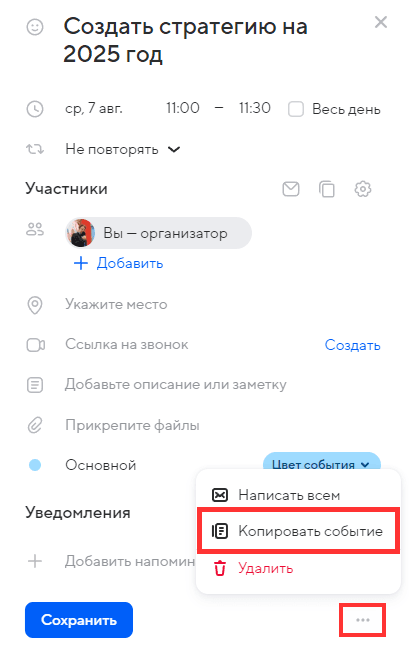
- В нижней части экрана нажмите
 .
. - Нажмите кнопку Скопировать событие и внесите необходимые изменения.
- Кликните по событию в календарной сетке
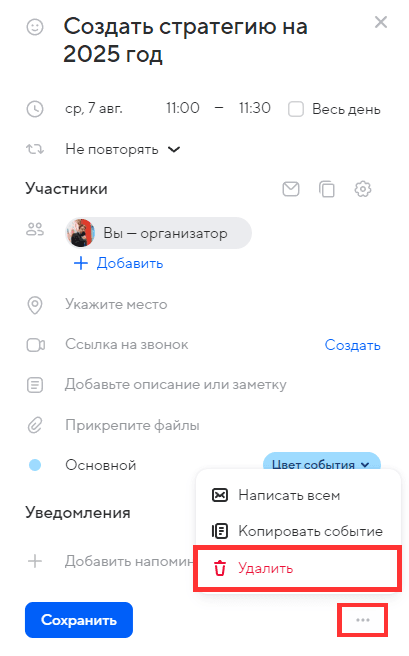
- В нижней части экрана нажмите -> Удалить.
- Во всплываюющем окне введите причину удаления и нажмите кнопку Удалить.
Если организатор события не может участвовать в нём (например, из-за командировки, больничного и т.п.), он может передать права организатора встречи другому участнику:
- Нажмите на событие в календаре.
- Нажмите на нужного участника, откроется всплывающее меню.
- Выберите в меню пункт Сделать организатором.
Вы можете написать всем участникам события письмо. Это можно сделать как при создании события, так и после втречи.
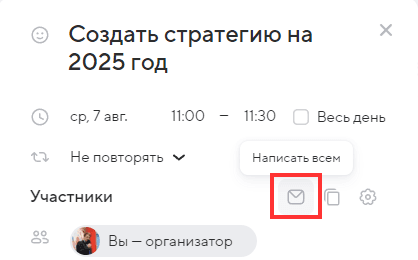
Написать всем участникам можно одним из способов:
-
В блоке Участники кликните на иконку
 .
.
-
В нижней части экрана события кликните на
и нажмите Написать всем.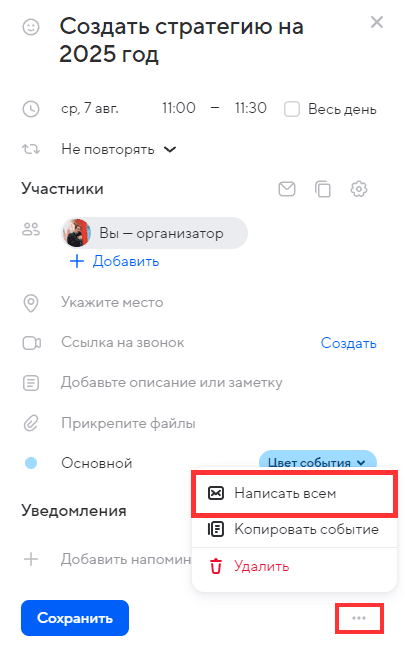
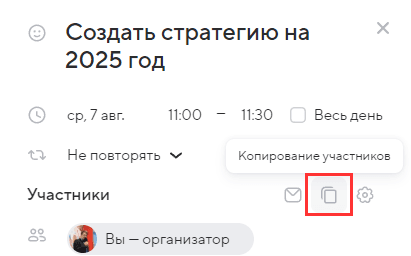
Чтобы скопировать почты участников события кликните по иконке  в меню события.
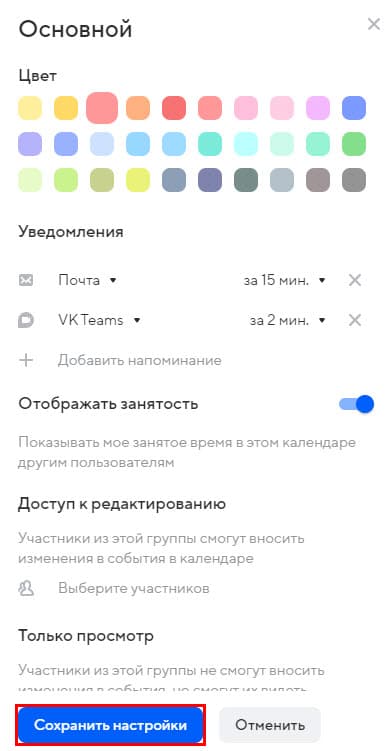
По умолчанию все события в календаре отображаются в одном цвете. Чтобы изменить цвет всех событий:
- В левом боковом меню наведите курсор на календарь.
- Нажмите .
- Измените цвет календаря.
- Нажмите Сохранить настройки.
Вы можете изменять цвета конкретных событий при создании и редактировании события:
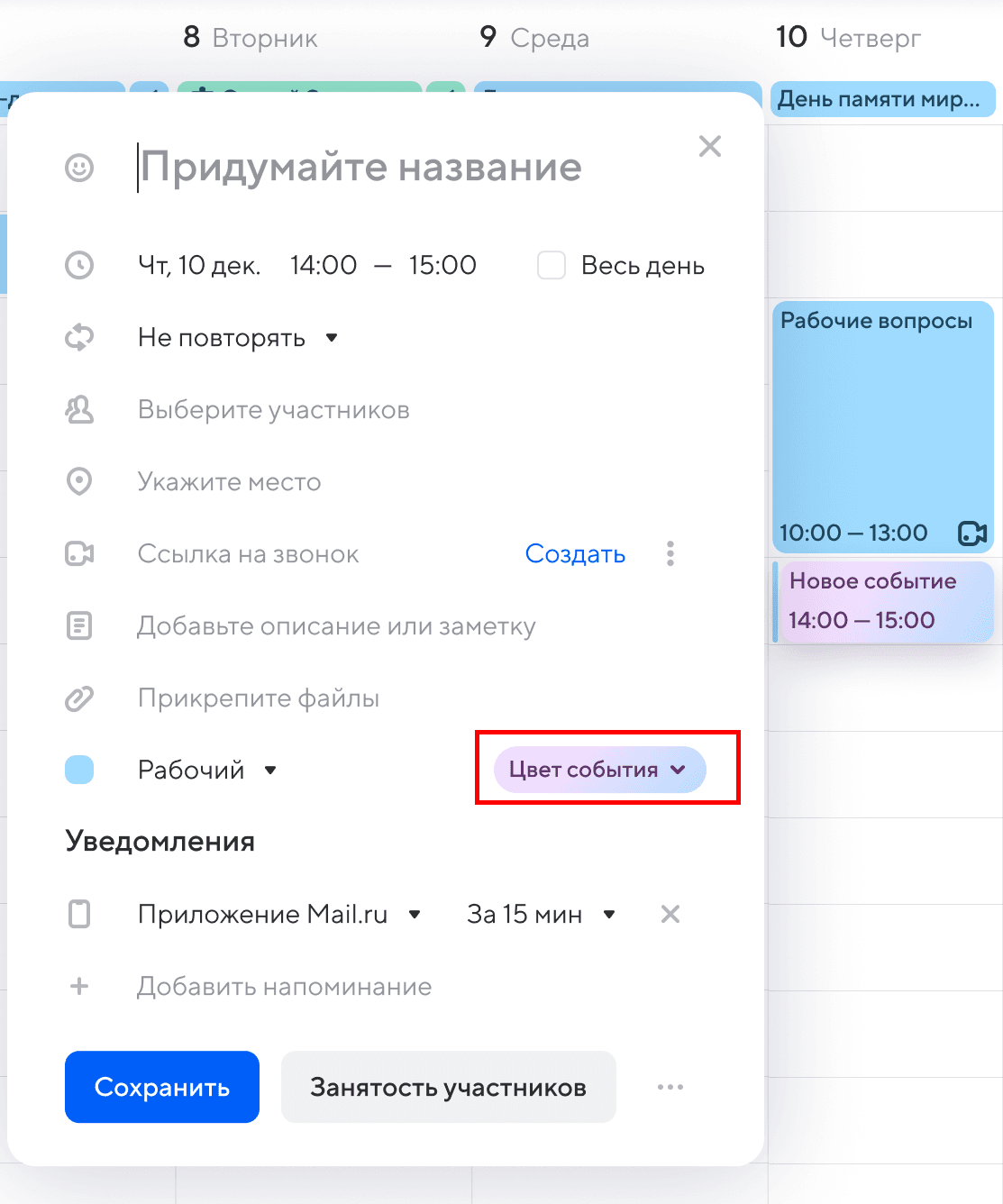
Если изменить цвет повторяющегося события, то цвет изменится у всех прошедших и последующих событий. В своих календарях участники события могут устанавливать другие цвета события и остальные не увидят изменений цвета события.
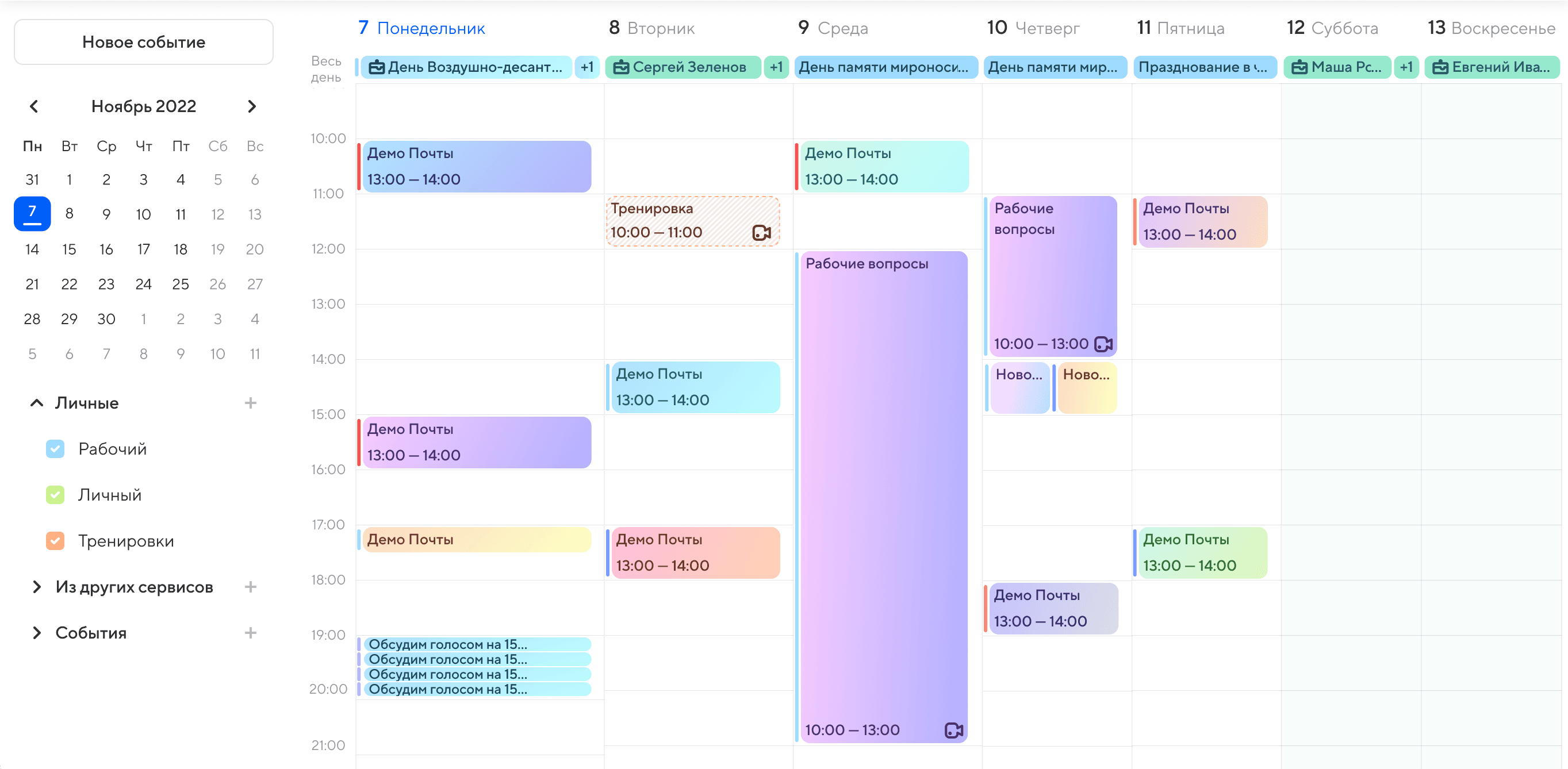
Если одним календарем пользуются сразу несколько человек, то владелец календаря и участники с правами редактирования календаря могут устанавливать цвета событий. Цвета событий изменяются у всех пользователей календаря.
При создании события можно сразу прикрепить файл, например презентацию или отчет, который будут обсуждать на встрече.
На устройствах с ОС Android вы можете открывать файлы, прикрепленные к событию, даже без интернета. Файлы автоматически загружаются в защищенное локальное хранилище и становятся доступны офлайн после того, как вы просмотрели событие с этим файлом либо открыли сам файл первый раз.
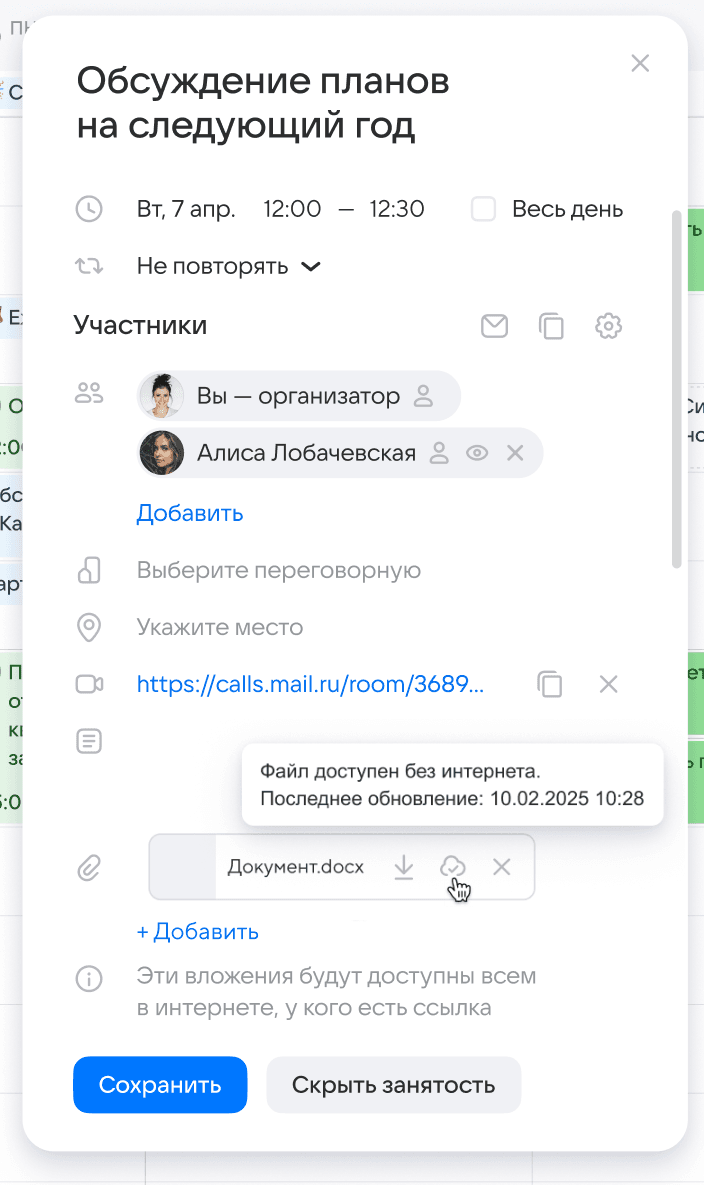
Для любого файла отображается статус доступности офлайн:
 — Файл доступен без интернета. Он уже загружен в защищённое локальное хранилище и доступен без сети.
 — Файл загружается для доступа без интернета прямо сейчас.
 — Файл недоступен без интернета. Он еще не загружен и без интернета файл открыть не получится.