
Плагин VK WorkSpace (VK Teams) в MS Outlook для создания конференций
Плагин VK WorkSpace (VK Teams) для Microsoft Outlook разработан с целью оптимизации рабочего процесса — он упрощает и ускоряет процесс создания конференций (рабочих встреч). Данная инструкция предназначена для пользователей VK WorkSpace, использующих в работе MS Outlook.
Тип ПО | Наименование ПО |
|---|---|
Операционная система | - Windows: 7 SP 1, 8.1, 10, 11 - Mac OS: работа в Mac OS возможна только через веб-версию плагина и только при наличии учетной записи, подключенной к Exchange-серверу или к почтовому серверу Microsoft. |
Офисное ПО | Последняя стабильная сборка MS Outlook 64bit одной из следующих мажорных версий: - 2013 - 2016 - 2019 - 2021 |
Дополнительное ПО | - WebView2 Runtime - MS Edge - .NET Framework 4.8. |
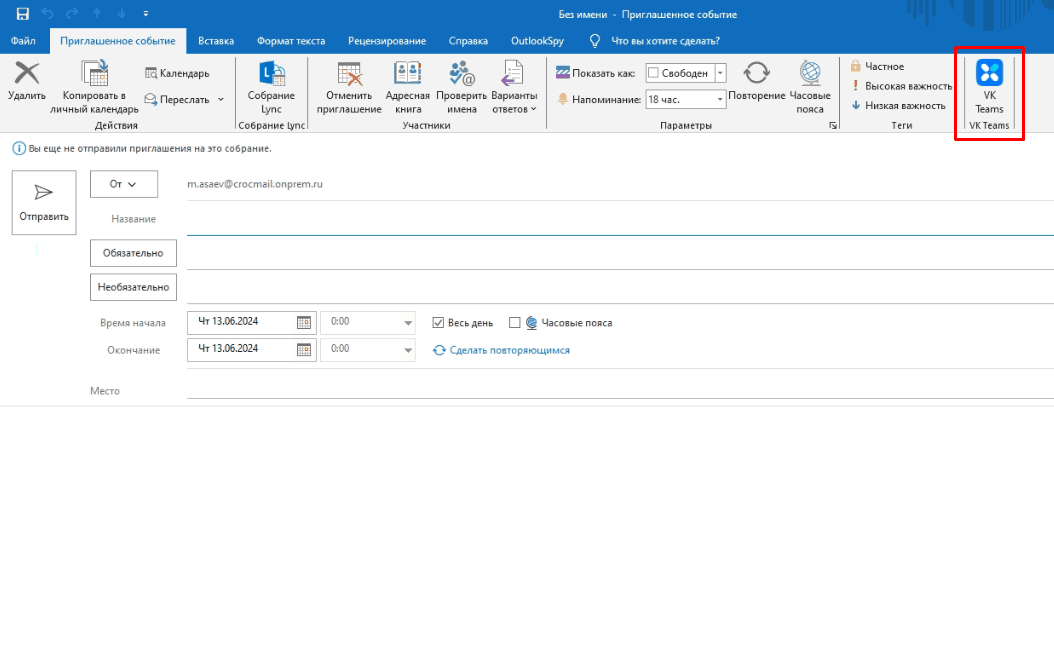
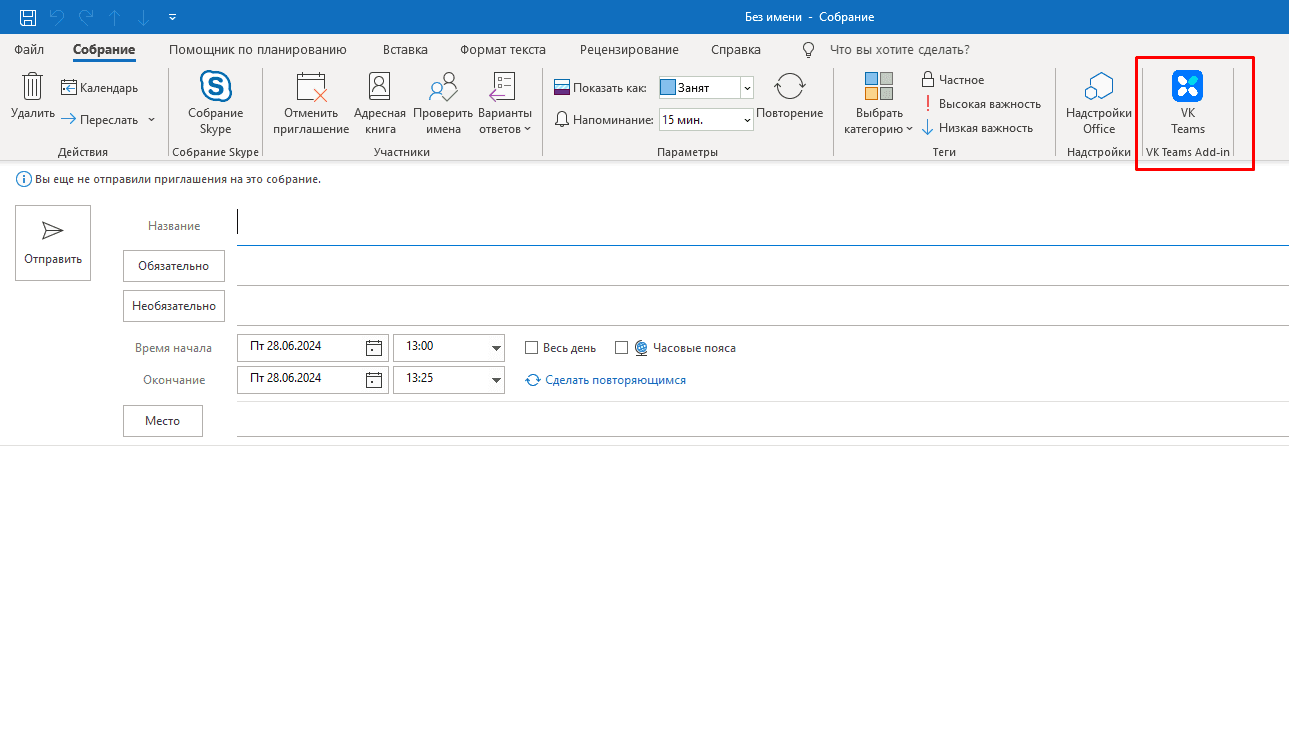
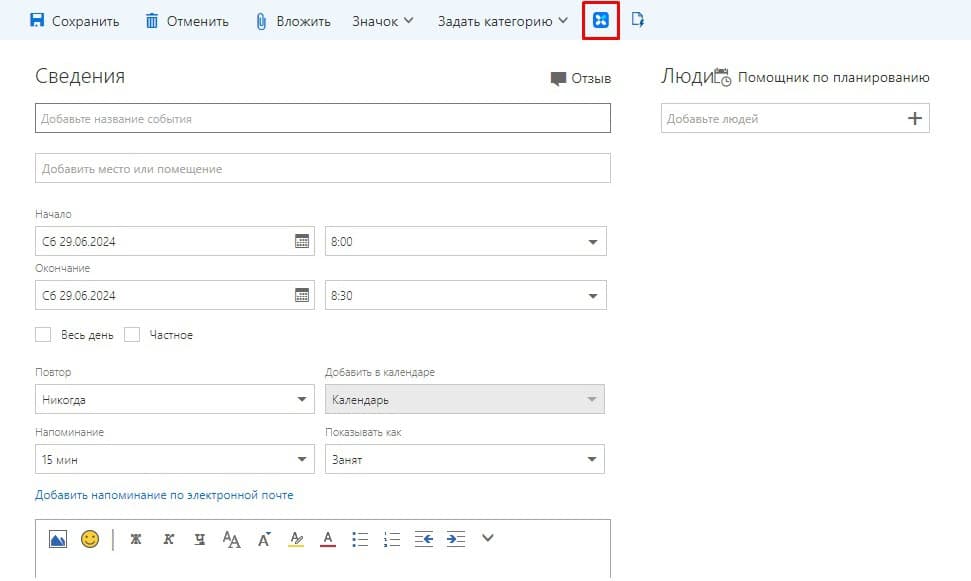
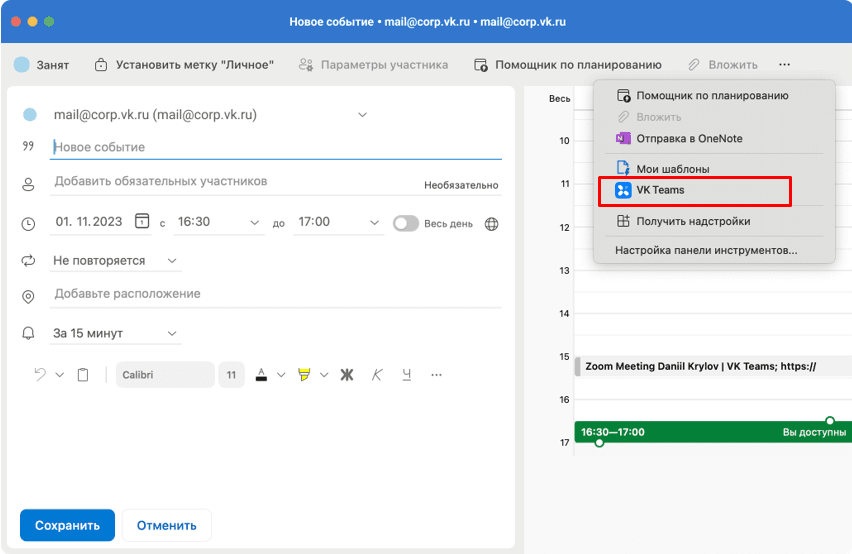
Нажмите на значок VK WorkSpace (VK Teams) на верхней панели инструментов.
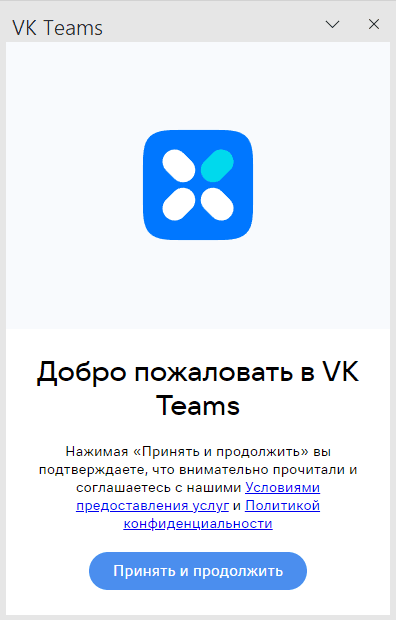
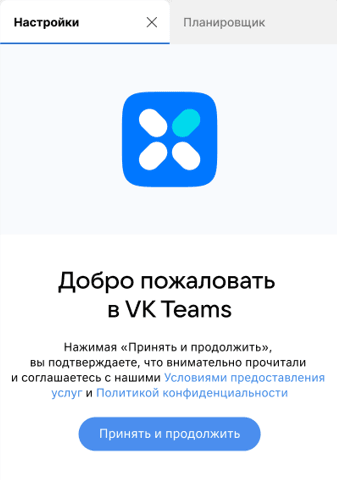
Откроется боковое меню плагина. Ознакомьтесь с условиями предоставления услуг и политикой конфиденциальности, после чего нажмите кнопку Принять и продолжить
Откроется экран авторизации. В поле Логин введите свой корпоративный email-адрес в формате login@domain.ru и нажмите кнопку Далее. Затем авторизуйтесь тем способом, который запрашивает приложение.
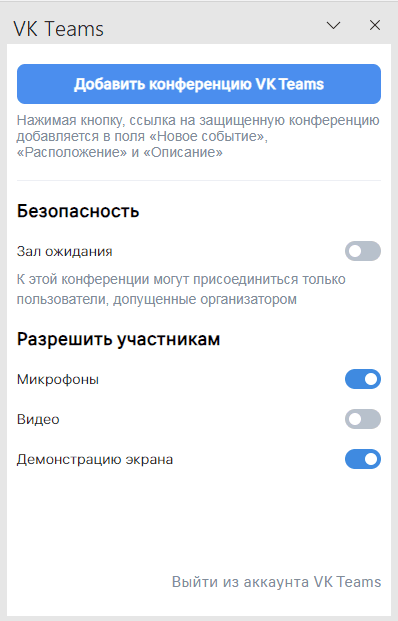
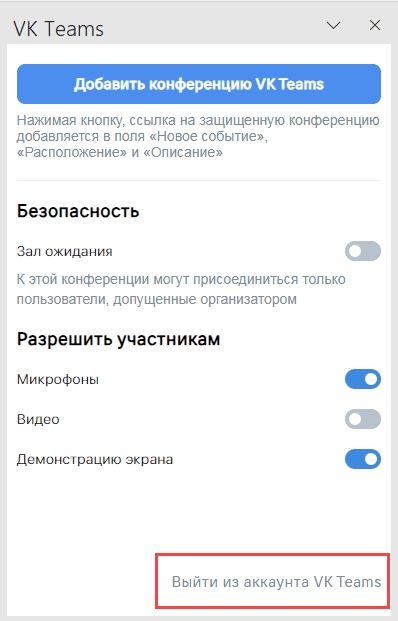
После авторизации в боковом меню плагина открывается экран добавления конференции VK WorkSpace (VK Teams) и настройки параметров этой конференции.
-
Настройте параметры конференции:
-
Зал ожидания. Пользователи смогут присоединиться к конференции только после одобрения организатором.
-
Разрешить участникам:
-
Микрофоны. Участники конференции смогут включать микрофон.
-
Видео. Участники конференции смогут включать видео.
-
Демонстрацию экрана. Участники конференции смогут включать демонстрацию экрана.
-
-
-
Заполните поля:
-
Название (в Outlook для Windows) / Новое событие (в Outlook для MacOS).
-
Место (в Outlook для Windows) / Расположение (в Outlook для MacOS).
-
Описание. В описание будет автоматически добавлено приглашение «Присоединиться к конференции» со ссылкой на звонок, например:
https://call.domain.ru/266b1871b6984a3fb5512e2ac696afd3.
-
-
Нажмите на кнопку Добавить конференцию VK WorkSpace (или Добавить конференцию VK Teams). Отобразится окно созданной конференции с заполненными данными:
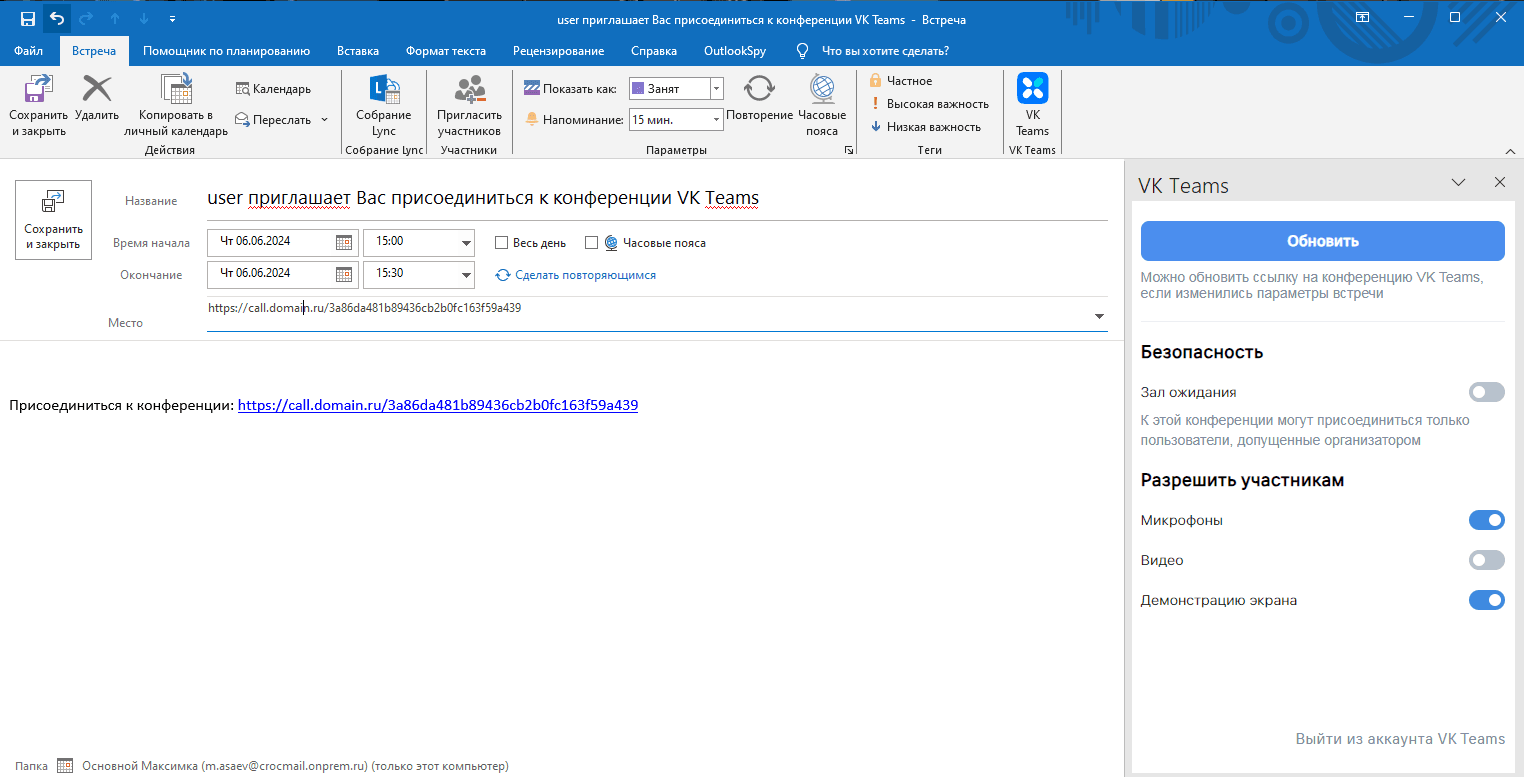
Настройки разрешений можно изменить даже после создания конференции. Для этого в боковом меню плагина измените положение переключателей и нажмите на кнопку Обновить.
Чтобы завершить работу с плагином, нажмите на ссылку Выйти из аккаунта VK WorkSpace (или Выйти из аккаунта VK Teams) в нижней части бокового окна плагина. Вы будете перенаправлены на страницу корпоративной почты.
При появлении ошибок обратитесь к администратору. Ниже приведены примеры часто встречающихся ошибок:
- В боковой панели плагина отображается серый экран вместо экрана авторизации.
- На указанный почтовый адрес не приходит одноразовый пароль.
- При работе с плагином возникает ошибка
502 Gateway. - При вводе корпоративного адреса почты возникает ошибка
Ошибка при отправке запроса. Код ошибки: 404, текст ошибки: Not Found.