
В документе описана работа Почты VK WorkSpace в Супераппе (ранее — VK Teams) в офлайн-режиме. Документ предназначен для использования конечными пользователями.
- Установите приложение VK WorkSpace по инструкции.
- Авторизуйтесь в приложении VK WorkSpace.
- Запустите приложение VK WorkSpace и нажмите на значок Почты в панели сервисов.
Пример. Значок Почты в левом боковом меню десктоп-версии:
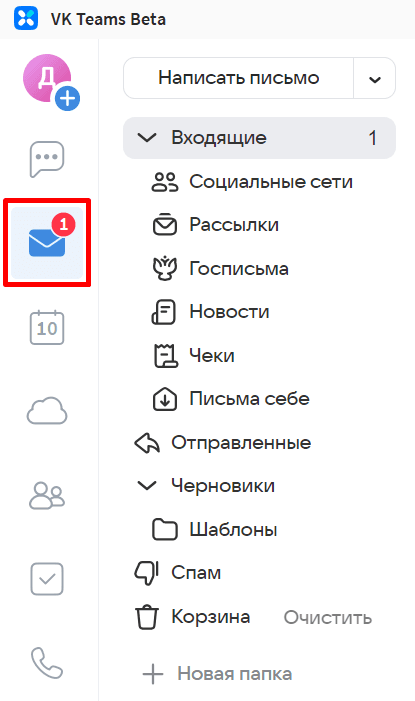
Переключение режимов работы выполняется автоматически при подключении или отключении сети. Если при наличии стабильного соединения с сетью Суперапп не выполнил автоматическое подключение, нажмите на Поиск сети. Если Суперапп не подключился, обратитесь к вашему системному администратору.
В офлайн-режиме Почты VK WorkSpace вы можете:
Действие | Доступно в десктоп-версиях | Доступно в мобильных версиях |
|---|---|---|
Просматривать, отправлять, удалять письма | да | да |
Помечать письма важными и непрочитанными | да | да |
Загружать вложения с персонального устройства в письма | да | да |
Создавать, редактировать, копировать и удалять папки | да | Переименовывать и удалять папки |
Искать и фильтровать письма | да | да |
Перемещать письма по папкам | да | да |
Просматривать и искать контакты в адресной книге | да | Поиск по контактам при написании письма |
Создавать событие из письма | да | Откроется предзаполненная форма создания события, но событие нельзя сохранить |
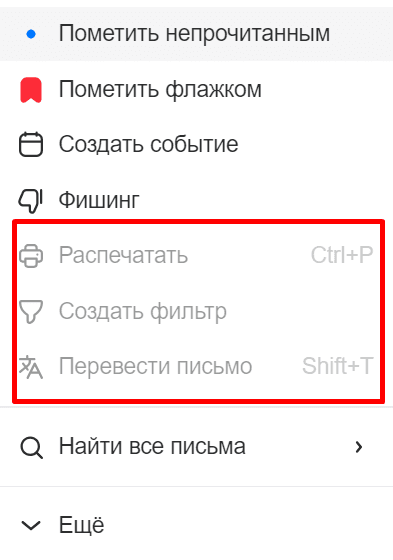
В офлайн-режиме десктопной версии Почты VK WorkSpace недоступны следующие функции:
- Прикрепить файл из облака или почты.
- Отложенная отправка письма.
- Создать фильтр.
- Умная сортировка.
- Распечатать письмо.
- Добавлять контакты и создавать группы контактов.
- Настройки почты.
- Общие ящики.
Индикация офлайн-режима в десктоп-версии:

Недоступные действия не отображаются или отображены как неактивные:
Индикация онлайн-режима в десктоп-версии:

Если в момент нажатия кнопки Отправить есть подключение к сети, то сообщение будет сразу отправлено всем получателям. Если соединение отсутствует или неустойчиво, то сообщение попадет в папку Исходящие и будет находиться там до восстановления соединения.
Сообщение попадет в папку Отправленные после того, как появится стабильное соединение с сетью. То есть повторно нажимать кнопку Отправить или ждать, пока появится соединение, не требуется.
В случае если письмо не было отправлено при подключении к сети, будет отображено уведомление о неудачной доставке и письмо будет сохранено в папку Черновик.
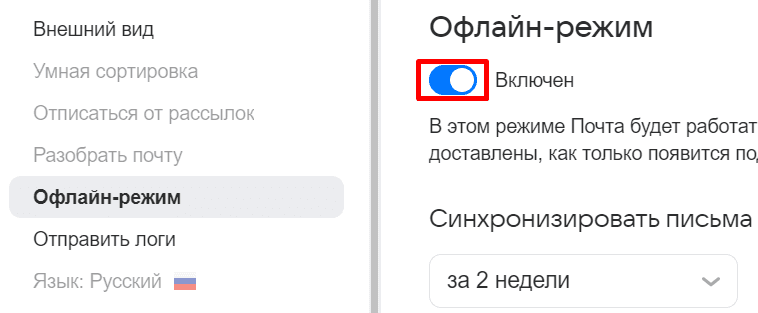
При наличии стабильного соединения с сетью вы можете вручную включить офлайн-режим работы Почты.
Для этого перейдите в Почта → Настройки → Офлайн-режим и установите переключатель Офлайн-режим в активное положение:
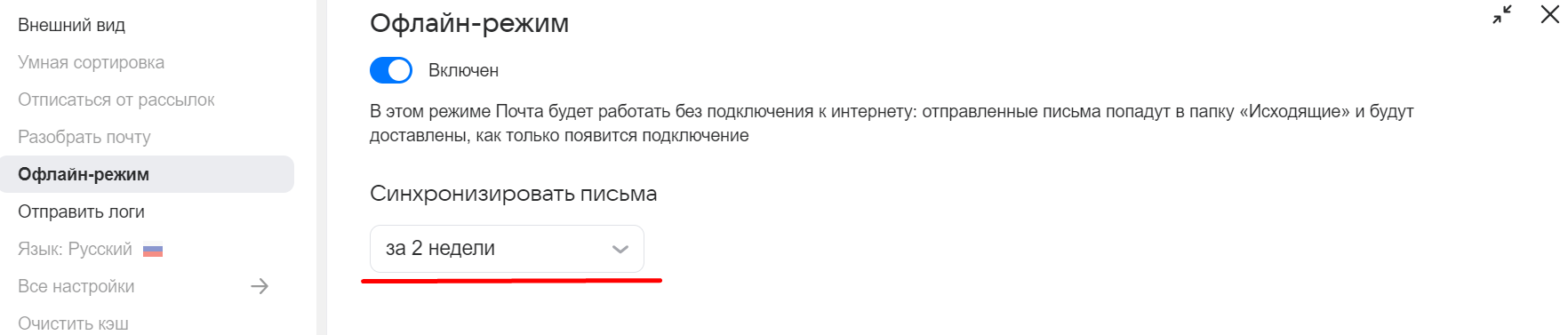
Десктоп-версия Супераппа автоматически обновляет списки писем и контактов за установленный промежуток времени при подключении к сети.
Для установки периода синхронизации писем перейдите в Настройки → Офлайн-режим и выберите период синхронизации:
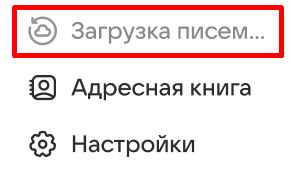
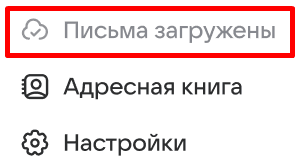
Индикация состояния обновления данных:
-
Данные загружаются:
-
Данные загружены, Почта готова к работе без сети:
В Офлайн-режиме Почты в мобильных версиях:
- Все внесенные изменения (отправка письма, удаление и др.) будут находиться в режиме «ожидания» до восстановления соединения с интернетом. При восстановлении соединения все изменения будут синхронизированы.
- Офлайн-режим обозначается индикацией Нет соединения.
- Отображаются письма из памяти устройства (максимум 60).
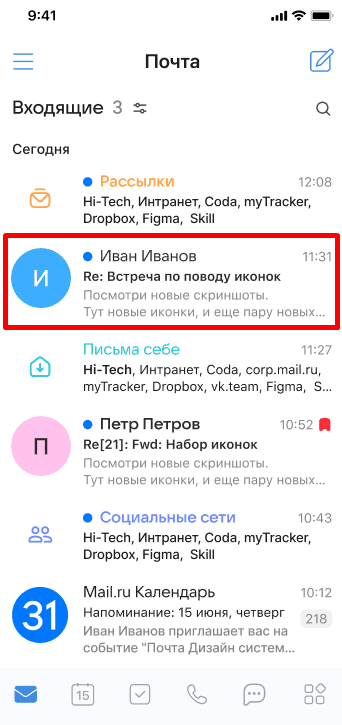
Для просмотра письма на главном экране в списке писем нажмите на необходимое письмо:
Чтобы отправить письмо:
-
На главном экране нажмите на значок
 в правом верхнем углу экрана.
 -
Добавьте получателя заполнив поле Кому или нажмите на значок
 и выберите из списка необходимый контакт.
 -
Добавьте тему письма и прикрепите файл нажав на значок
 в поле Тема .
 -
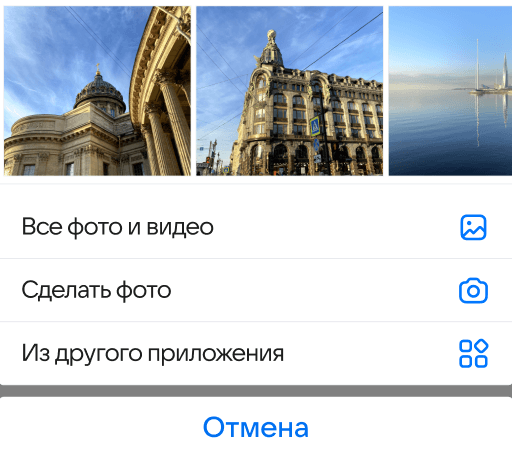
Выберите источник, откуда будет выполнена загрузка вложения:
-
Введите текст в теле письма и нажмите на кнопку Отправить.
Если в момент нажатия кнопки Отправить соединение отсутствует или неустойчиво, то отправка письма переходит в режим ожидания до восстановления соединения. Письмо будет отправлено и попадет в папку Отправленные после того, как появится стабильное соединение с сетью. Повторно нажимать кнопку Отправить не требуется.
Удалить письмо можно следующими способами:
-
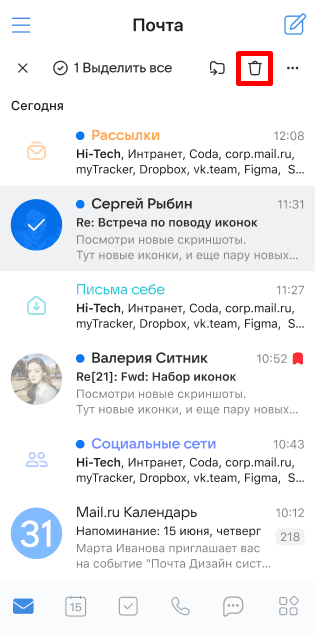
На главном экране: выделите письмо → в меню действий с письмом нажмите на значок корзины.
-
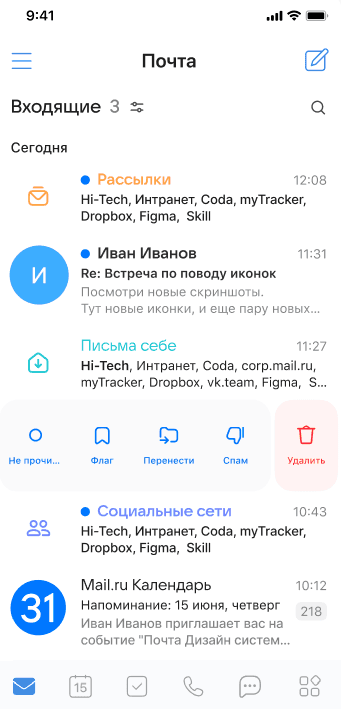
На главном экране: свайпните влево на необходимом письме → выберите действие Удалить
-
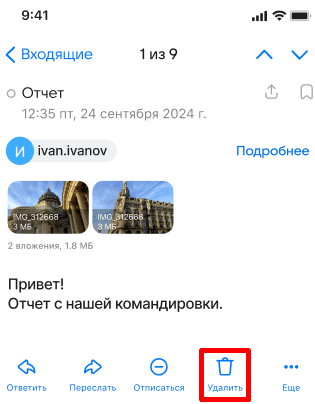
Из тела письма: откройте письмо → нажмите Удалить в меню действий с письмом.
В офлайн-режиме доступно отметить письма:
-
Прочитанными/Непрочитанными.
-
Важными.
Отметить письмо можно следующими способами:
-
На главном экране: выделите письмо → в меню действий с письмом выберите Прочитано/Не прочитано или Флаг/Снять флаг.
-
На главном экране: свайпните влево на необходимом письме → выберите Прочитано/Не прочитано или Флаг/Снять флаг.
-
Из тела письма: откройте письмо → в левом верхнем углу экрана нажмите на значок
 , чтобы отметить письмо как Прочитанное/Не прочитанное или в правом верхнем углу нажмите на значок
  , чтобы поставить Флаг/Снять флаг.
Для поиска и фильтрации писем:
-
На главном экране нажмите на значок поиска
 .
. -
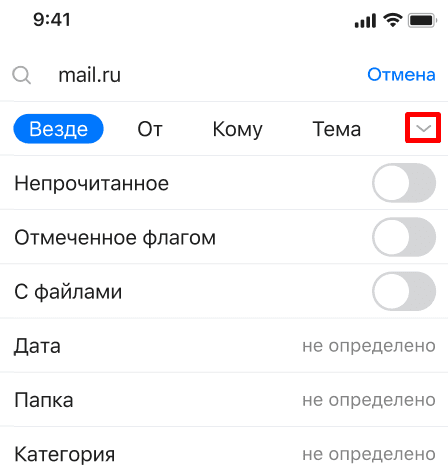
Раскройте меню с настройками фильтрации и поиска:
-
Установите необходимые параметры поиска и фильтрации.
Переместить письмо в папку можно следующими способами:
-
На главном экране: свайпните влево на необходимом письме → выберите Перенести → выберите необходимую папку из списка.
-
Из тела письма: откройте письмо → нажмите Еще в меню действий с письмом → выберите Перенести → выберите необходимую папку из списка.
Для переименования папки:
-
Нажмите и удерживайте на названии папки, до появления всплывающего меню.
-
Выберите Переименовать папку.
-
В открывшемся модальном окне внесите необходимые изменения и нажмите ОК.
Для редактирования папки:
-
Нажмите и удерживайте на названии папки, до появления всплывающего меню.
-
Выберите Удалить.
-
В открывшемся модальном окне подтвердите удаление нажав ОК.
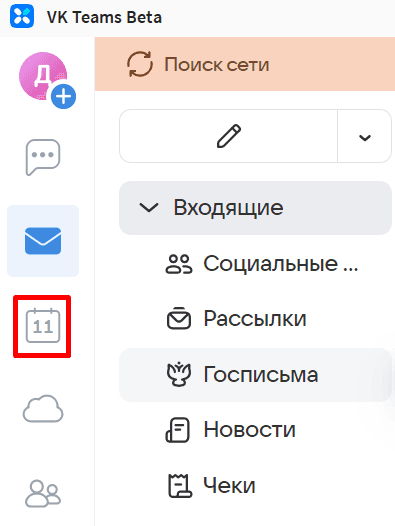
Для перехода к Календарю нажмите на значок в левом боковом меню:
- Создание, редактирование, удаление событий.
- Просмотр встреч за указанный в настройках календаря период.
- Выбор пользователей из адресной книги.
При создании события в календаре недоступно:
- Создавать ссылку на звонок.
- Добавлять и скачивать приложенные файлы.
В мобильной версии, в офлайн-режиме, Календарь доступен только в режиме просмотра.
Если создать встречу в офлайн-режиме, то не получится ее сохранить.
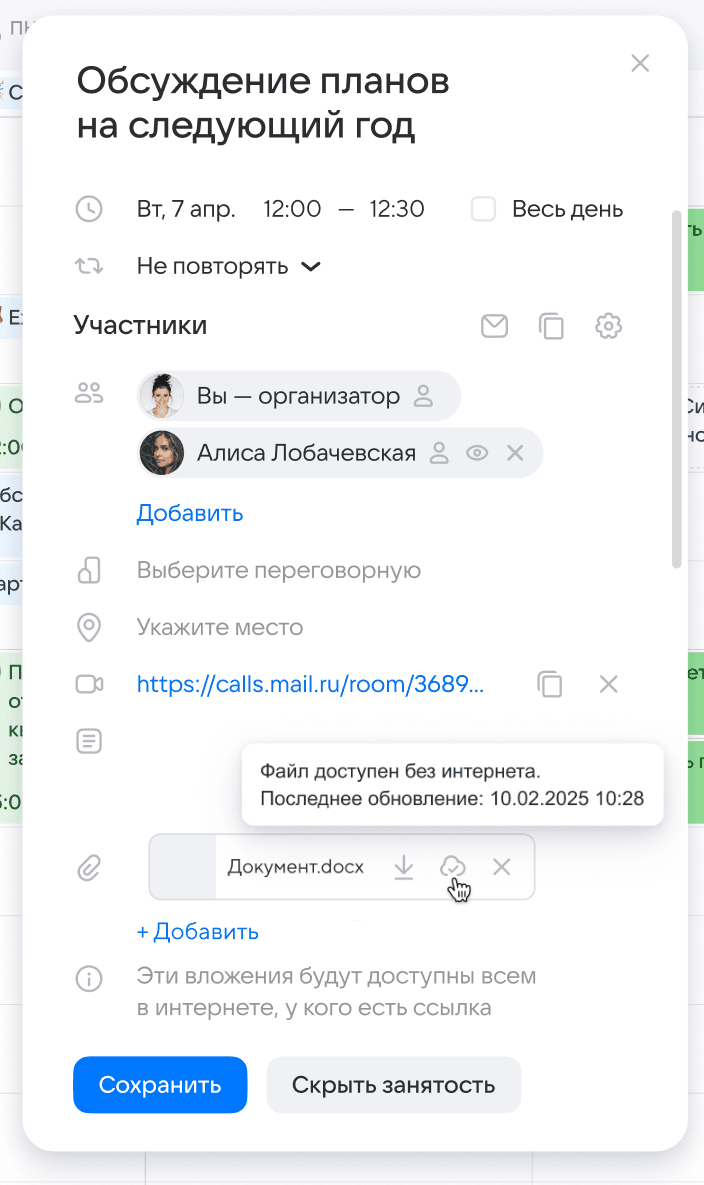
Вы можете открывать файлы, прикрепленные к событию, даже без интернета. Файлы автоматически загружаются в защищенное локальное хранилище и становятся доступны офлайн после того, как вы просмотрели событие с этим файлом либо открыли сам файл первый раз.
Вы можете открывать файлы, прикрепленные к письму, даже без интернета. Файлы автоматически загружаются в защищенное локальное хранилище и становятся доступны офлайн после того, как вы открыли письмо с этим вложением либо открыли сам файл-вложение первый раз.
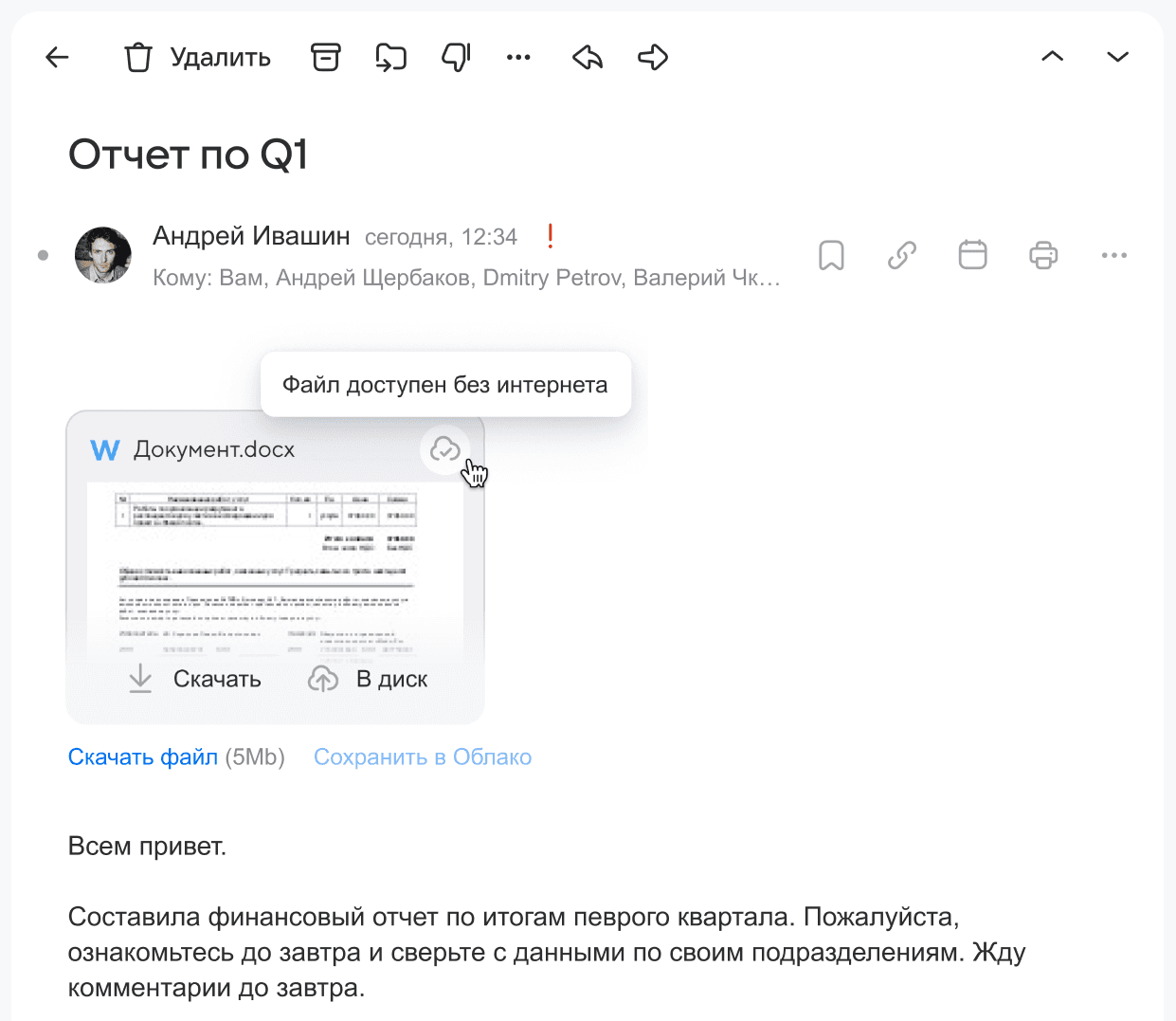
В десктоп-версии и на Android для любого файла во вложении отображается статус доступности офлайн:
 — Файл доступен без интернета. Вложение уже загружено в защищённое локальное хранилище и доступно без сети.
 — Файл загружается для доступа без интернета. Вложение скачивается прямо сейчас.
 — Файл недоступен без интернета. Вложение еще не загружено и без интернета файл открыть не получится.
Технический писатель: Дерябин Дмитрий