
В данном документе описано создание мини-аппа с использованием библиотеки VK Teams Bridge.
Чтобы создать мини-апп, вам потребуется:
- Приложение с подключенной библиотекой VK Teams Bridge. Для успешной загрузки приложения достаточно одной HTML-страницы с подключенной библиотекой.
- Собственный сервер, который будет раздавать статический контент приложения через Nginx с самоподписанным сертификатом.
- Открытый домен, по которому будет доступно приложение.
- Самоподписанный сертификат для вашего домена.
- Доступ к Супераппу VK WorkSpace, чтобы зарегистрировать приложение.
Подробное описание создания мини-аппа представлено ниже.
Документ предназначен для использования администраторами организации.
Общая информация — в документе описано, что такое мини-аппы, и как они выглядят в приложении.
Техническое описание — в документе описаны принципы разработки мини-аппа, выполнение запросов, авторизация и отладка мини-аппа.
Библиотека VK Teams Bridge — в документе описаны методы взаимодействия мини-аппа с нативным клиентом приложения.
Регистрация мини-аппа — в документе описана регистрация мини-аппа при помощи Метабота приложения VK WorkSpace.
Публикация мини-аппа в панель сервисов Супераппа VK WorkSpace — в документе описаны способы публикации мини-аппа для отображения в в панели сервисов приложения.
FAQ — в разделе собраны часты вопросы при работе с мини-аппами.
Архитектура и описание системы — в документе представлена информация о сервисах Супераппа, обеспечивающих функциональность мини-аппов. Не является частью публичной документации, обратитесь к представителю VK Tech, чтобы ознакомиться с документом.
-
Создайте директорию для проекта и скопируйте в нее файл с библиотекой VK Teams Bridge.
-
Создайте в директории файл index.html со следующим содержимым:
<!doctype html><html lang="en"><head><meta charset="UTF-8"><meta name="viewport"content="width=device-width, user-scalable=no, initial-scale=1.0, maximum-scale=1.0, minimum-scale=1.0"><meta http-equiv="X-UA-Compatible" content="ie=edge"><title>Document</title></head><body><div>Hello world</div></body><script>console.log('init')</script><script src="./package/dist/iife/index.min.js"></script> # В теге src укажите путь до директории с файлом библиотеки VK Teams Bridge<script>window.VKTBridge.send('LoadingCompleted', { ok: true }).then((bridgeResponse) => {console.log({ bridgeResponse });}).catch((bridgeError) => {console.log({ bridgeError });});</script></html> -
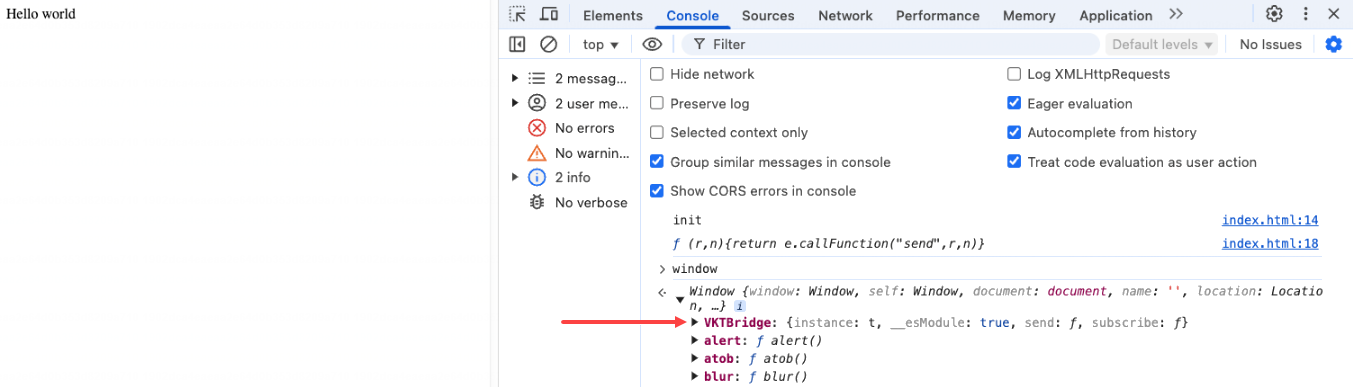
Откройте в браузере index.html и убедитесь, что на странице есть Hello world. Далее перейдите в консоль разработчика и убедитесь, что нет ошибок подключения библиотеки, и в объекте Window есть VK Teams Bridge:
Для подключения мини-аппа нужен собственный сервер, который будет раздавать статический контент приложения. На этот сервер нужно загрузить собранное приложение и самоподписанный сертификат для домена. Затем необходимо установить на сервере Nginx и настроить его конфигурацию так, чтобы он раздавал контент и использовал сертификат.
Далее в качестве примера мы рассмотрим создание сервера на мощностях VK Cloud. Если у вас уже есть собственный сервер, вы можете использовать его для раздачи статического контента.
-
Зарегистрируйтесь и авторизуйтесь в VK Cloud— https://cloud.vk.com/
-
Перейдите в раздел Облачные вычисления и нажмите на кнопку Создать инстанс.
-
В отобразившемся окне создайте необходимую конфигурацию сервера. Вы можете выбрать любую операционную систему, но далее в инструкции в качестве примера все команды будут для Ubuntu 20.04.
-
На следующем шаге оставьте настройки по-умолчанию кроме пункта Настройки Firewall. Нажмите на Добавить группу безопасности и выберите Все разрешено.
-
Далее нажмите на кнопку Создать инстанс.
Если вы создаете виртуальную машину впервые, то на ваш компьютер скачается файл с ключом для подключения к машине через SSH. Название будет разным в зависимости от того, какие настройки были указаны на шаге выше. Например, название ключа для ОС Ubuntu 20.04 может быть ubuntu-STD2-1-1-10GB-eNw7UeS1.pem.
-
Проверьте, установлен ли SSH-клиент на вашем компьютере. Для этого выполните в терминале команду
ssh. Если SSH-клиент установлен, в выводе команды будет:usage: ssh [...] [-B bind_interface] [-b bind_address][-c cipher_spec] [-D [bind_address:]port] [-E log_file][-e escape_char] [-F configfile] [-I pkcs11] [-i identity_file][-J destination] [-L address] [-l login_name] [-m mac_spec][-O ctl_cmd] [-o option] [-P tag] [-p port] [-R address][-S ctl_path] [-W host:port] [-w local_tun[:remote_tun]]destination [command [argument ...]]ssh [-Q query_option]Если SSH-клиент не установлен, установите его на ваш компьютер.
-
После установки SSH-клиента и создания ВМ выполните в терминале команды:
chmod 400 <путь к SSH-ключу из шага выше> # устанавливаем ограничения на чтение ключаssh -i <путь к SSH-ключу> <название системы ВМ>@<IP-адрес ВМ> # подключаемся к виртуальной машинеИмя и IP-адрес виртуальной машины отображаются в таблице созданных ВМ.
Инструкция по подключению к ВМ также отображается в интерфейсе VK Cloud в разделе «Информация» для ВМ.
-
Обновите пакеты Ubuntu:
sudo apt update -
Установите Nginx командой:
sudo apt install nginx -
Перейдите в директорию с Nginx:
cd ../etc/nginx/далее в директорию /var/www — из нее забирается статический контент приложения:
cd ../../var/www/и удалите в ней директорию с HTML:
sudo rm -r html -
Перейдите в директорию с приложением и библиотекой VK Teams Bridge и загрузите их на сервер:
scp -i<путь к SSH-ключу> -r <директория с проектом> <имя ВМ>@<IP-адрес ВМ>:/var/wwwПример команды, если директория с проектом называется «test»:
sudo scp -i ../Downloads/ubuntu-STD2-1-1-10GB-eNw7UeS1.pem -r test ubuntu@212.233.91.193:~/ -
На виртуальной машине переместите папку с проектом в директорию /var/www:
sudo mv ~/<директория с проектом> /var/www/ -
Настройте Nginx, чтобы он раздавал статический контент приложения:
sudo nano /etc/nginx/sites-enabled/defaultНайдите строку root /var/www/html; и замените ее на root /var/www/<путь до index.html>;.
Пример строки, если репозиторий называется «test» и файл index.html лежит внутри еще одной папки «test» — root /var/www/test/test
Сохраните изменения.
-
Перезапустите сервер:
sudo service nginx restart -
Введите в адресную строку браузера http://<IP-адрес виртуальной машины>/. Пример — http://31.128.50.35/
В браузере должна отображаться HTML-страница приложения.
Для регистрации мини-аппа, вам потребуется собственный домен. Он должен быть открытым, чтобы Суперапп смог «забирать» приложение.
Вы можете использовать имеющийся у вас домен или зарегистрировать новый на одном из удобных для вас сервисов. Далее в качестве примера будет рассмотрена регистрация домена при помощи сервиса https://www.reg.ru/.
Зарегистрируйтесь на сайте https://www.reg.ru/ и в верхнем меню нажмите на кнопку Заказать. Укажите домен, который хотите зарегистрировать. Выберите и оплатите его.
Далее настройте DNS-хостинг:
-
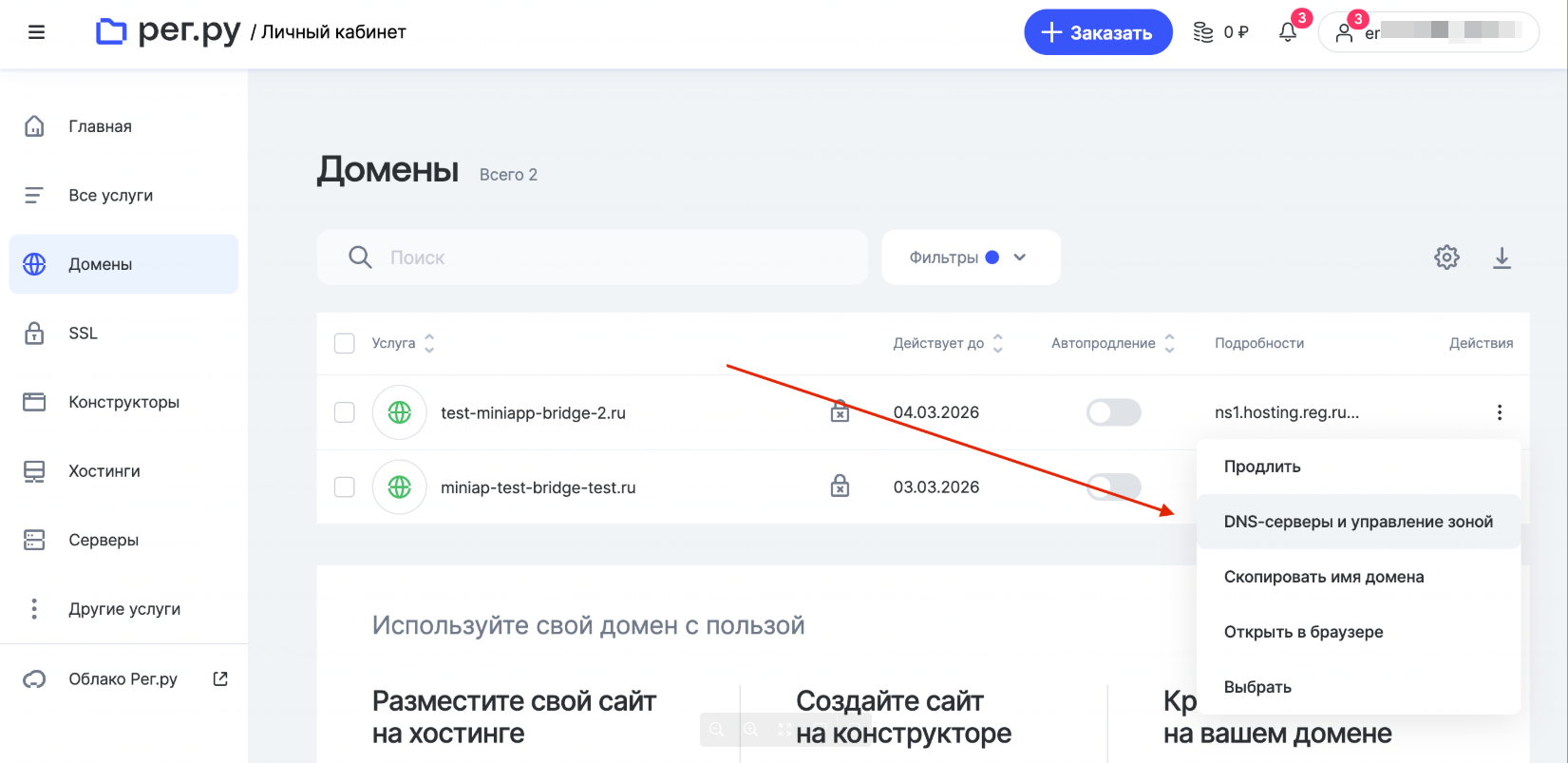
Делегируйте домен на сайте, где регистрировали домен. Перейдите на https://www.reg.ru/ → Личный кабинет → Домены → DNS серверы и управление зоной:
-
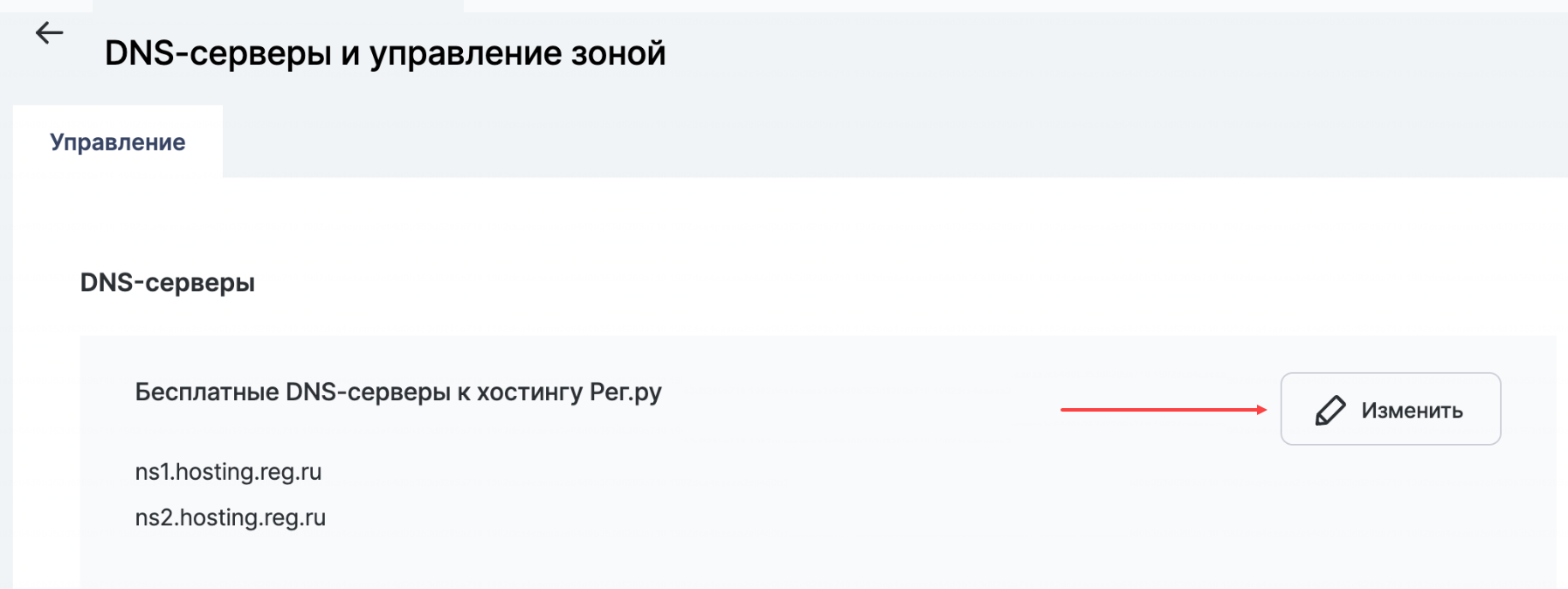
В разделе DNS серверы и управление зоной нажмите Изменить:
В открывшемся меню нажмите Свой список DNS серверов:
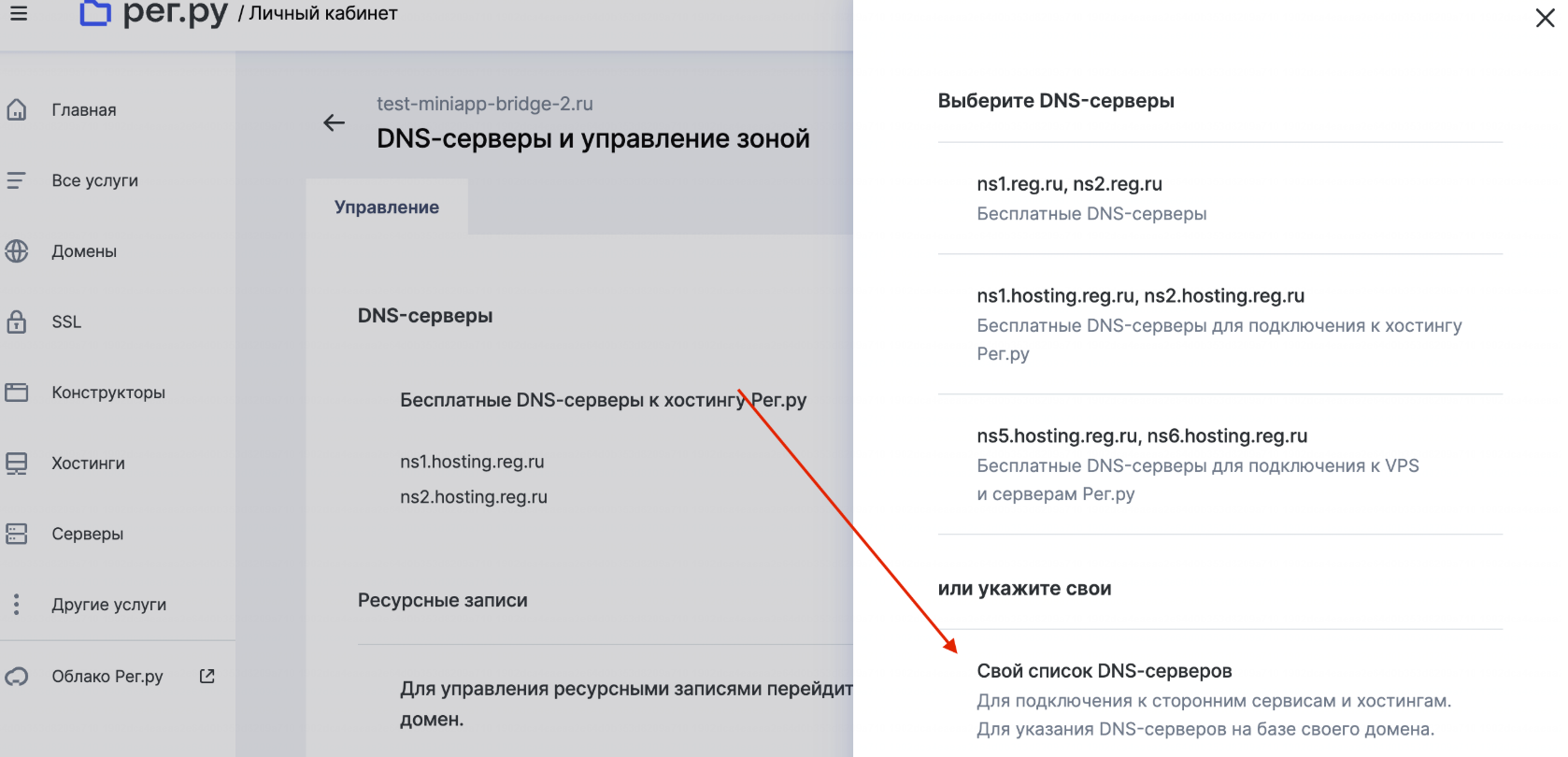
Добавьте два DNS-сервера:
ns1.mcs.mail.ru
ns2.mcs.mail.ru
и нажмите Продолжить.
-
Свяжите домен с IP-адресом сервера в VK Cloud:
3.1. В разделе DNS нажмите на кнопку Создать DNS-зону — оставьте настройки по-умолчанию, в поле DNS-зона укажите зарегистрированный домен.
3.2. Нажмите на созданную DNS-зону. На отобразившейся странице добавьте запись — укажите IP-адрес виртуальной машины в VK Cloud и префикс к DNS. Нажмите на кнопку Добавить запись.
Подождите обновление DNS-серверов. После этого приложение будет доступно по зарегистрированному домену+префикс.
Взаимодействие между сервером Супераппа и веб-сервером мини-аппа осуществляется по mTLS. Поэтому веб-сервер мини-аппа должен использовать самоподписанный сертификат с соответствующим CN, который будет указываться при регистрации мини-аппа в приложении.
Для генерации сертификата должен быть установлен OpenSSL. Чтобы проверить установлен ли он, выполните в терминале команду openssl -v. Если OpenSSL не установлен, установите его.
-
Сгенерируйте сертификат командой:
openssl req -x509 -days 36500 -subj "/CN=HOST DOMAIN NAME" -newkey rsa:4096 -nodes -keyout key.pem -out crt.pemгде CN — префикс + зарегистрированный домен.
В результате выполнения команды в директории должны появиться файлы key.pem и crt.pem. Данные файлы необходимы для запуска веб-сервера мини-аппа. Файл crt.pem будет использоваться при регистрации мини-аппа в Метаботе на шаге 5.
-
Переместите сертификат и ключи на сервер командой:
scp -i<путь к SSH-ключу из шага 2> -r</путь к crt.pem> </путь к key.pem> <имя ВМ>@<IP-адрес ВМ>:~/ -
На виртуальной машине выполните команду:
sudo mv crt.pem key.pem /etc/ssl/private -
Подключитесь к серверу и проверьте, что сертификат и ключи скопировались:
sudo bash #выполняем команды с привилегиями root-пользователяcd /etc/ssl/private/ # переходим в директорию с ключамиls -a # выводим список файлов в директорииexit # выходим из под root-пользователя -
Измените конфигурацию Nginx.
Выполните команду:
sudo nano /etc/nginx/sites-enabled/defaultи замените содержимое файла на код:
server {listen 80 default_server;listen [::]:80 default_server;server_name test-miniapp-bridge-2.ru; # укажите ваш доменlocation / {return 301 https://$host$request_uri;}}server {listen 443 ssl;server_name test-miniapp-bridge-2.ru; # укажите ваш домен# Указываем путь к сертификатамssl_certificate /etc/ssl/private/crt.pem; # путь к сертификатуssl_certificate_key /etc/ssl/private/key.pem; # путь к приватному ключу# Настройки SSLssl_protocols TLSv1.2 TLSv1.3; # используем только безопасные версии TLSssl_ciphers 'HIGH:!aNULL:!MD5'; # безопасные шифры для SSLroot /var/www/test/test; # путь к корневой директории приложения, в котором лежит index.htmlindex index.html index.htm index.nginx-debian.html;ssl_client_certificate /etc/ssl/private/crt.pem; # путь к сертификату, который будет использоваться для проверки клиентских сертификатовlocation / {try_files $uri $uri/ =404; # ищем запрашиваемый файл}}Сохраните изменения.
-
Перезапустите Nginx командой:
sudo systemctl reload nginx
Перейдите на сайт. Браузер отобразит предупреждение о самоподписанном сертификате, но он позволит перейти, если согласиться с условиями.
Теперь нужно зарегистрировать мини-апп в VK WorkSpace через специального бота — Metabot.
-
Перейдите в Суперапп VK WorkSpace и найдите Metabot.
-
Отправьте боту команду
/newappи следуйте инструкциям бота.Для регистрации мини-аппа необходимы следующие атрибуты:
-
Название мини-аппа.
-
Описание мини-аппа.
-
Картинка в формате PNG.
Требования к картинке:
- разрешение не менее 1024х1024px.- квадрат.[Скачать пример картинки](https://techwrite.hb.ru-msk.vkcs.cloud/VKTeams/mini-app-create/miniapp_png.png) -
Иконка в формате SVG для невыбранного таба.
Требования:
- монохромная;- без встроенных стилей и скриптов.[Скачать пример иконки](https://techwrite.hb.ru-msk.vkcs.cloud/VKTeams/mini-app-create/test1.svg) -
Иконка в формате SVG для выбранного таба.
Требования:
- монохромная;- без встроенных стилей и скриптов.[Скачать пример иконки](https://techwrite.hb.ru-msk.vkcs.cloud/VKTeams/mini-app-create/test2.svg)
При успешном завершении регистрации Метабот отправляет сообщение со ссылкой на мини-апп, которой можно пользоваться и пересылать коллегам.
Ссылка на мини-апп содержит базовую часть, а также ID нового мини-аппа.
Пример ссылки на мини-апп:
https://u.internal.myteam.mail.ru/miniapp/miniapp-16c6c83e-075f-4d92-b840-ad1991f3445c
-
-
Добавьте URL-адрес на ваш домен и сгенерированный сертификат crt.pem. Нажмите на Set backend URL and certificate и отправьте боту эти данные.
Если все прошло успешно, бот выводит сообщение «The mini app backend info is updated». При нажатии на ссылку мини-аппа, он отображается в Супераппе.
Технический писатель: Белова Ирина