
Как подключить внешний S3 как хранилище для Диска
В документе описано, как при установке Диска VK WorkSpace подключить внешнее S3-хранилище и как впоследствии изменить параметры подключения.
Начиная с версии VK WorkSpace 26.3 в качестве хранилища для Диска можно использовать внешний S3.
При включении этой функциональности инсталляция начинает хранить во внешнем S3 файлы Диска.
Несмотря на наличие внешнего S3, часть хранилищ метаданных VK WorkSpace остается внутри инсталляции.
По умолчанию инсталляция поставляется с собственным внутренним хранилищем.
- Внешний S3 можно подключить только для новых инсталляций, развернутых с нуля. Подключить его к уже существующей инсталляции нельзя.
- После включения внешнего S3 его будет нельзя отключить.
- Включить внешний S3 можно только на этапе настройки, описанном ниже. После прохождения гида установки включить функциональность будет нельзя.
-
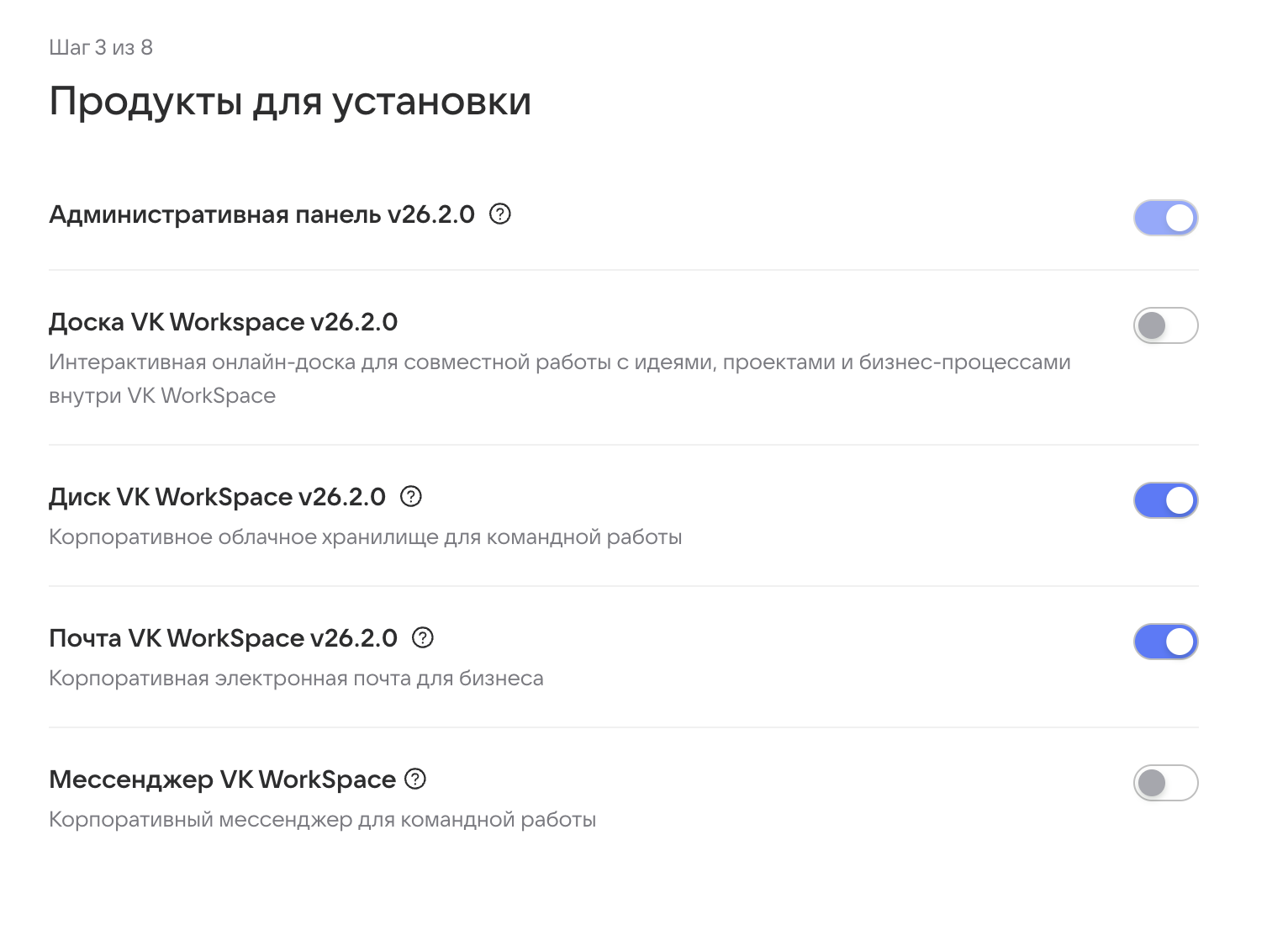
На первоначальном экране установки включите планируемый набор продуктов VK WorkSpace.
-
Пройдите шаги настройки продуктов.
-
В настройках Административной панели включите параметр Внешний S3 как хранилище для Почты и Диска.

-
Пройдите остальные шаги установки. Интерфейс установщика проведет вас до этапа настройки хранилищ.
-
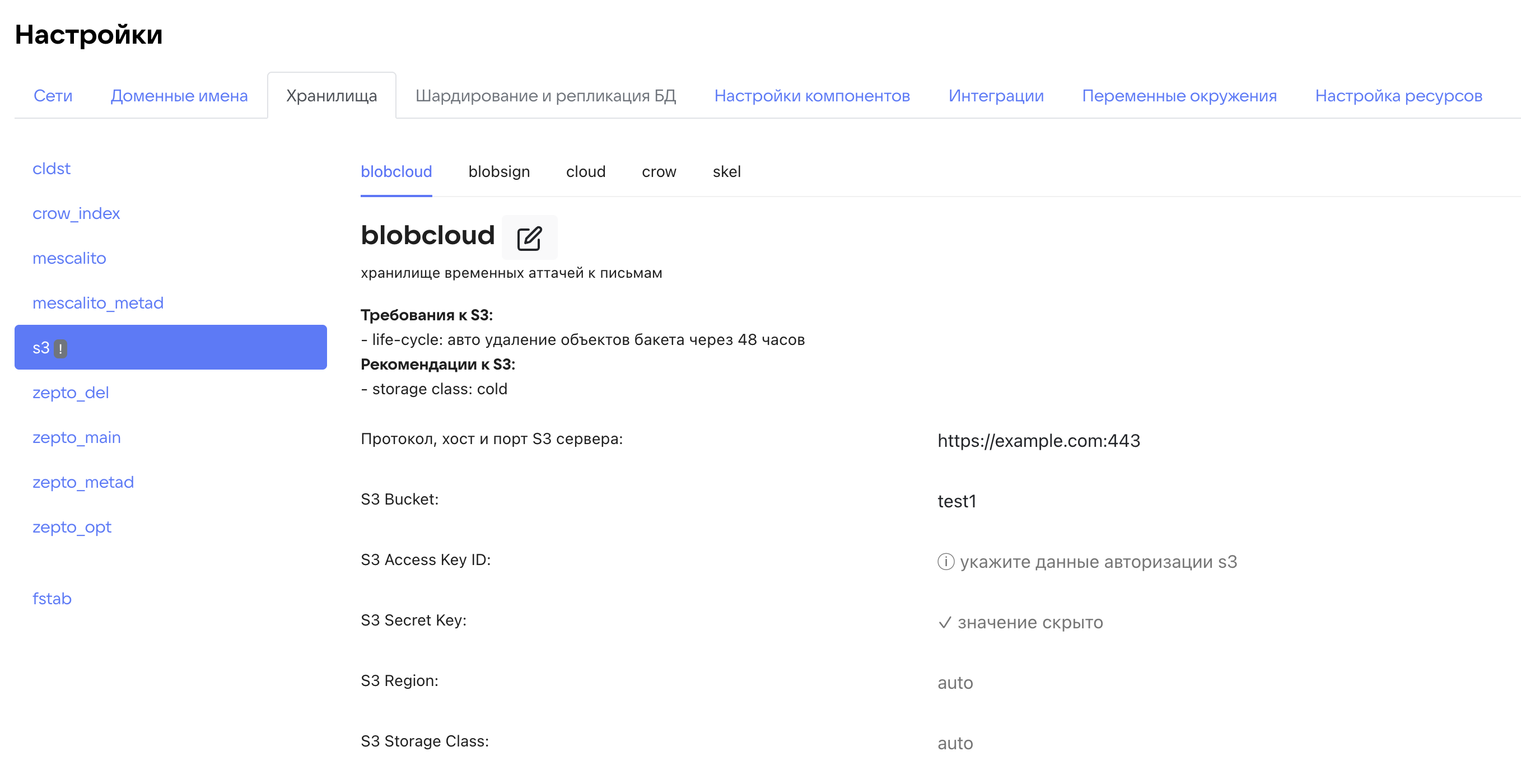
Чтобы изменить настройки хранилища, нажмите на значок карандаша у его названия.
-
Заполните параметры подключения:
ПараметрОбязательныйОписаниеПротоколДаПротокол подключения к S3ХостДаАдрес S3-хранилищаПортДаПорт подключенияБакетДаИмя бакета для этого типа хранилищаAccess key IDДаИдентификатор ключа доступаSecret keyДаСекретный ключRegionНетРегион, если требуется провайдеромStorage classНетКласс хранения, если требуется провайдером -
Нажмите Сохранить.
-
Пройдите оставшиеся шаги установки инсталляции.
После этого настройка внешнего S3 считается выполненной.
- Перейдите в раздел Настройки через верхнюю панель установщика.
- Перейдите на вкладку Хранилища, слева выберите S3, затем выберите вкладку с нужным типом хранилища.
- Нажмите на значок карандаша и введите новые данные для подключения к S3.
- Нажмите Сохранить и ознакомьтесь с предупреждением в открывшемся окне.
- Подтвердите сохранение.
- Запустите проверку контейнеров и автоустановку, чтобы изменения применились.
Работоспособность VK WorkSpace с внешним S3 гарантируется в связке с VK Object Storage:
-
path-style доступ к объектам:
http(s)://<host>/<bucket>/<key>. -
AWS Signature Version 4 (SigV4).
-
На стороне S3-провайдера не должно быть ограничений на количество объектов внутри бакета.
-
Диск VK WorkSpace позволяет пользователям загружать файлы размером до 100 ГБ. Ваш S3 должен поддерживать такую загрузку через MultipartUpload.
-
Поддержка следующих методов API:
PutObjectCreateMultipartUploadCompleteMultipartUploadUploadPartAbortMultipartUploadHeadObjectGetObject, включая Range-запросыDeleteObjectDeleteObjectsCopyObjectListObjectsV2
Для расчета нагрузки взят усредненный профиль пользователей по известным инсталляциям. Реальная нагрузка в production-среде может отличаться исходя из вашего профиля нагрузки.
Хранилище | Что хранит | Рекомендации | Средняя нагрузка на 10 000 пользователей |
|---|---|---|---|
cloud | Файлы Диска | Storage class: cold | 1000 запросов в минуту |