
В документе описано, как подключить к Диску редакторы: по протоколу WOPI или внутри самой инсталляции (интеграция с API-редактором или с WOPI-редактором).
Документ нужен системным администраторам организации.
WOPI (Web Application Open Platform Interface) – RESTful API, который определяет набор операций для доступа и модификации файлов в файловом хранилище. Работает через HTTP/HTTPS.
Вы можете подключить редактор с вашего сервера для онлайн-работы с файлами в Диске или воспользоваться редактором «Р7-Офис» внутри инсталляции.
-
Убедитесь, что редактор реализует протокол WOPI. Эту информацию можно найти в документации к конкретному редактору.
-
Откройте веб-интерфейс установщика
http://server-address:8888. -
Нажмите на кнопку
 в правом верхнем углу, выберите пункт Продукты.
 -
Перейдите на вкладку Администрирование.
-
Включите компонент Интеграция с редактором «Р7-Офис» по протоколу WOPI.

-
Активируйте переключатель Интеграция с WOPI-редактором, который появился после включения компонента.
-
Нажмите на кнопку Сохранить.
-
Перейдите на вкладку Настройки → Интеграции → Интеграция с WOPI-редактором.
-
Нажмите кнопку редактирования
 .
. -
Передайте ссылку
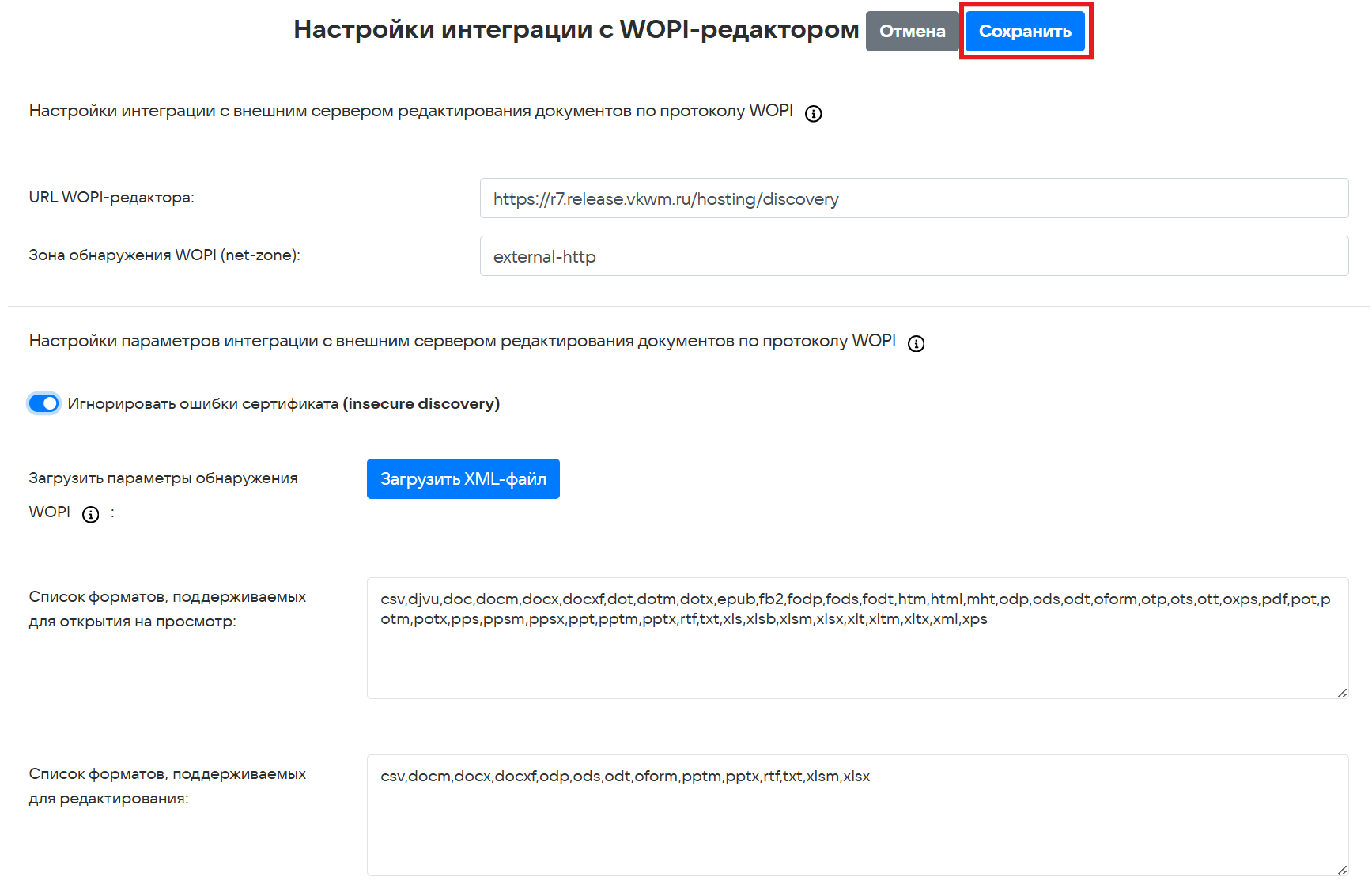
https://OWAserver/hosting/discovery, гдеOWAserver— это сервер, на котором установлен ваш редактор. По этому адресу находится xml-описание поддерживаемых приложений, действий и url-шаблонов доступа. -
Задайте зону обнаружения WOPI. Например:
external-http. -
Если ваш сервер использует самоподписанный сертификат, то включите опцию Игнорировать ошибки сертификата (insecure discovery).
-
Заполните Список форматов, поддерживаемых для открытия на просмотр и Список форматов, поддерживаемых для редактирования. Форматы вносите через запятую, без пробелов.
-
Нажмите Сохранить.
-
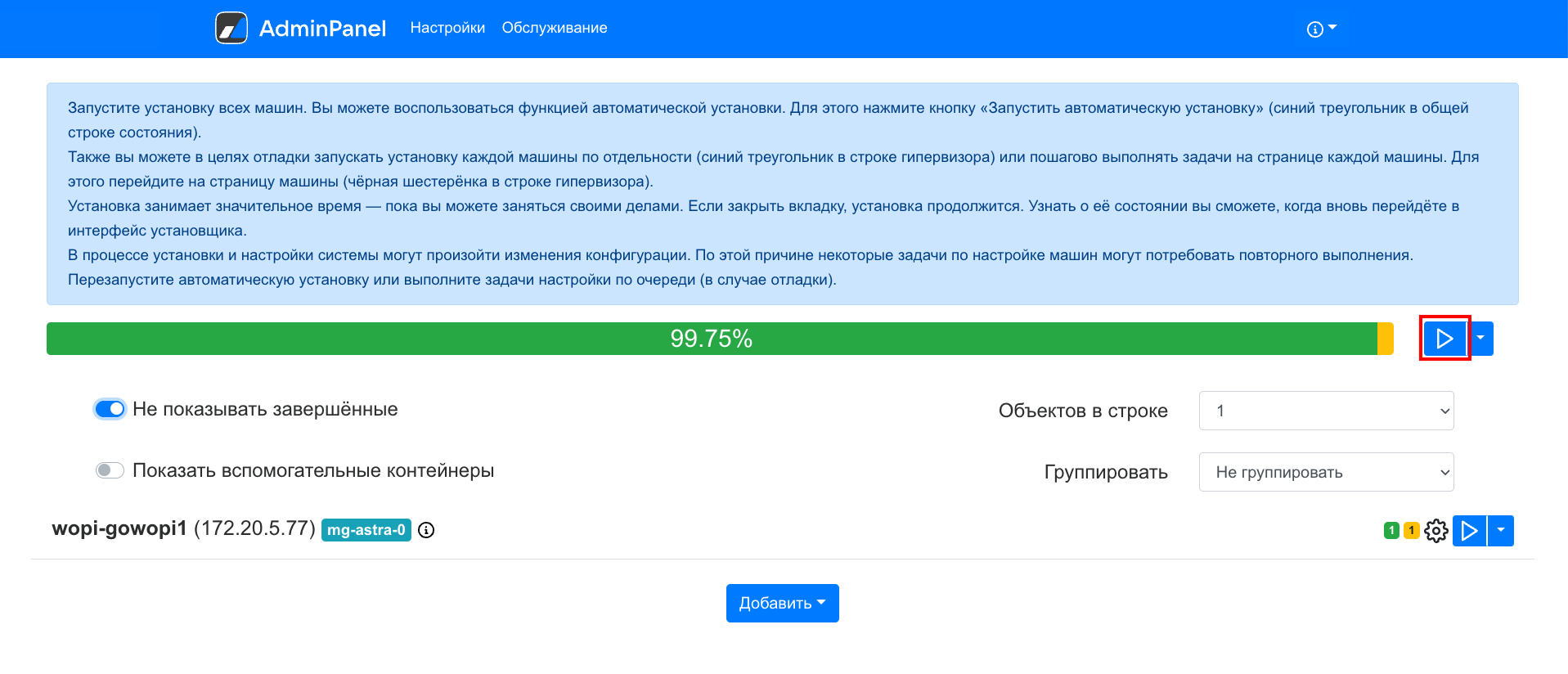
Перейдите на главную страницу веб-интерфейса установщика и запустите автоматическую установку.
-
Подтвердить запуск автоматической установки, нажав на кнопку Запустить во всплывающем окне.
Чтобы включить редактор «Р7-Офис» внутри инсталляции Диска:
-
Нажмите на кнопку
в правом верхнем углу, выберите пункт Продукты. -
Перейдите на вкладку Администрирование.
-
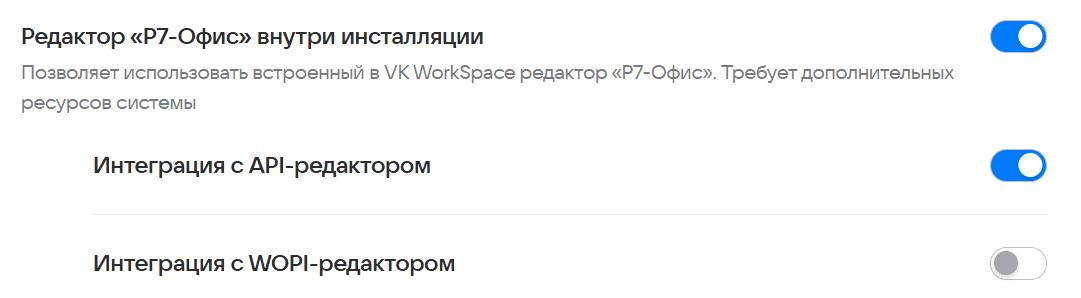
Включите компонент Редактор «Р7-Офис» внутри инсталляции. По умолчанию редактор внутри инсталляции доступен бесплатно на 30 дней.
-
Активируйте один из взаимоисключающих переключателей, которые появились после включения компонента: Интеграция с API-редактором (рекомендуется) или Интеграция с WOPI-редактором.
-
Нажмите на кнопку Сохранить.
-
Перейдите на вкладку Настройки и выберите Интеграции → Лицензия редактора Р7-Офис.
-
Нажмите кнопку редактирования
. -
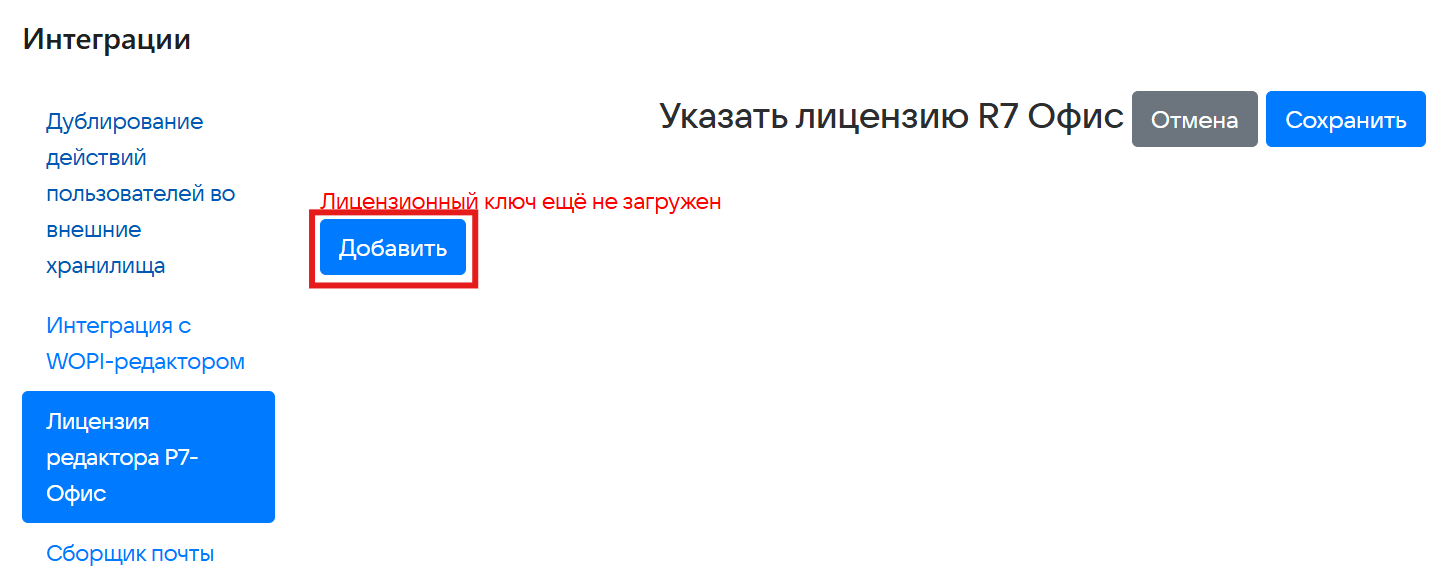
Нажмите на кнопку Добавить.
-
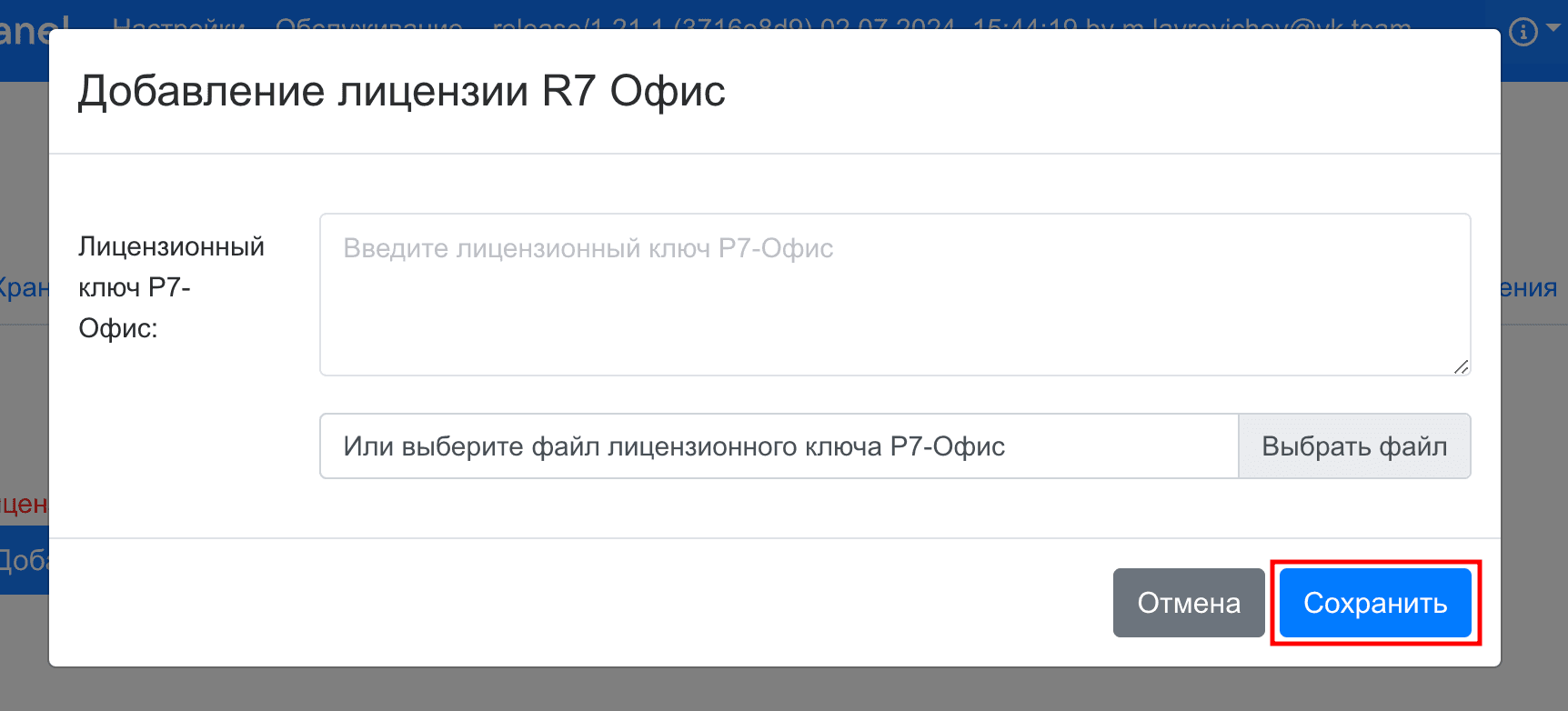
Введите лицензионный ключ или укажите путь до файла на вашем компьютере.
-
Нажмите на кнопку Сохранить.
-
Перейдите на главную страницу веб-интерфейса установщика, нажмите Добавить → Несколько контейнеров и добавьте новые контейнеры, соблюдая распределение по гипервизорам как при первичной установке. При добавлении контейнеров укажите значение 0 в фильтре Установлено не более:.
-
Запустите автоматическую установку.
-
Подтвердить запуск автоматической установки, нажав на кнопку Запустить во всплывающем окне.
После настройки интеграции с редактором по протоколу WOPI в интерфейсе Диска могут не появляться некоторые кнопки. Чтобы исправить проблему, нужно загрузить шаблоны документов из подключенного редактора.
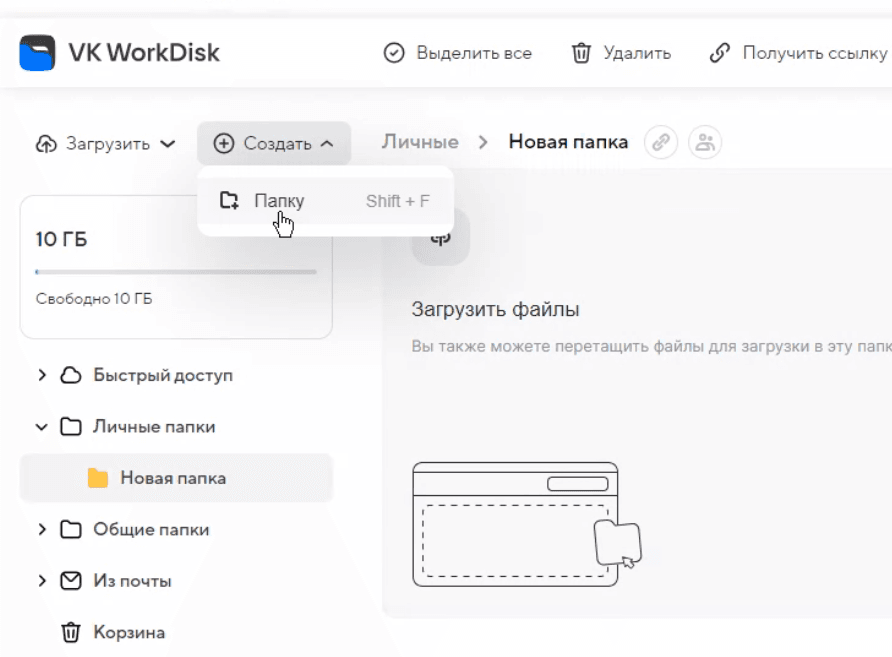
Чтобы загрузить шаблоны документов на сервер:
-
В интерфейсе установщика перейдите на главную страницу веб-интерфейса установщика.
-
Найдите в списке контейнеров mailetcd и нажмите на значок шестеренки справа от названия контейнера.
-
Выполните шаг lightning_etcd_settings.
-
Найдите следующие контейнеры и выполните для каждого из них команду up_container:
- **fcloud**- **beaver**- **lightning1** -
Найдите в списке контейнеров cld-docs и нажмите на значок шестеренки справа от названия контейнера.
-
Выполните шаг upload_file_templates.
Технический писатель: Груздев Никита