
Вы можете подключить Диск по протоколу WebDAV. Таким образом облачное хранилище будет представлено на вашем компьютере в виде стандартного файлового сервера.
Выберите вашу операционную систему и следуйте инструкциям.
-
Включите службу Веб-клиент: Панель управления → Администрирование → Службы → Веб-клиент (Тип запуска «Автоматически»).
-
Перезагрузите компьютер.
-
Перейдите в «Этот компьютер».
-
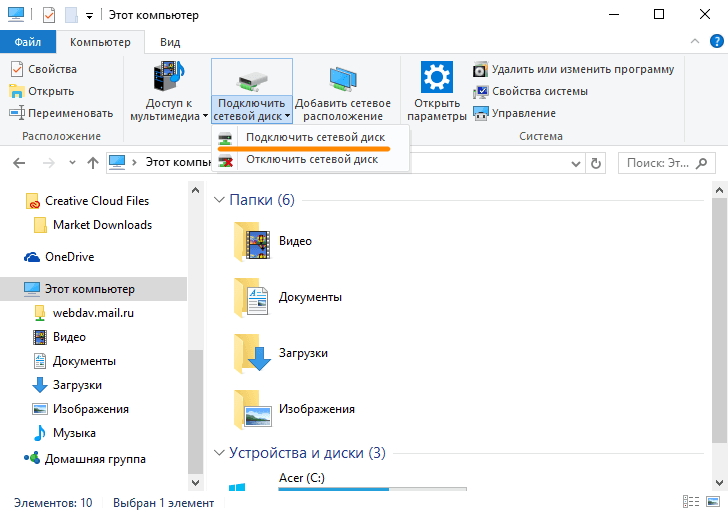
В верхней панели нажмите «Подключить сетевой диск».
-
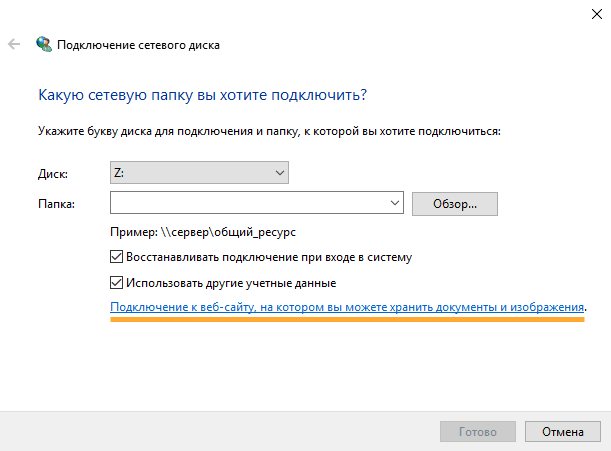
В открывшемся окне нажмите на надпись «Подключение к веб-сайту, на котором вы можете хранить документы и изображения».
-
Нажмите «Далее».
-
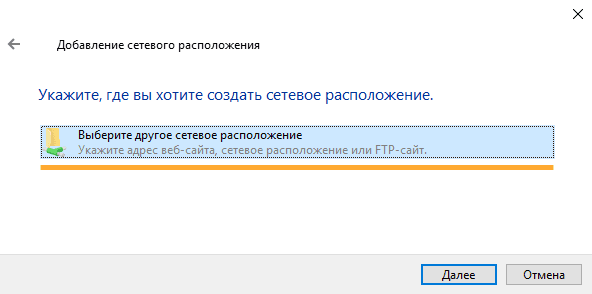
Выделите надпись «Выберите другое сетевое расположение» и нажмите «Далее».
-
В поле «Сетевой адрес или адрес в Интернете» введите https://webdav.cloud.<mail_domain> и нажмите «Далее», где
cloud.<mail_domain>— адрес вашего облака.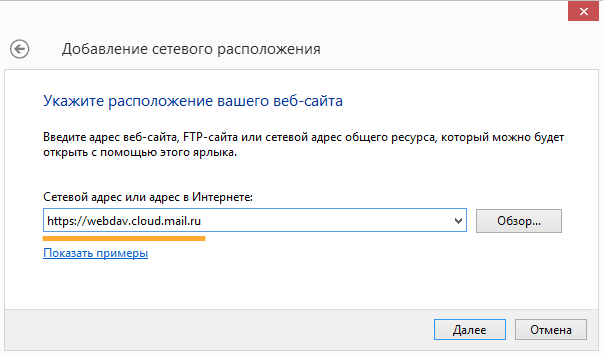
-
Укажите имя сетевого диска и нажмите «Далее».
-
Нажмите «Готово». Сетевой диск будет доступен в «Проводнике».
Если у вас возникла ошибка при подключении Диска по протоколу WebDAV, попробуйте настроить доступ через консоль Windows. Для этого:
- Нажмите клавиши Win+R.
- В открывшемся окне напишите «CMD» и нажмите «ОК». Откроется командная строка.
- Введите команду:
net use R: https://webdav.cloud.<mail_domain>/ <password> /user:<email> /persistent:yesгде <mail_domain> — ваш домен (значение после @ в вашем email),— ваш почтовый ящик, к которому подключен Диск, а — пароль от него.
Если ошибка сохранилась, проверьте, запущена ли у вас служба «Веб-клиент». Для этого:
- Перейдите «Пуск» → «Панель управления» → «Система и безопасность» → «Администрирование» → «Службы».
- В списке найдите службу «Веб-клиент» и откройте ее.
- В списке «Тип запуска» выберите «Автоматически».
- Нажмите «ОК» и перезагрузите компьютер.
- Если ошибка сохраняется, то обратитесь к системному администратору вашего компьютера.
-
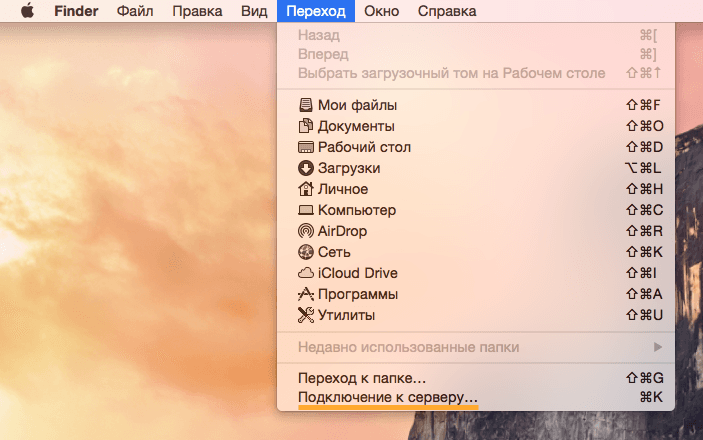
На рабочем столе в панели задач Finder нажмите «Переход» → «Подключение к серверу».
-
Введите https://webdav.cloud.<mail_domain> и нажмите «Подключиться», где
cloud.<mail_domain>— адрес вашего облака.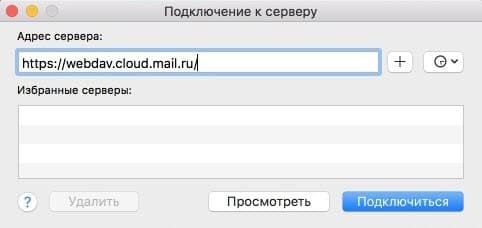
-
Введите логин от аккаунта, к которому подключен Диск, и пароль для внешнего приложения. Затем нажмите «Подключиться».
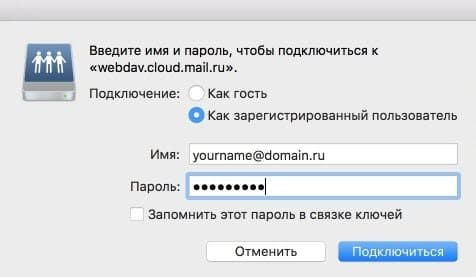
Откроется окно с Диском пользователя.
Рассмотрим настройку на примере ОС Ubuntu и файлового менеджера Nautilus.
-
Перейдите в ваш файловый менеджер.
-
Нажмите надпись «Подключиться к серверу» («Connect to Server»).
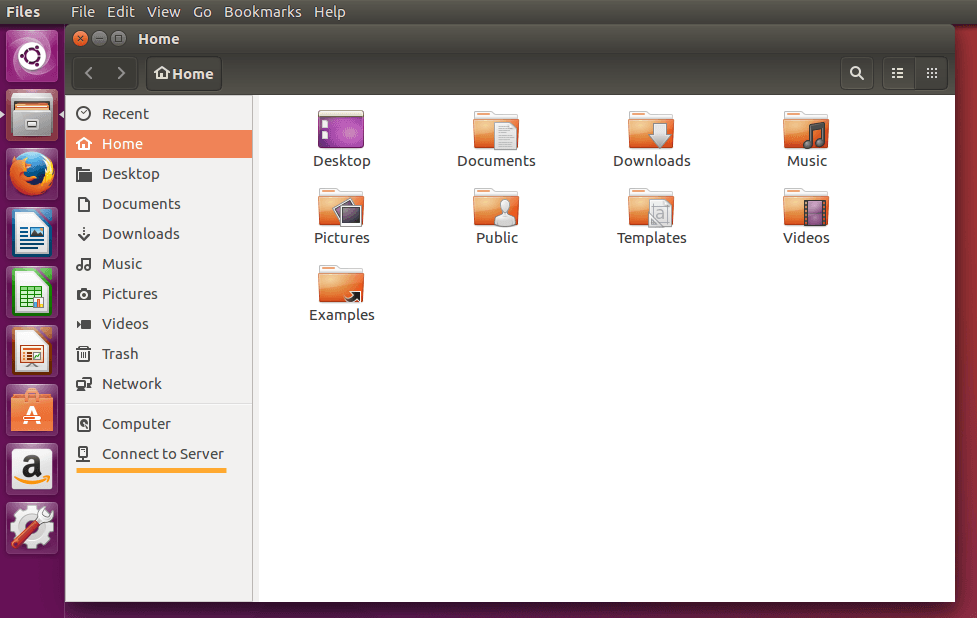
-
В поле «Адрес сервера» («Server Address») введите davs://<логин>@webdav.cloud.<mail_domain>:443, где <логин> — адрес вашего ящика, к которому подключен Диск, в формате
yourname@<mail_domain>, аcloud.<mail_domain>— адрес вашего облака.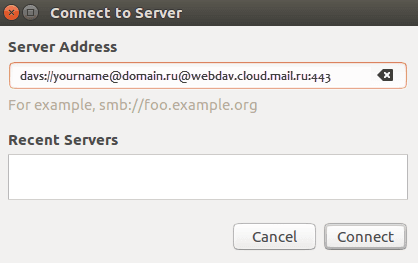
-
Нажмите «Подключиться» («Connect»).
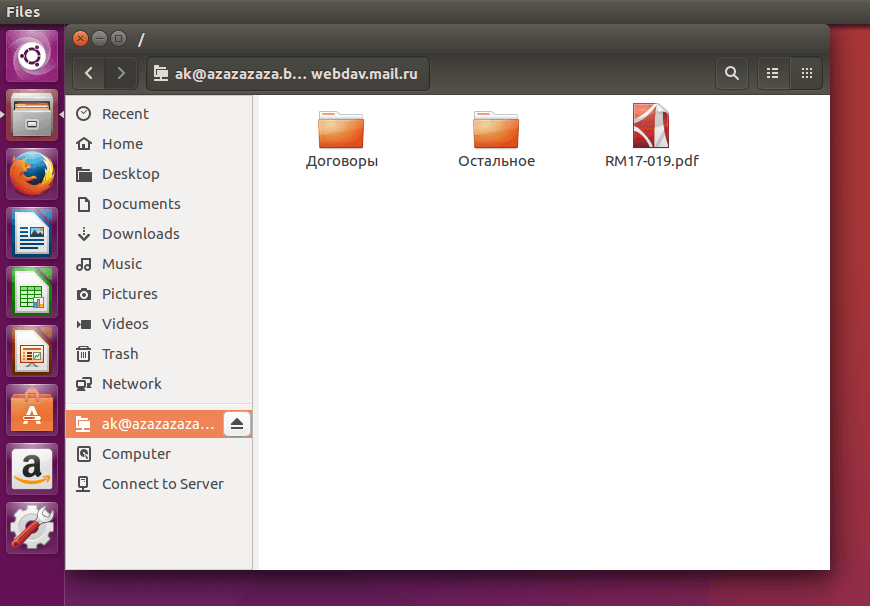
Откроется Диск VK WorkSpace. Чтобы в дальнейшем попасть в него, откройте файловый менеджер. Ссылка находится снизу в левом меню.
Чтобы выйти из Диска, нажмите на значок  рядом с его названием.
Технический писатель: Груздев Никита