С помощью Календаря вы можете планировать рабочее время, организовывать события и назначать задачи.
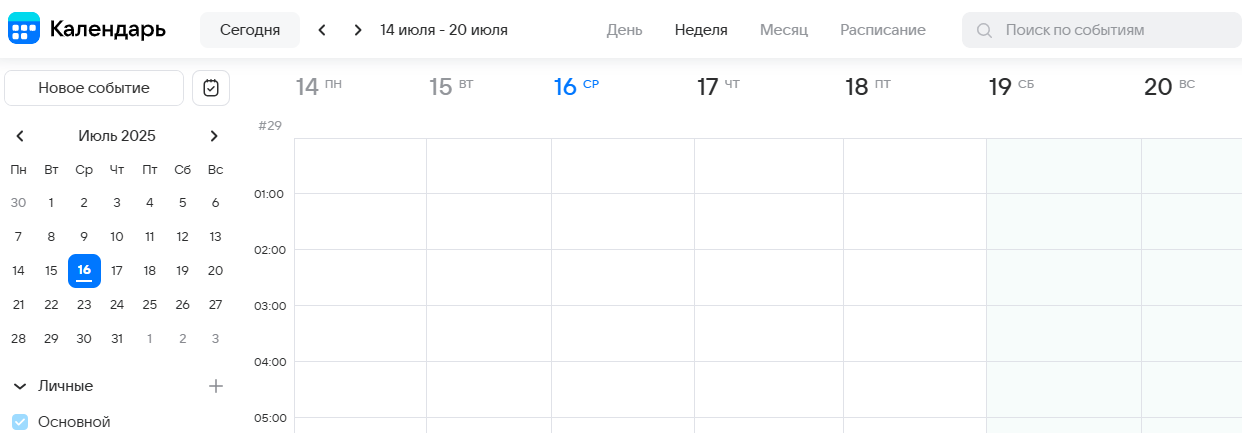
Чтобы создать событие, выполните следующие действия:
-
Нажмите на кнопку Новое событие или на любое свободное место в календарной сетке.
-
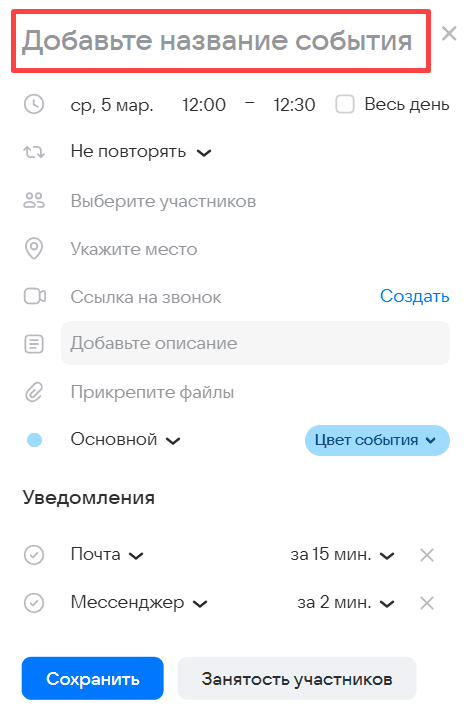
Введите название в поле с подсказкой «Добавьте название события».
-
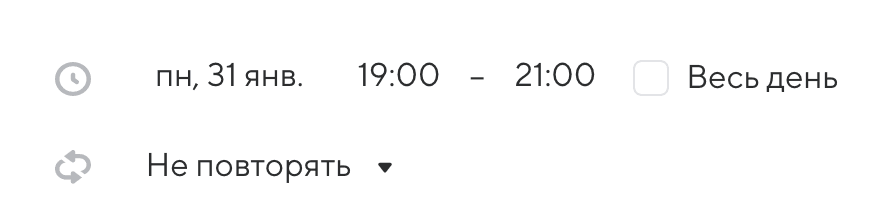
Укажите дату и время начала и завершения события. Параметр «Весь день» означает, что событие займет весь день в календаре.
-
Установите периодичность события. Например, для еженедельных планерок.
-
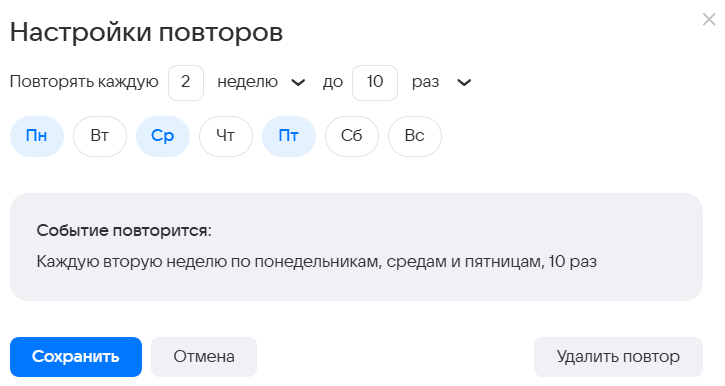
При необходимости настройте свою периодичность повтора события, в поле с настройкой периодичности выберите параметр Другие настройки. В открывшемся окне установите необходимые параметры для повтора события и нажмите Сохранить.
-
Добавьте участников события. Чтобы добавить участника, введите его почту в поле «Выберите участников».
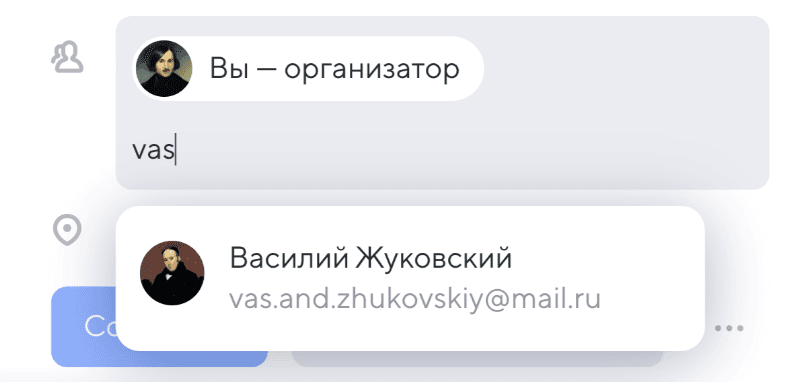
Вы также можете выбрать группу рассылки для отправки приглашений всем ее участникам — для этого введите название группы. Чтобы актуализировать состав участников группы в событии, необходимо удалить группу и добавить ее повторно. Группа рассылки создается и обновляется администратором.
Если имя и аватар участника обведены красным, значит в его календаре уже стоит другое событие на это время и он не сможет присутствовать.
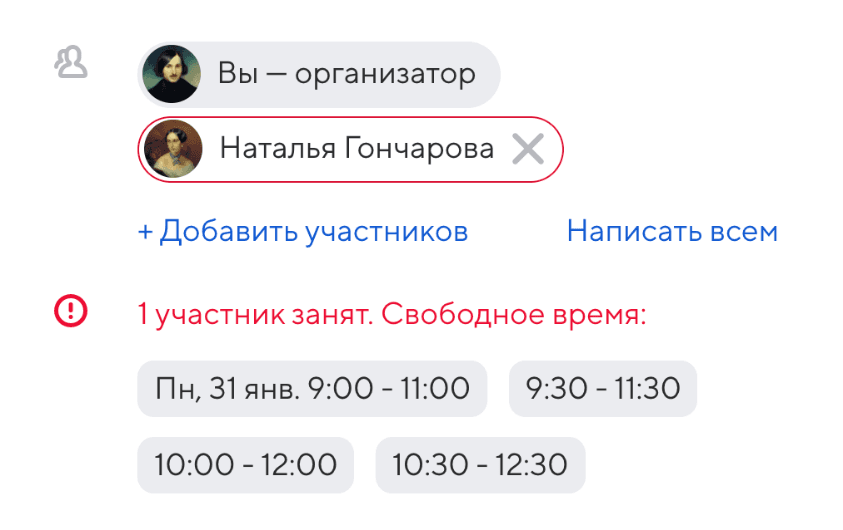
Вы можете выбрать другое время из предложенных вариантов или посмотреть занятость участников в календарной сетке и выбрать по ней время, когда каждый участник свободен. Отметьте необязательных участников события:
- Нажмите на добавленного участника.
- Установите переключатель Обязательное участие в неактивное положение.
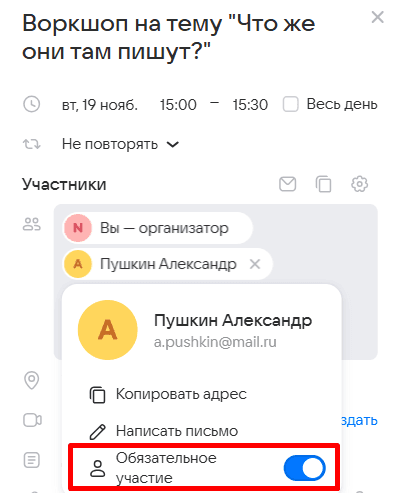
Необязательные участники будут отображаться с иконкой
 .
.
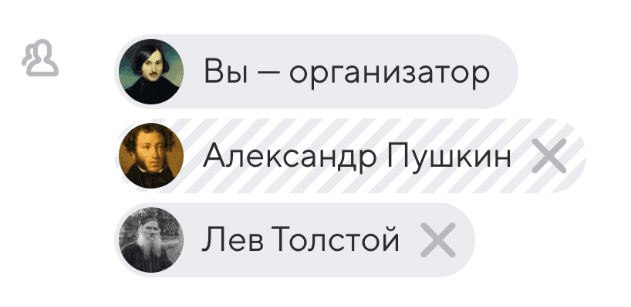
После сохранения события участникам придет уведомление о вашем приглашении. Пока участник не подтвердит свое участие, он будет отмечен штриховкой.
-
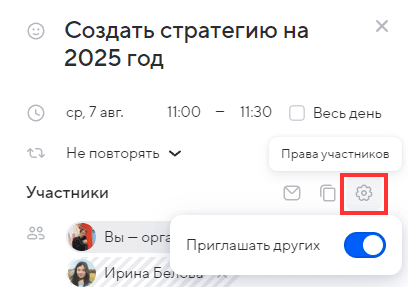
Определите могут ли участники приглашать других:
-
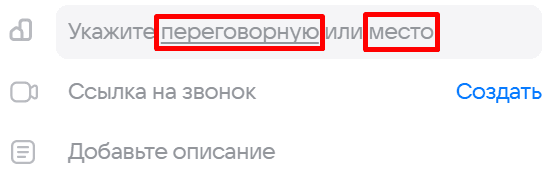
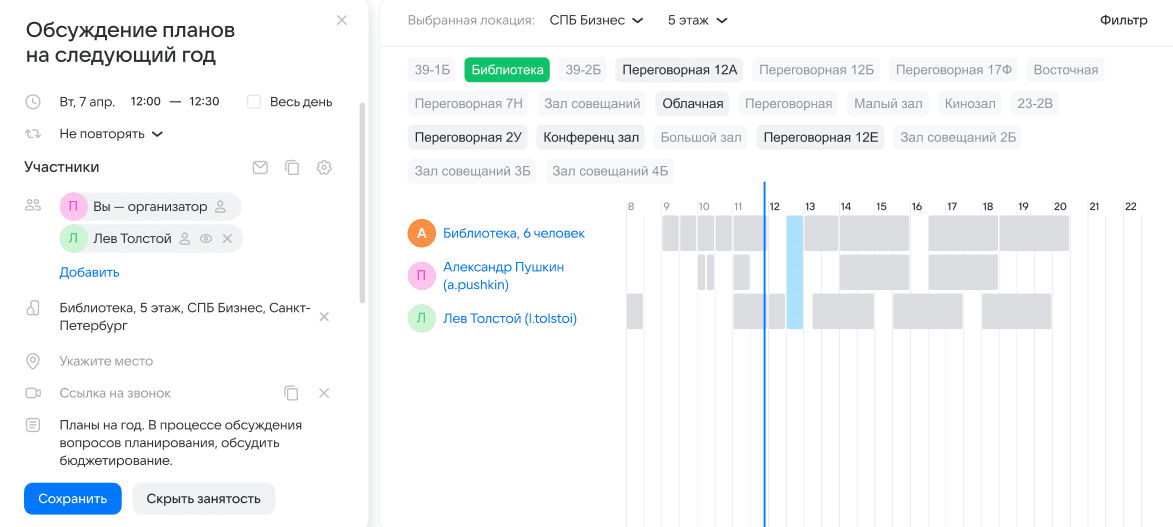
Выберите переговорную комнату или место проведения нажав в поле на ссылки.
-
При выборе переговорной комнаты выберите локацию и переговорную комнату из доступных.
-
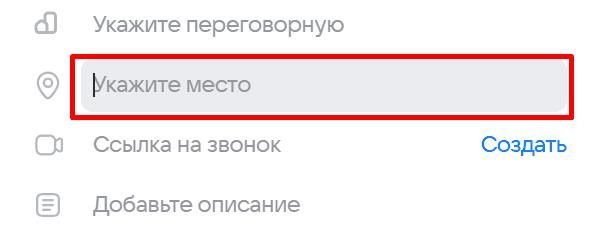
При выборе места проведения заполните поле Укажите место.
-
Прикрепите файлы к событию. Прикрепленные файлы к событию будут доступны для скачивания всем участникам при просмотре события, скачивание доступно двумя способами:
- Навести мышку на иконку для скачивания, справа от названия вложения.
- Нажать на кнопку Скачать все под вложениями.
-
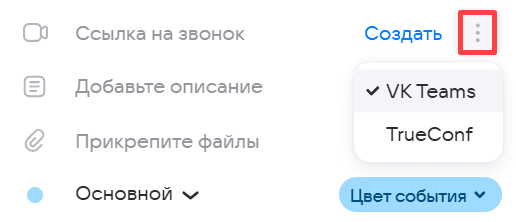
Добавьте ссылку на звонок нажав на кнопку Создать. Доступно добавление ссылки VK Teams или TrueConf.
-
Добавьте описание события, чтобы коллеги понимали, к чему и как им нужно готовиться. В описание можно добавлять кликабельные ссылки в формате
https://domain.com. Ссылки в форматахwww.domain.comиhttps://www.domain.comработать не будут. Также доступно форматирование описания, для этого выделите необходимый текст и используйте необходимый инструмент форматирования.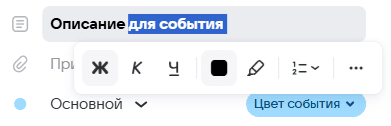
-
Установите уведомления по разным каналам: по почте, от приложения Почта или в Супераппе VK WorkSpace, если ваша компания использует его. Также настройте время, в которое должны прийти напоминания по каждому каналу.
-
Нажмите Сохранить. Событие появится в календаре.
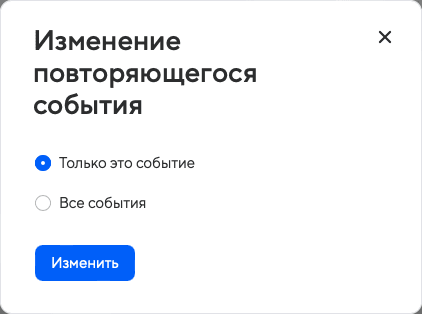
Для повторяющихся событий есть два способа добавить пользователя: во все повторения или только в одно событие.
Чтобы забронировать переговорную комнату:
-
В поле Укажите переговорную или место нажмите Переговорную.
-
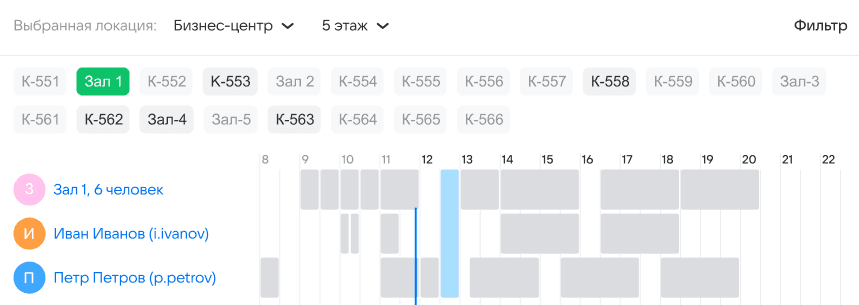
Выберите офис и этаж в поле Выбранная локация.

-
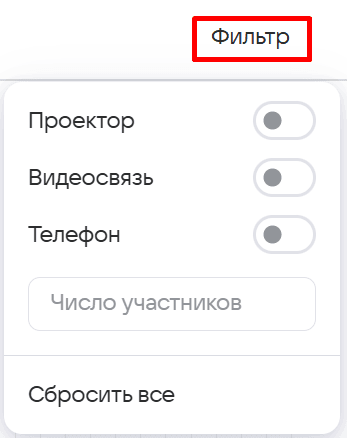
Отфильтруйте переговорные по необходимым параметрам: проектор, видеосвязь, телефон, число участников.
-
Выберите переговорную, нажав по ней (доступен выбор нескольких переговорных комнат).

-
В планировщике будет отображена занятость выбранной комнаты. Выберите время и дату, нажав на свободный слот в планировщике.
- Нажмите Сохранить в форме создания события.
Для отмены бронирования:
-
Откройте в календаре событие с забронированной переговорной комнатой.
-
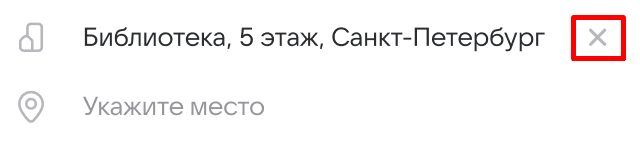
Нажмите на крестик в строке с забронированной переговорной комнатой.
-
Нажмите Сохранить.
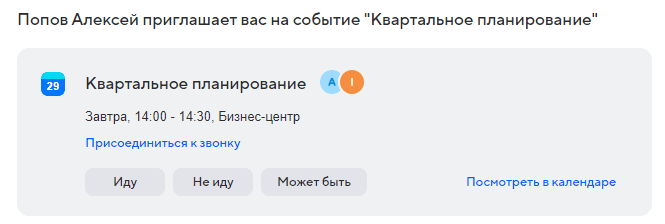
Если вас пригласили на событие, вы получите письмо-уведомление на электронную почту. С помощью панели в письме вы можете отреагировать на событие, присоединиться к звонку и посмотреть событие в календаре.
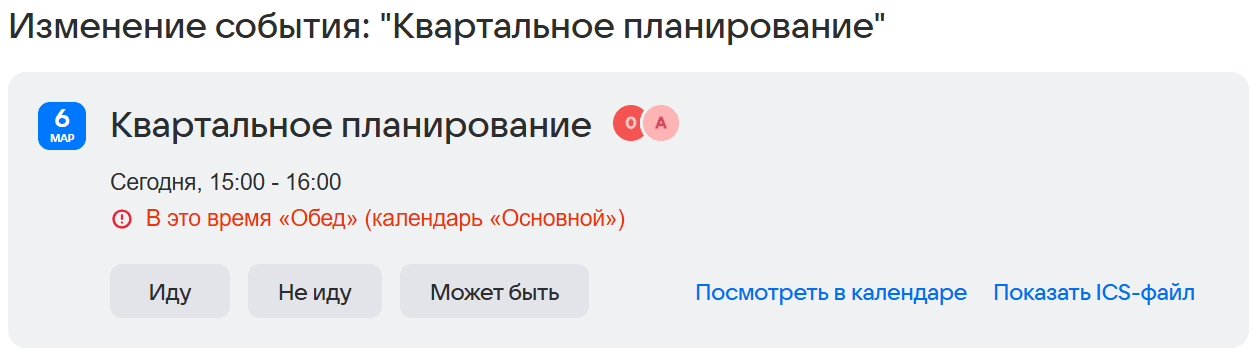
Если отправленное приглашение на событие совпало с существующим в календаре, будет отображена подсказка.
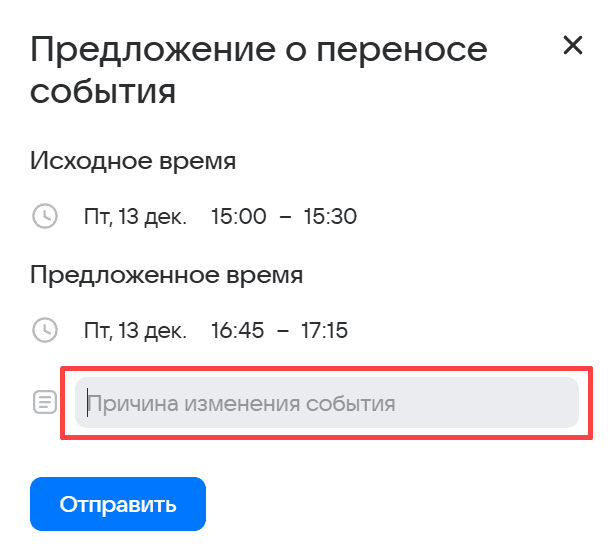
Для предложения альтернативного времени проведения события, выполните следующие действия:
-
Нажмите на событие в календаре и не отпуская клавиши мыши перенесите на удобное время.
-
Укажите причину изменения события и нажмите на кнопку Отправить.
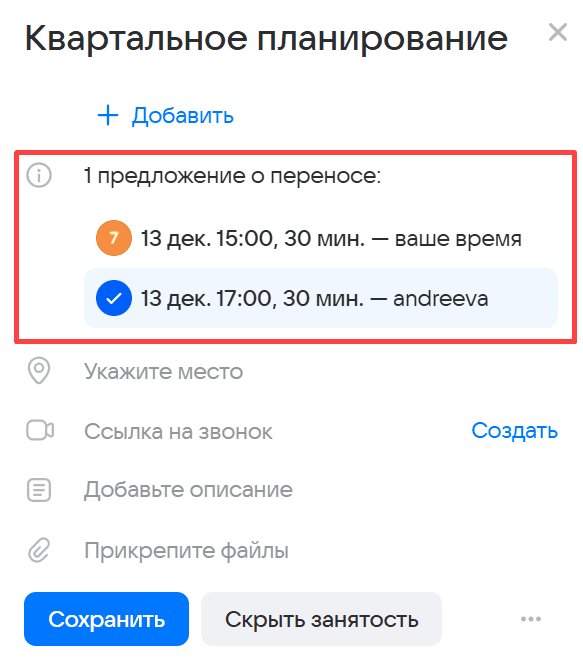
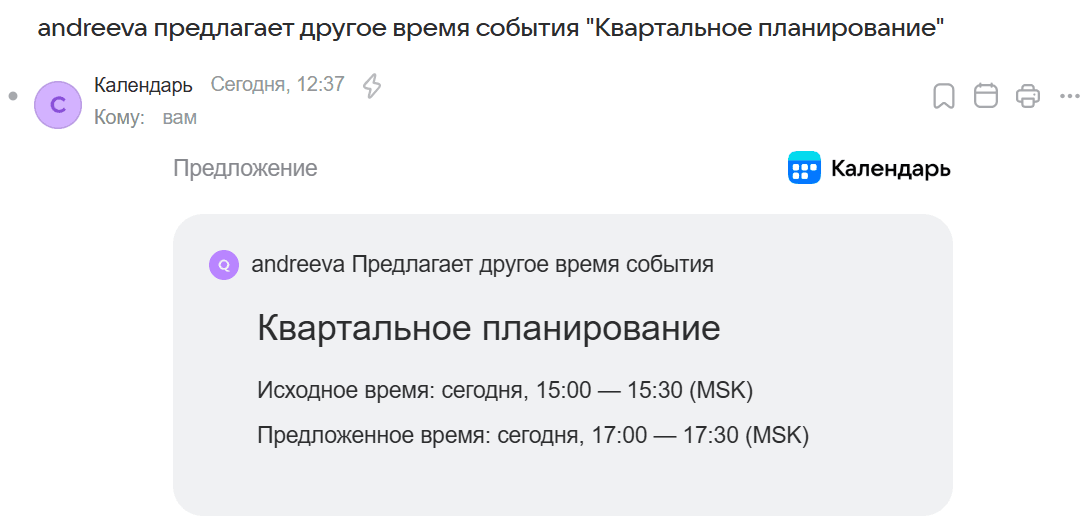
Если было предложено альтернативное время, организатору события придет почтовое уведомление с предложением о переносе.
Чтобы подтвердить перенос события на предложенное время:
-
Перейдите в календарь и нажмите на событие.
-
Нажмите на уведомление под установленным временем события.
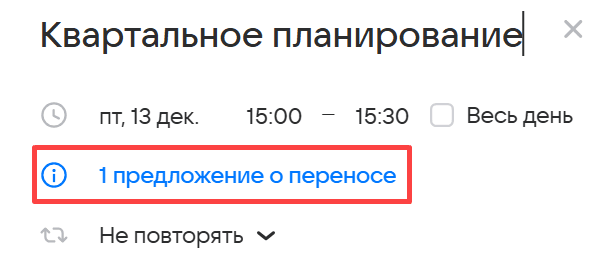
-
Выберите время и нажмите Сохранить.
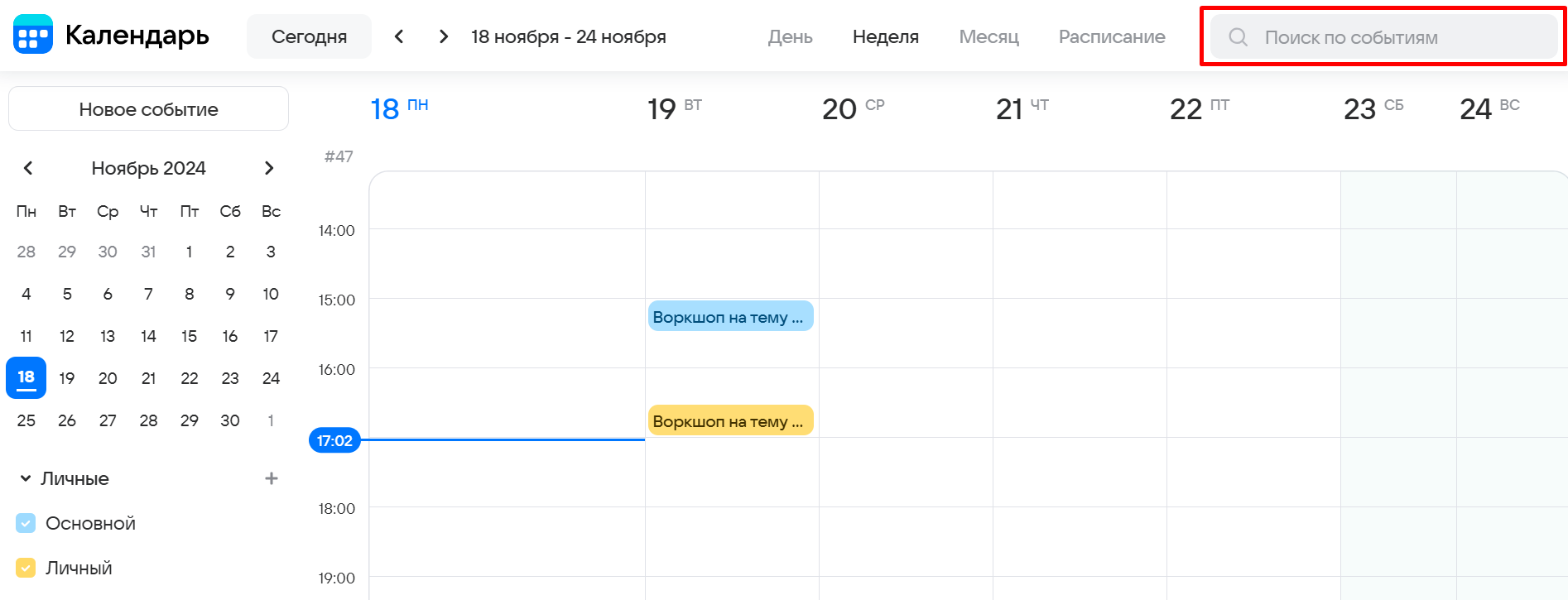
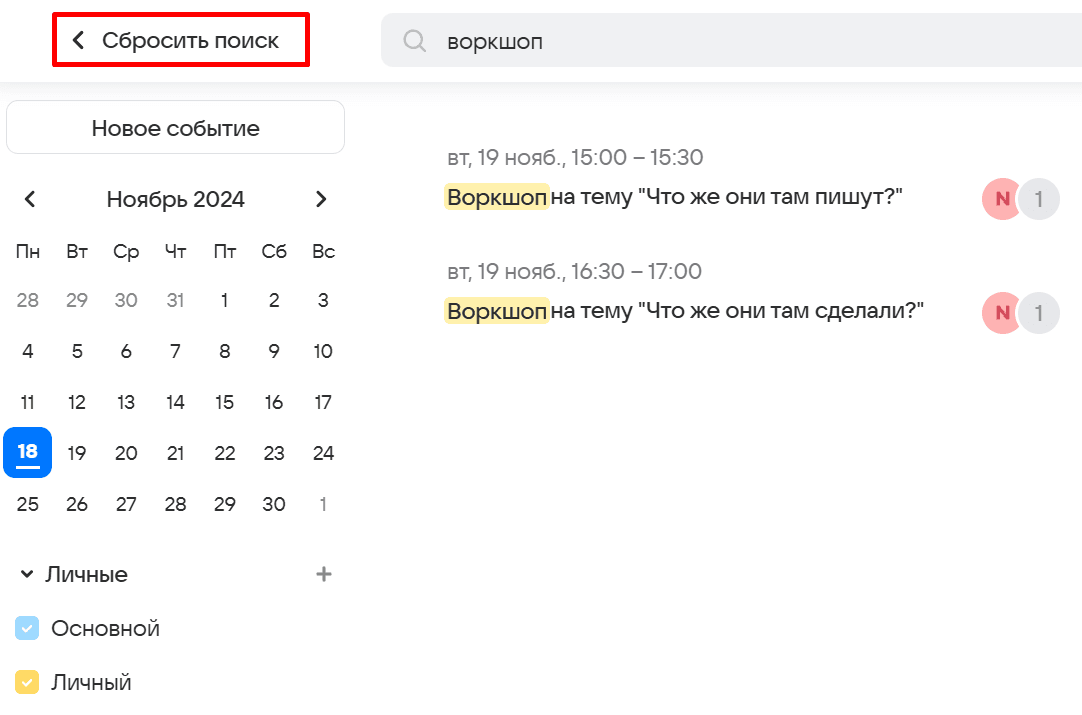
Для поиска события воспользуйтесь строкой поиска на главной странице календаря.
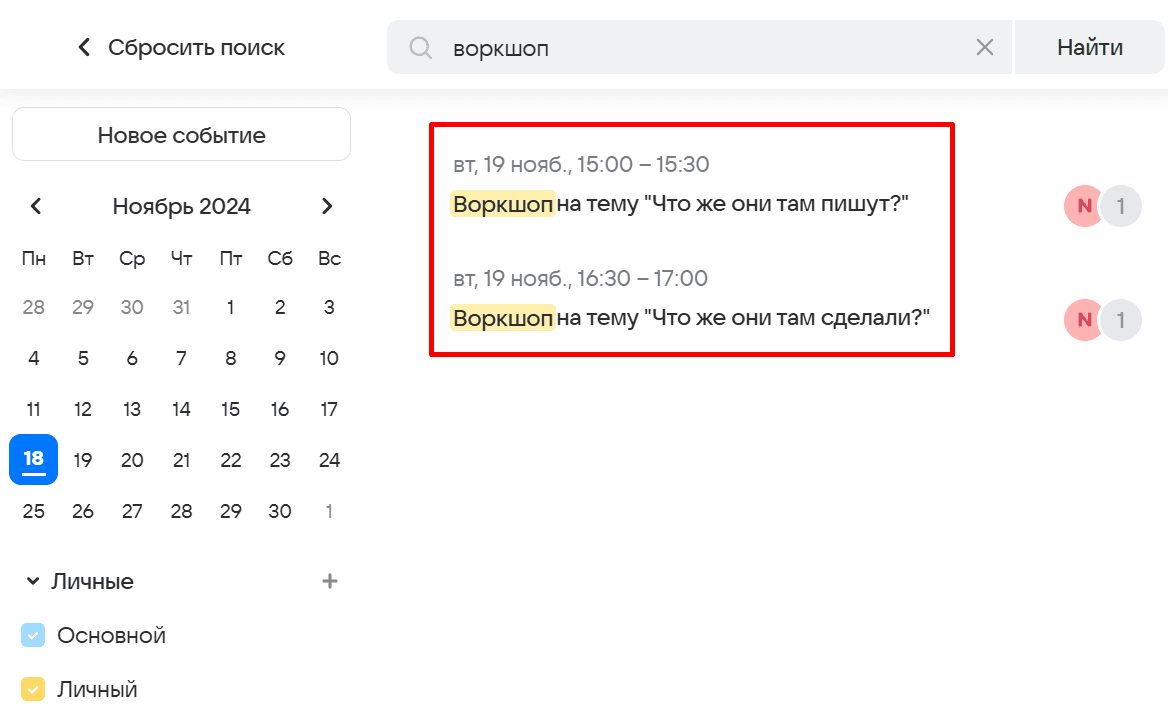
В результате поиска будут отображены все события удовлетворяющие условиям поиска в виде списка с краткой информацией по событию.
Нажмите на событие, чтобы просмотреть детали события или для редактирования события.
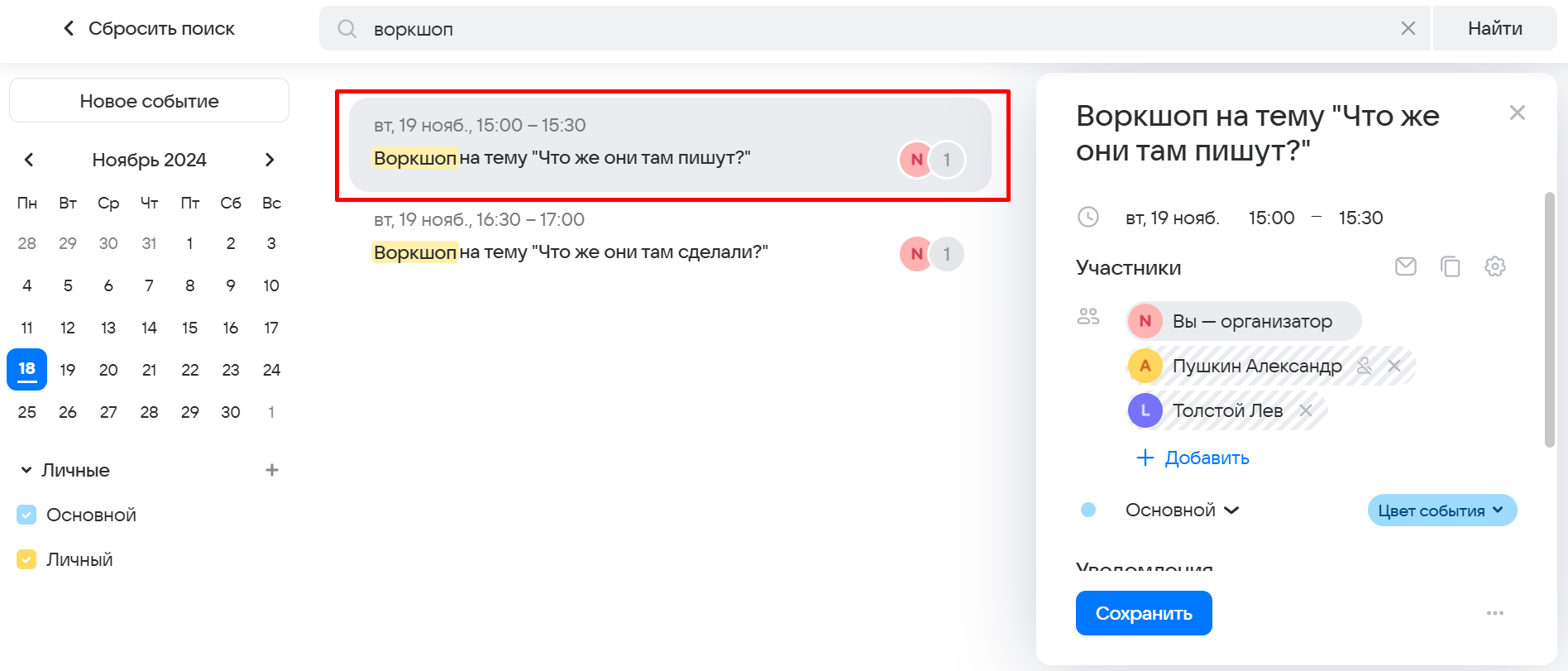
Для сброса параметров поиска нажмите на кнопку Сбросить поиск слева от строки поиска.
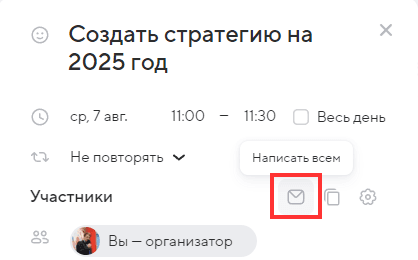
Вы можете написать всем участникам события письмо на почту. Это можно сделать при создании события или после создания.
Написать всем участникам можно двумя способами:
-
В блоке Участники кликните на иконку
 .
.
-
В нижней части экрана события кликните на
 и нажмите Написать всем.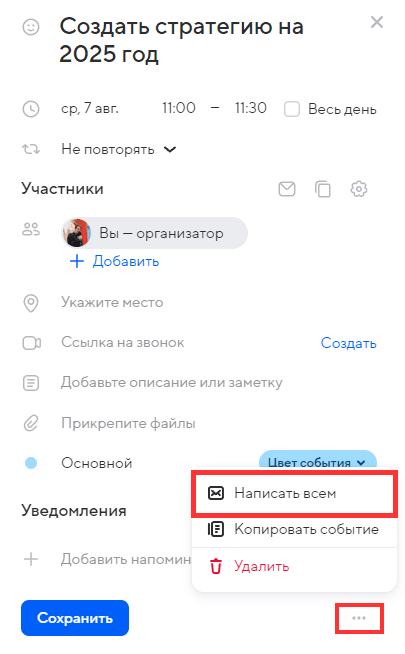
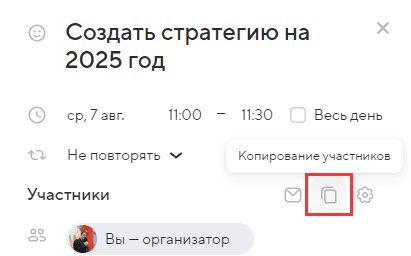
Вы можете скопировать почты участников события. Это можно сделать при создании события или после создания.
Чтобы скопировать почты кликните по иконке  перейдя к событию из календарной сетки или после добавления первого участника в событие.
-
Нажмите по событию в календарной сетке.
-
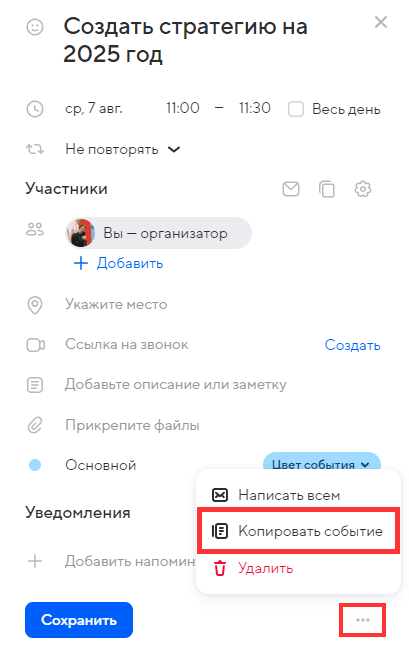
В нижней части экрана нажмите
. -
Нажмите кнопку Скопировать событие.
-
Внесите необходимые изменения
-
Нажмите по событию в календарной сетке.
-
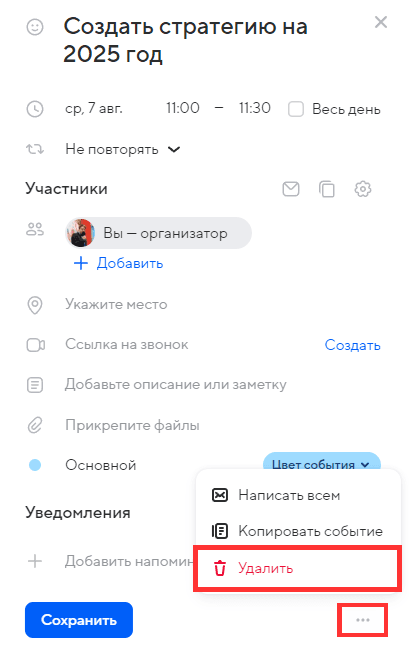
В нижней части экрана нажмите
. -
Нажмите кнопку Удалить
-
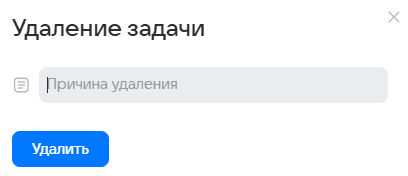
Во всплывающем окне введите причину удаления и нажмите кнопку Удалить.
Чтобы создать задачу, выполните следующие действия:
-
Нажмите на
 рядом с кнопкой Новое событие.
 -
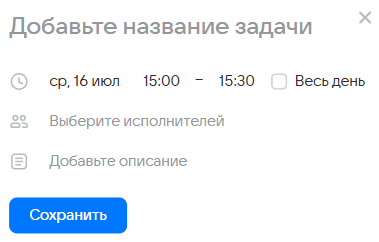
Введите название в поле с подсказкой «Добавьте название задачи».
-
Укажите дату и время начала и завершения задачи. Параметр «Весь день» означает, что займет весь день в календаре.
-
Добавьте исполнителей задачи. Чтобы добавить исполнителей, введите его почту в поле «Выберите исполнителей».
-
Добавьте описание.
-
Нажмите Сохранить. Задача будет отображена в календаре.
-
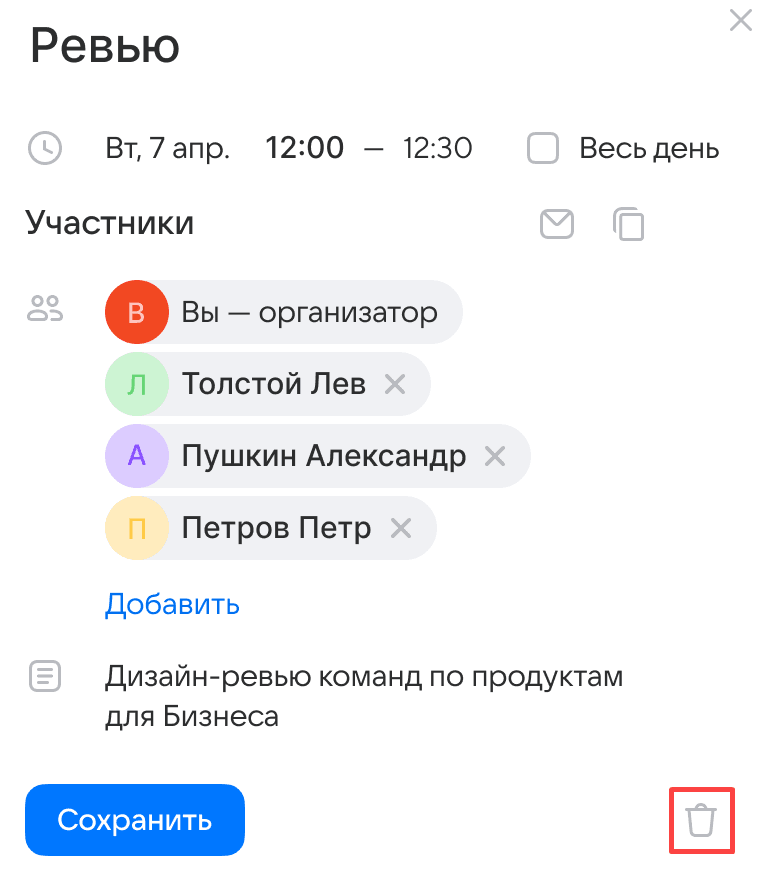
Нажмите по задаче в календарной сетке.
-
Нажмите на иконку «Корзина» в нижней части окна с настройками задачи.
-
Во всплывающем окне введите причину удаления и нажмите кнопку Удалить.