
Вы можете создавать новые типы календарей (например, личный, мероприятия и т.п.) и наполнять их событиями. Это удобно, когда у вас много разноплановых событий. Например, семейные дела можно вести в личном календаре, совещания — в рабочем, выставки — в календаре мероприятий.
Чтобы добавить новый календарь:
-
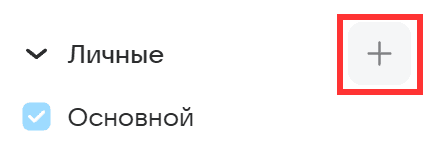
Нажмите на кнопку в блоке календарей:
-
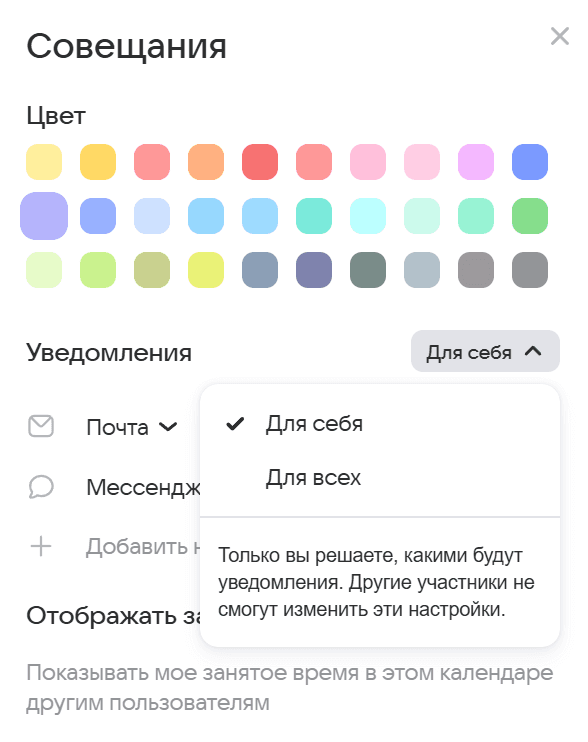
Укажите название календаря и укажите способы уведомления. Вы можете получать уведомления по Почте и в Мессенджере. Если планируете добавлять пользователей в календарь то укажите кому необходимо рассылать уведомления: для себя или для всех пользователей календаря.
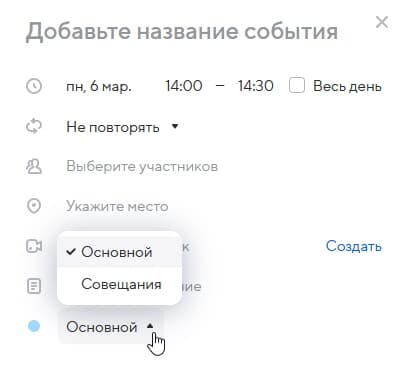
Теперь при создании события можно будет выбрать, в какой из календарей его добавить.
Вы можете добавить участников в календарь, тогда все события, которые вы будете создавать в календаре, автоматически добавятся в календари выбранных участников. Кроме того, вы можете наделить участников правами создания и редактирования событий.
-
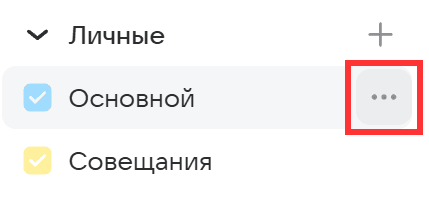
Наведите курсор мыши на название календаря и нажмите на
 :
:
-
Добавьте пользователей в блоках Доступ к редактированию, Только просмотр.
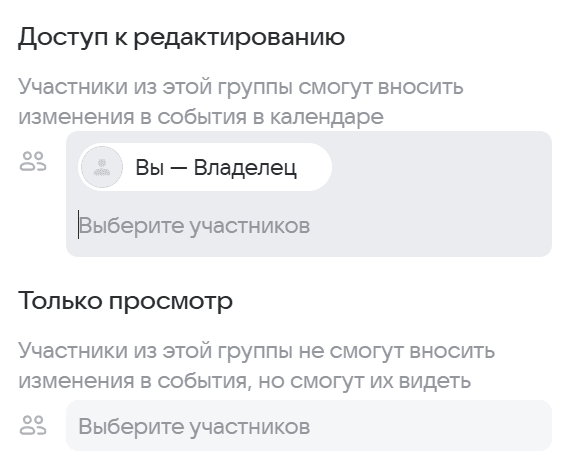
Когда пользователи подтвердят свое участие, напротив их имен установится значок  , а все создаваемые события будут автоматически добавляться в их календари.
Указанные пользователи получат приглашение на доступ к этому календарю. Пользователи могут принять или отклонить приглашение.
Чтобы поделиться ссылкой на занятость календаря выполните:
-
Наведите курсор на календарь.
-
Нажмите
 .
. -
В форме настроек календаря установите переключатель Доступ к занятости по ссылке в активное положение.
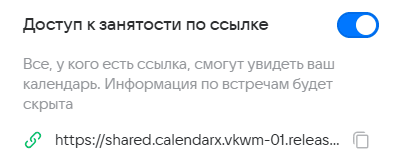
-
Скопируйте ссылку, нажав
 .
. -
Нажмите Сохранить настройки.
-
Поделитесь ссылкой.
Синхронизировать ваш рабочий календарь с календарем на смартфоне или компьютере можно по протоколу CalDAV. Чтобы настроить эту синхронизацию вам понадобиться получить ссылку для CalDAV:
-
Наведите курсор на календарь.
-
Нажмите
. -
Пролистайте до раздела Ссылка для CalDAV.
-
Скопируйте ссылку, нажав
. -
Вставьте ссылку в клиент календаря, куда хотите подключить свой календарь.
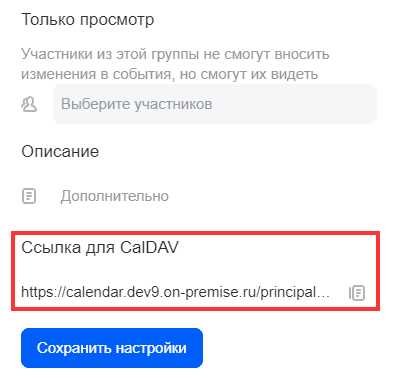
Ниже показана настройка синхронизации для встроенного приложения «Календарь» на macOS.
В macOS есть встроенное приложение Календарь. Чтобы настроить синхронизацию рабочего календаря в приложении:
-
Предварительно сгенерируйте пароль для внешнего приложения. Обычный пароль от почты не подойдет при интеграции с внешним приложением.
-
Откройте встроенное приложение Календарь.
-
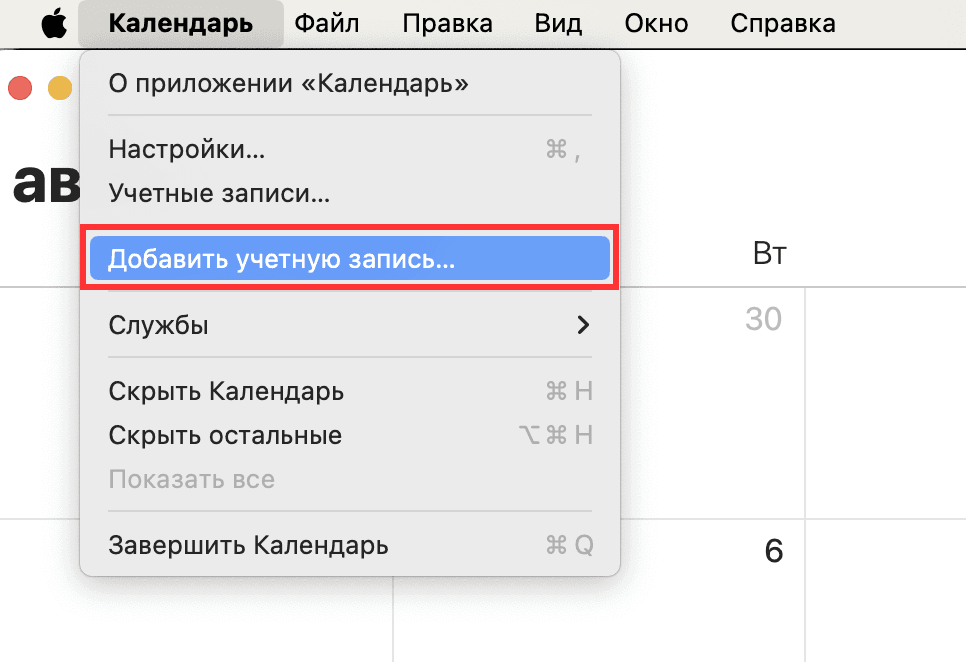
В верхней панели программы нажмите Календарь, в выпадающем меню нажмите Добавить учетную запись.
-
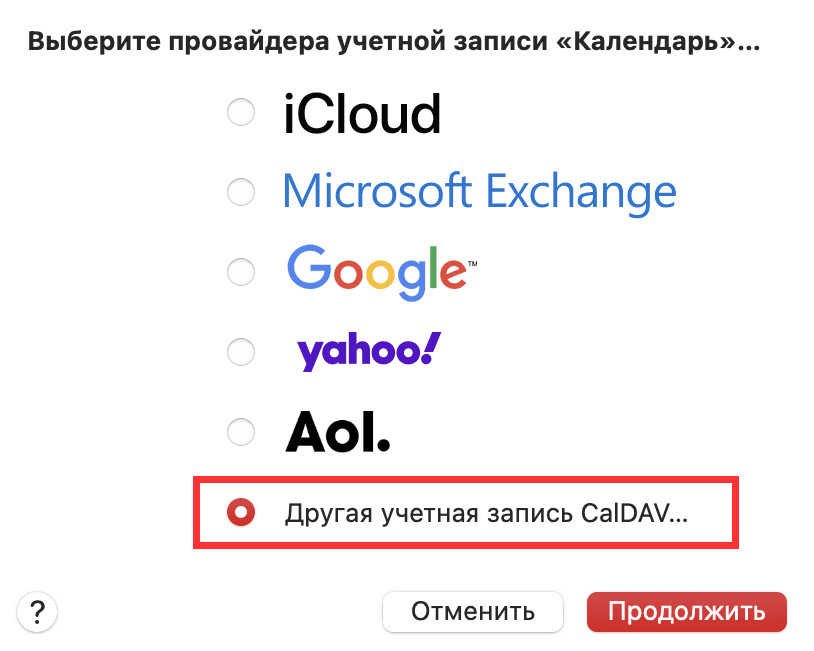
В открывшемся окне выберите Другая учетная запись CalDAV.
-
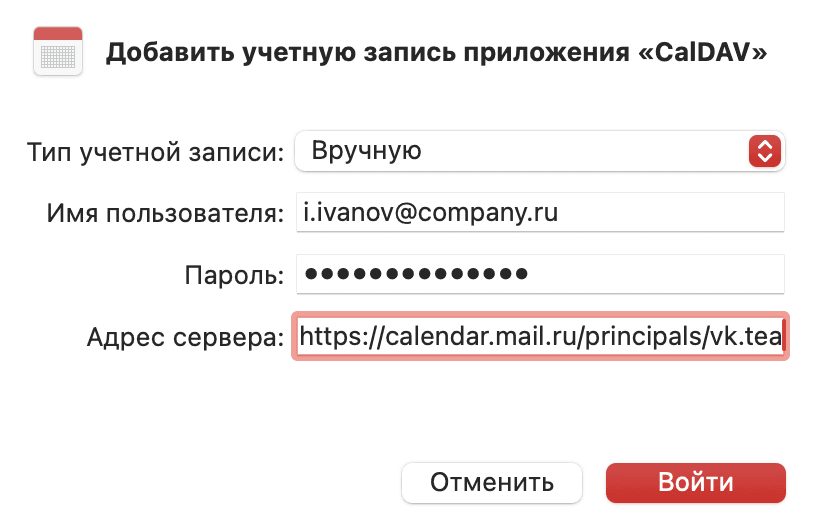
В окне добавления учетной записи заполните поля:
- Тип учетной записи — выберите Вручную.
- Имя пользователя — имя вашего почтового ящика, включая @ и домен.
- Пароль — введите пароль сгенерированный на первом шаге.
- Адрес сервера: — вставьте ссылку для CalDAV от вашего календаря.
-
Нажмите на кнопку Войти
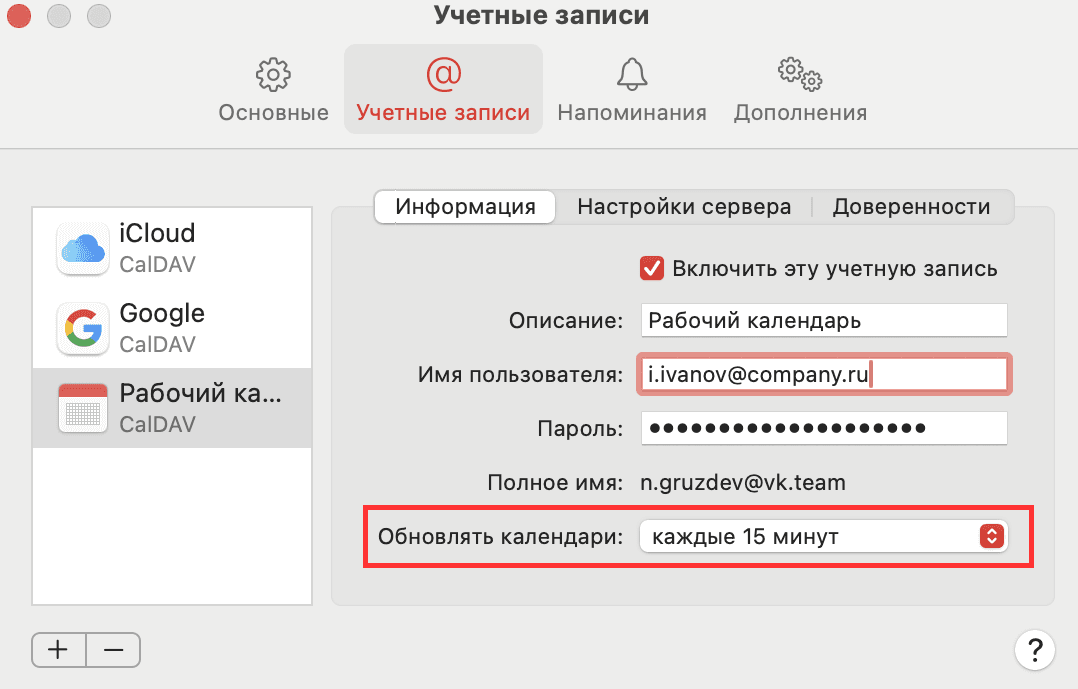
По умолчанию календари синхронизируются каждые 15 минут. Чтобы изменить частоту обновления:
-
В верхней панели программы нажмите Календарь, в выпадающем меню нажмите Настройки.
-
Переключитесь на вкладку Учетные записи.
-
В поле Обновлять календари, в выпадающем списке выберите нужный период.
-
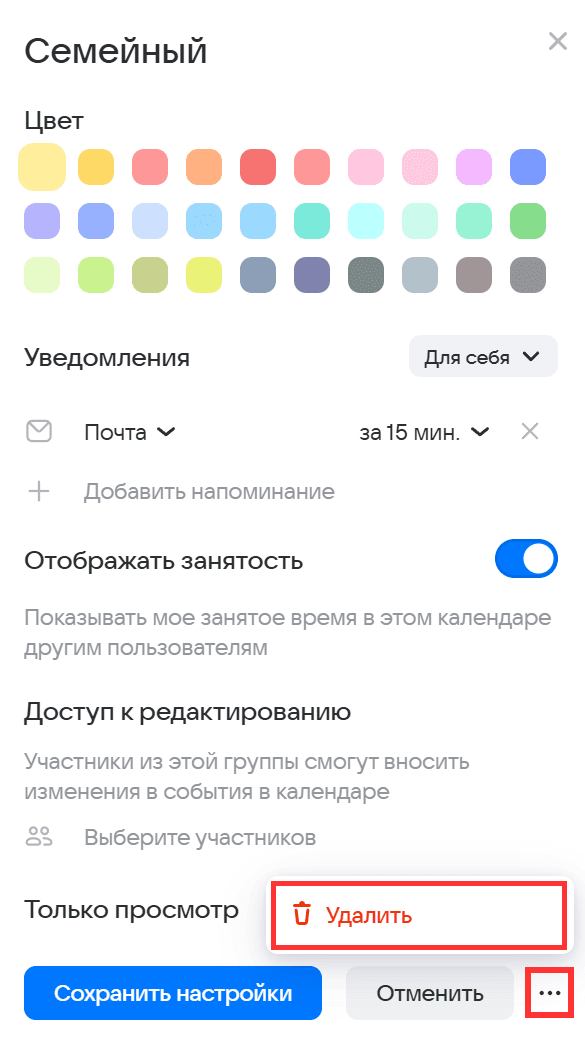
Наведите курсор на календарь.
-
Нажмите
. -
В правом нижнем углу нажмите
. -
Нажмите Удалить.
Чтобы перейти к настройкам календаря задач выполните:
-
Наведите курсор мыши на название календаря и нажмите на
. -
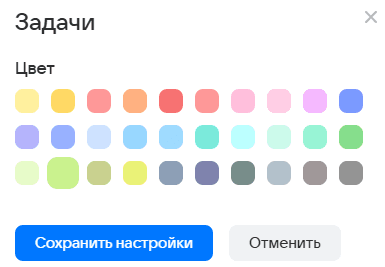
Выберите цвет календаря задач и нажмите Сохранить настройки.
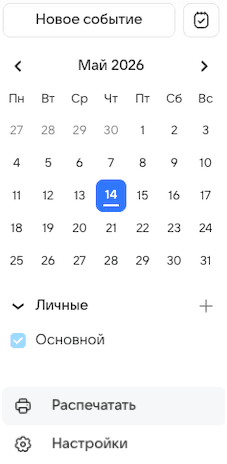
Для печати календаря, выполните следующие действия:
-
В верхней панели выберите вид отображения календаря для печати: Неделя или Расписание.

-
Перед печатью в боковом меню выберите календарь и неделю.
-
Нажмите на кнопку Распечатать.
-
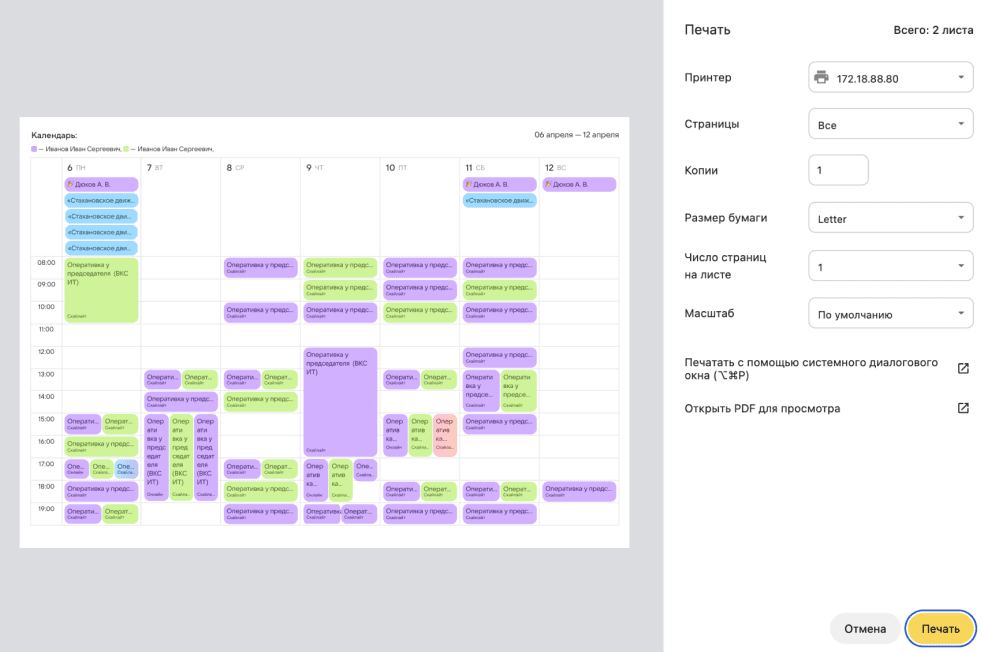
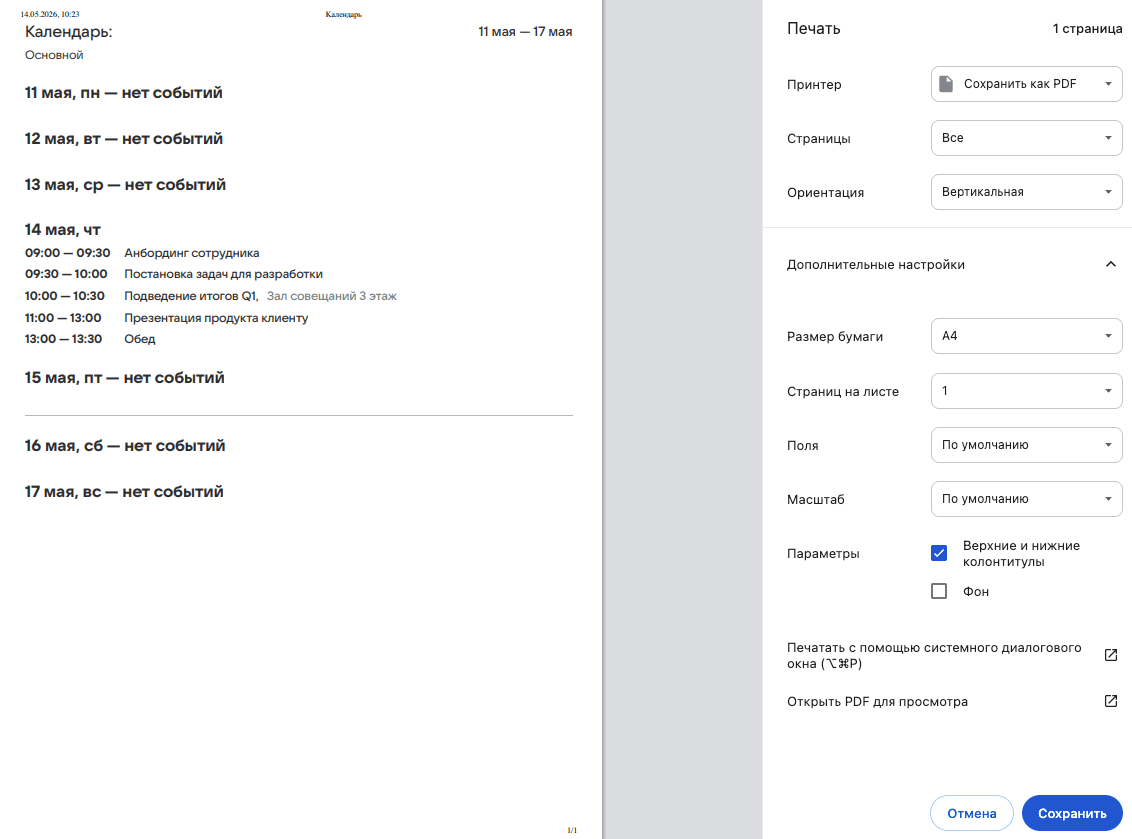
На превью печати установите необходимые настройки и нажмите на кнопку Печать:
-
Превью для вида печати Неделя.
-
Превью для вида печати Расписание.
-
Для настройки часового пояса выполните следующие действия:
-
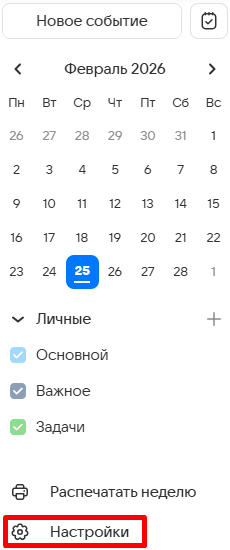
Нажмите Настройки на странице календаря.
-
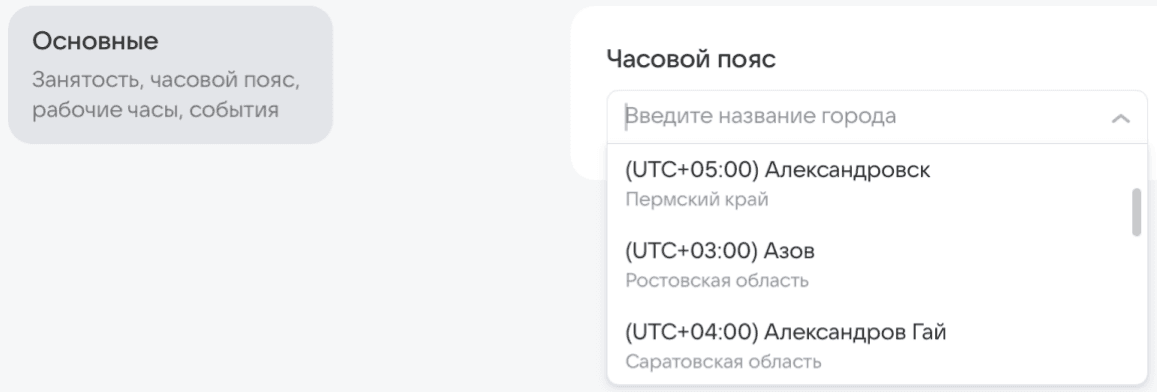
Перейдите на вкладку Основные и выберите город в часовом поясе, который необходимо добавить.
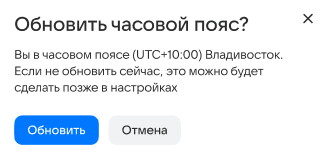
При смене геолокации будет открыто модальное окно с уведомлением:
-
при нажатии на кнопку Обновить — будет выполнено автоматическое изменение часового пояса под текущую геолокацию устройства.
-
при нажатии Отмена — сохранятся настройки часового пояса, установленные до смены геолокации.
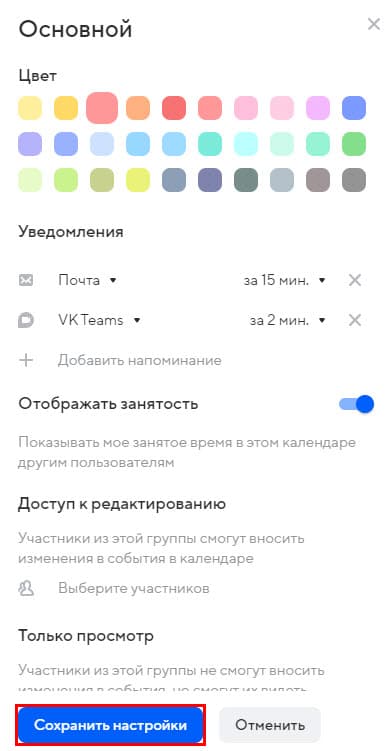
По умолчанию все события в календаре отображаются в одном цвете. Чтобы изменить цвет всех событий по умолчанию:
-
В левом боковом меню наведите курсор на календарь.
-
Нажмите
. -
Измените цвет календаря.
-
Нажмите Сохранить настройки.
Вы можете изменять цвета конкретных событий при создании и редактировании события:
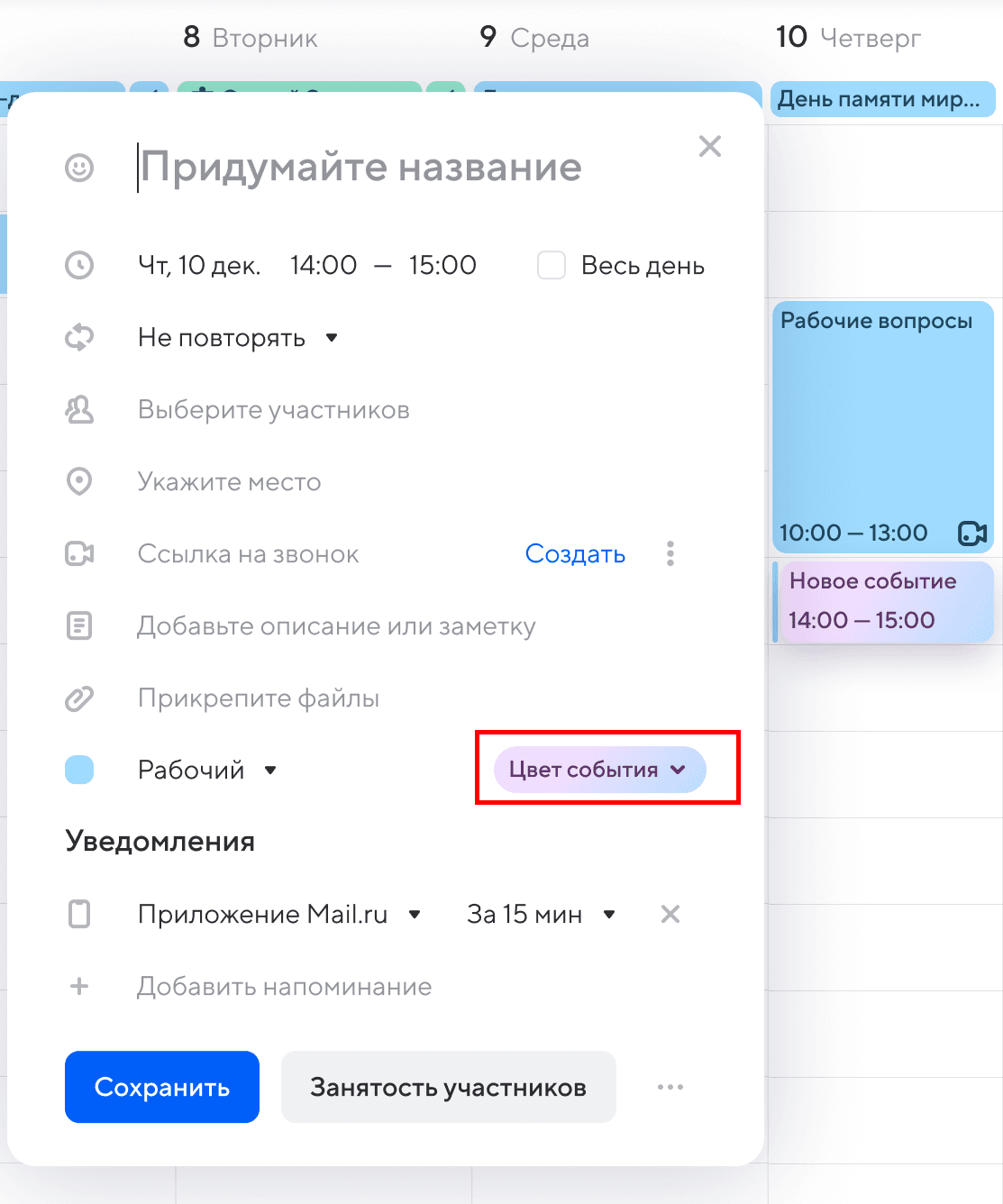
Если изменить цвет повторяющегося события, то цвет изменится у всех прошедших и последующих событий. В своих календарях участники события могут устанавливать другие цвета события и остальные не увидят изменений цвета события.
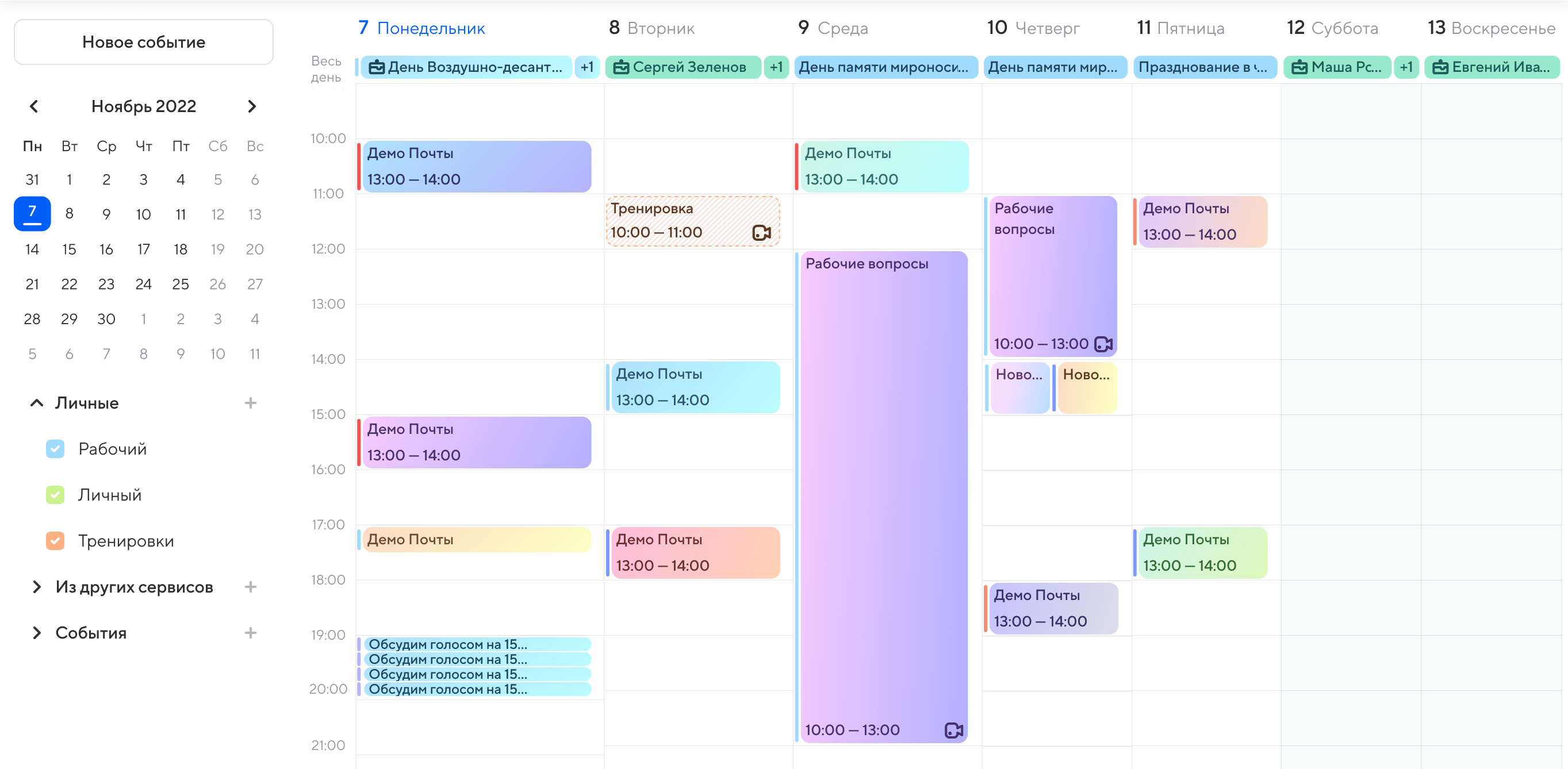
Если одним календарем пользуются сразу несколько человек, то владелец календаря и участники с правами редактирования календаря могут устанавливать цвета событий. Цвета событий изменяются у всех пользователей календаря.