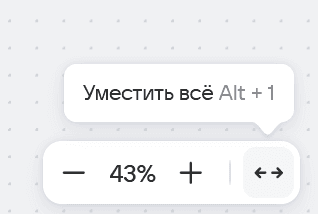
С помощью кнопок - и + в нижнем правом углу экрана изменяйте масштаб отображения доски от 10% до 600%. Также вы можете изменять масштаб с помощью жестов на тачпаде. Опция Уместить все позволяет сделать масштаб таким, чтобы весь контент доски поместился на экране.
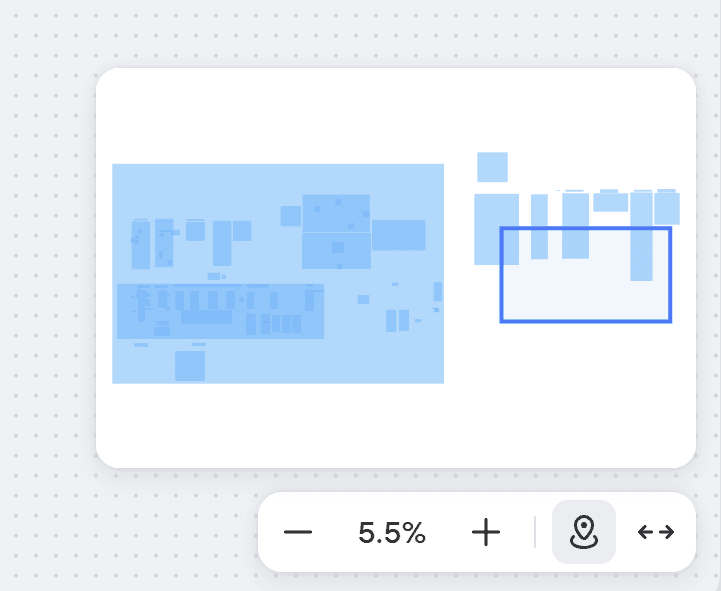
Мини-карта — это инструмент для перемещения по доске. С ее помощью можно увидеть весь контент доски и переместиться к нужной области. Доступно в десктоп- и веб-версии Доски.
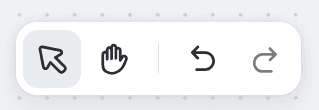
С помощью курсора удобно выделять и работать с объектами на доске. С помощью указателя «рука» удобно перемещаться по доске во всех направлениях. Перключиться с курсора на указатель можно в нижнем левом углу экрана.
Также вы можете перемещаться по доске с помощью жестов на тачпаде.
При работе с доской можно использовать горячие клавииши:
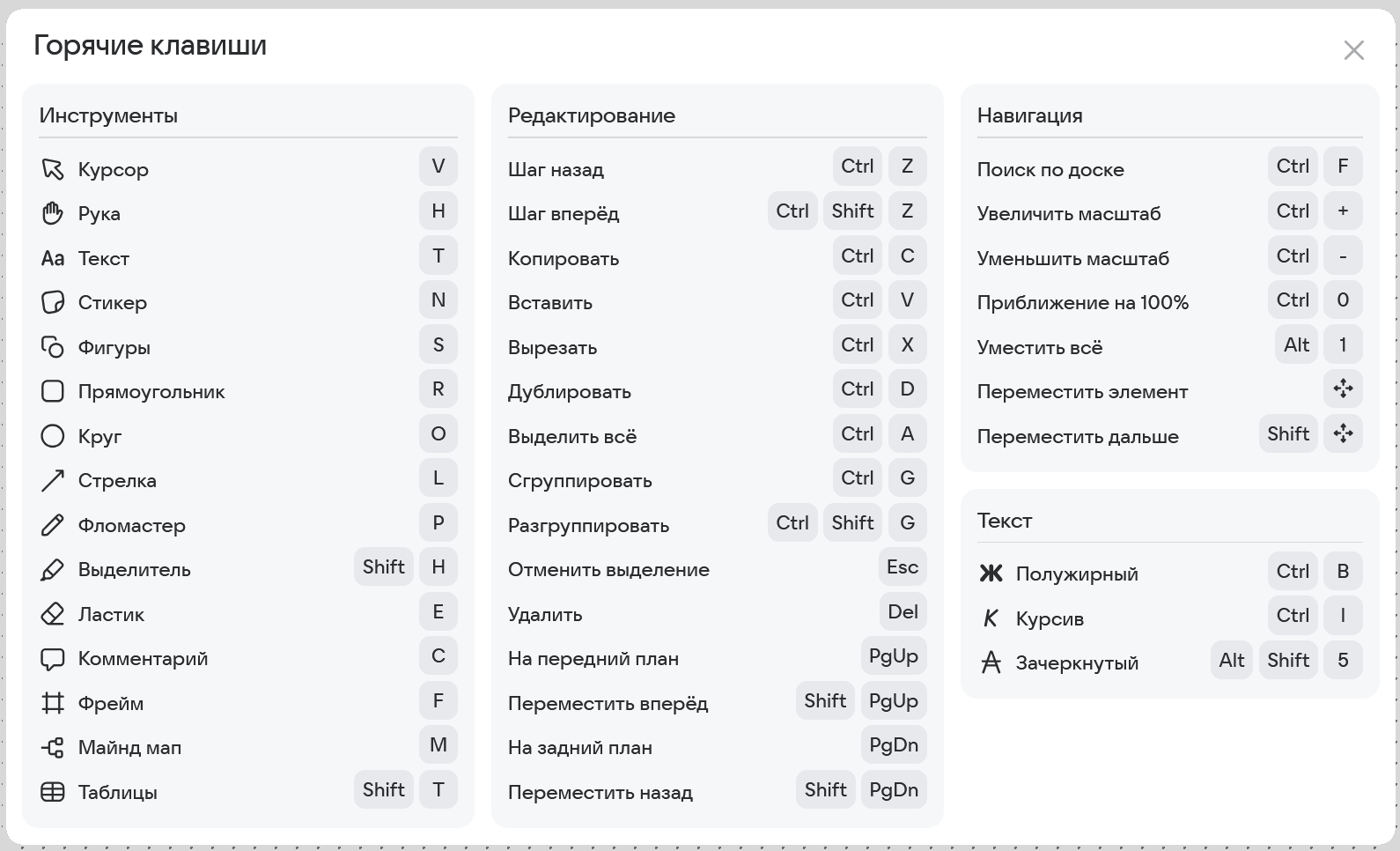
Чтобы посмотреть список горячих клавиш прямо при работе с доской, нажмите на значек  рядом с названием доски и выберите Горячие клавиши.
Скачать доску доступно следующими способами:
- Из меню доски
- Из меню выделенного объекта или области
Для скачивания из меню доски:
-
Нажмите на значек
рядом с названием доски и выберите Скачать.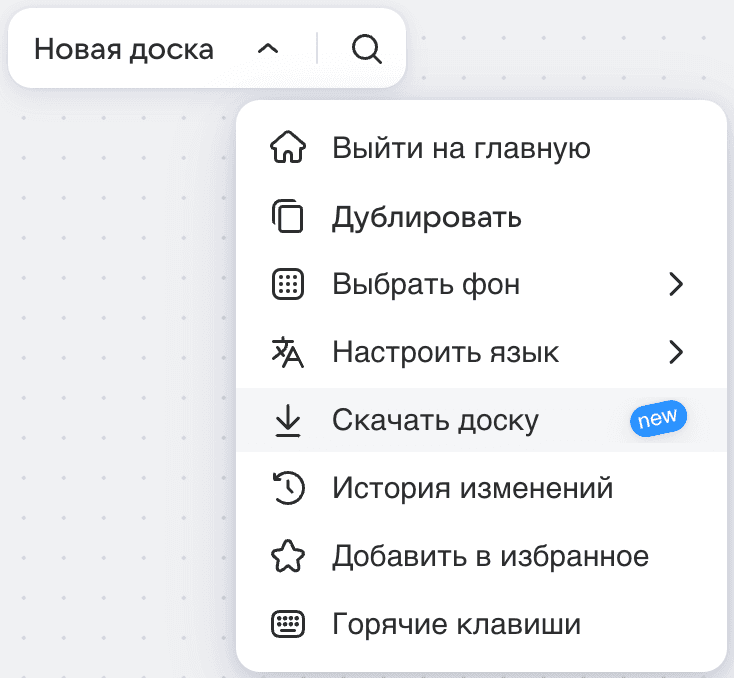
-
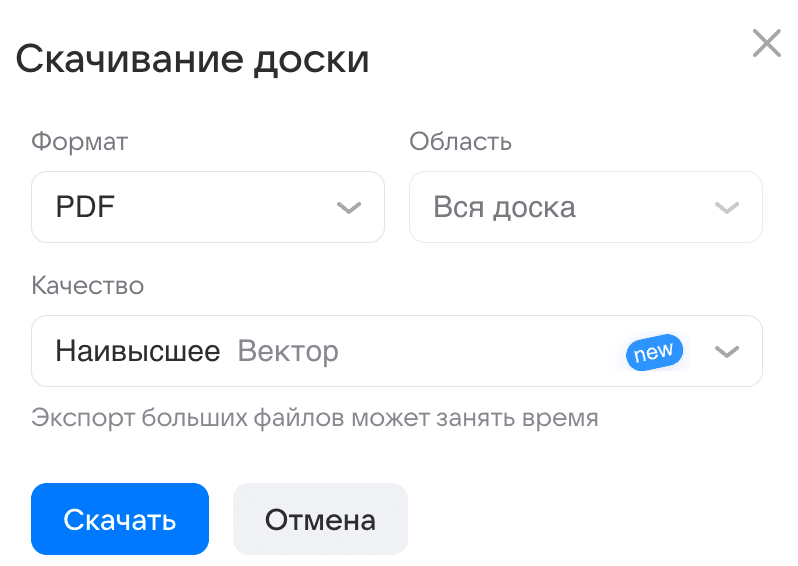
Выберите формат для скачивания, качество (для всех форматов кроме CSV) и нажмите кнопку Скачать.
- Фреймы в PDF (при выборе формата доступен параметр Порядок страниц)
- PNG
- JPG
- СSV
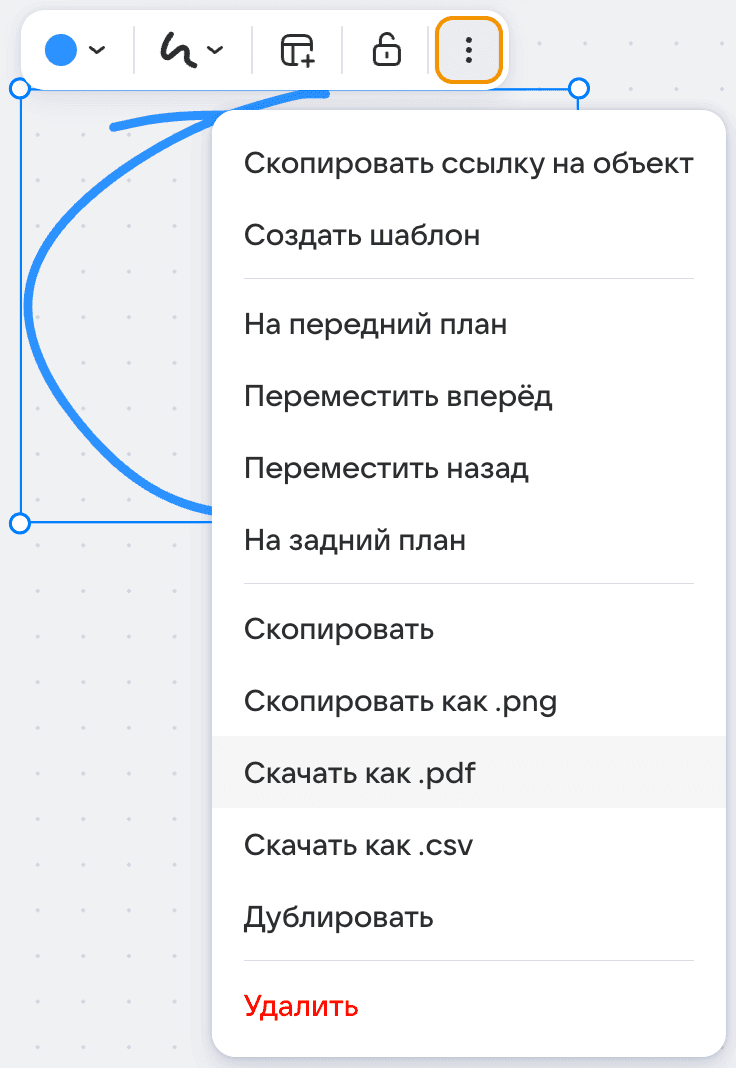
Для скачивания из меню выделенного объекта или области:
-
Выделите объект или область на доске.
-
Нажмите на значек меню и выберите Скачать как .pdf.
-
Выберите формат для скачивания, качество (для всех форматов кроме CSV) и нажмите кнопку Скачать.
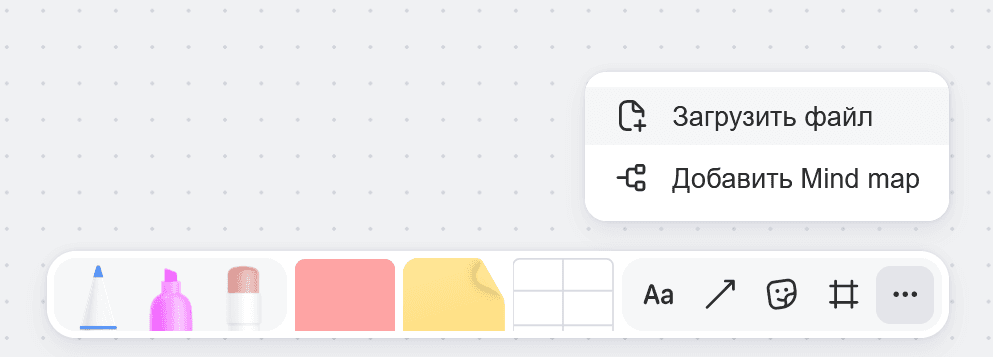
Доска поддерживает загрузку и отображение файлов большинства визуальных форматов: .png, .jpg, .gif, .webp, .pdf. Файл можно добавить на доску путем перетаскивания (drag-and-drop) или через опцию Загрузить файл
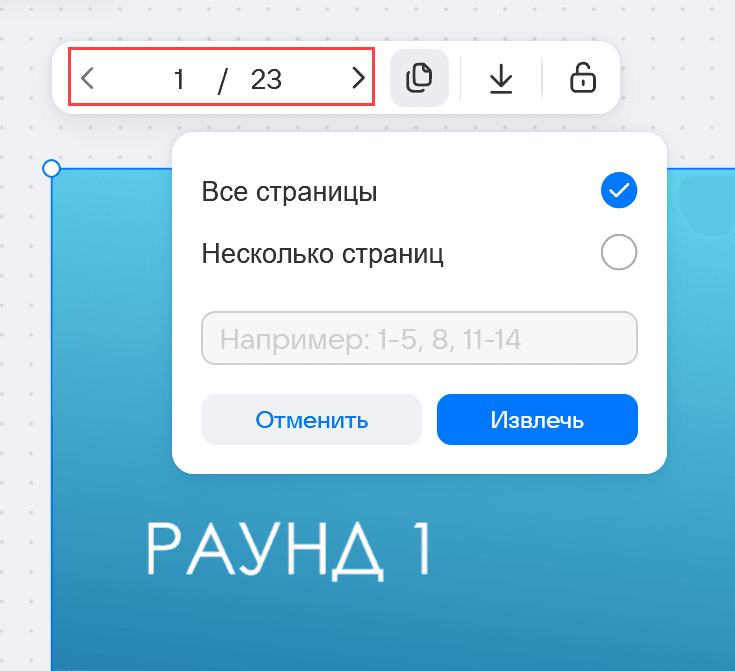
Если файл состоит из страниц, например pdf, их можно пролистывать. Также можно извлечь все страницы из файла на доску в виде картинок:
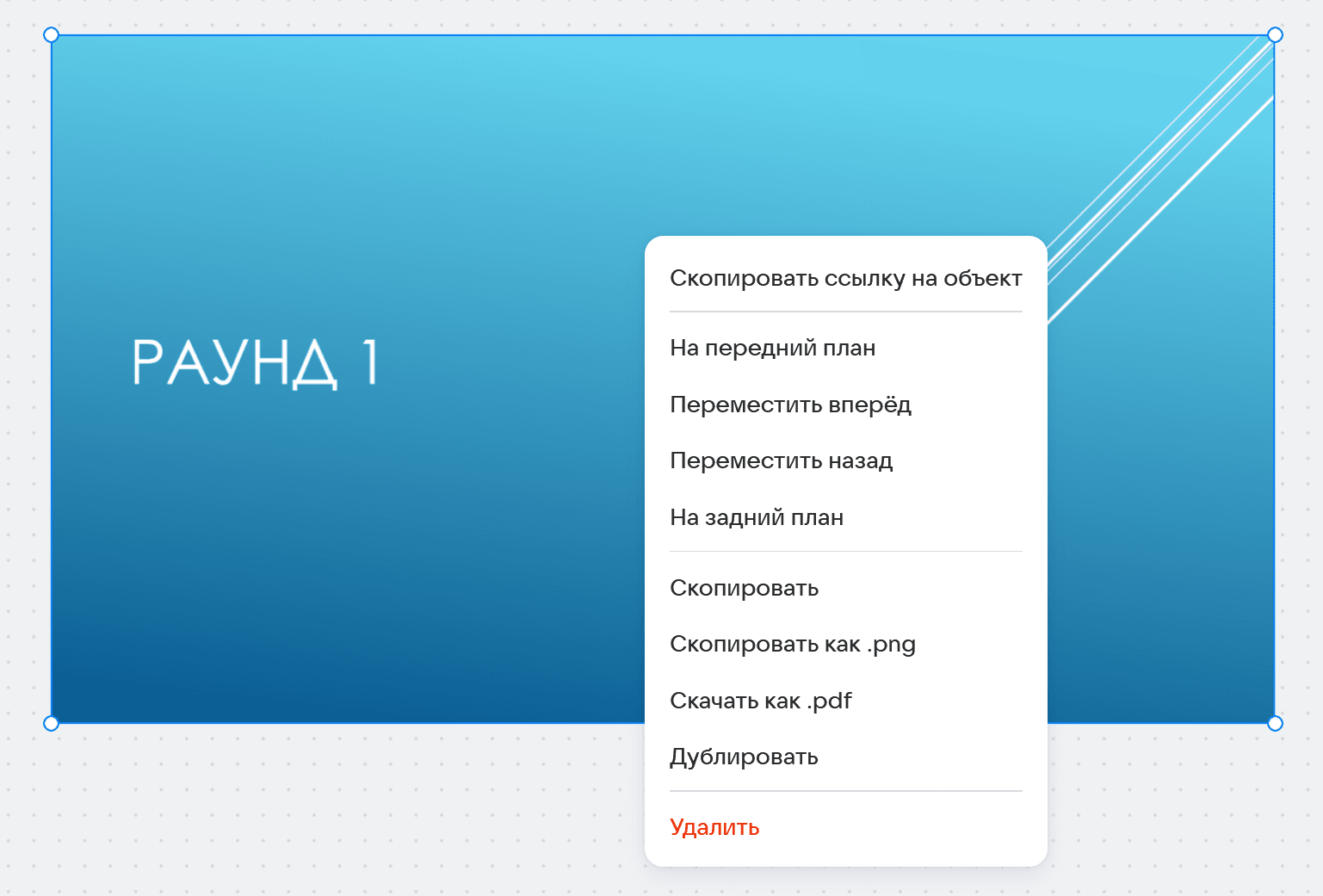
Объекты на доске можно перемещать на задний/передний план, копировать, удалять, сохранять в файл и т.п. Наведите курсор на объект и нажмите правую кнопку мыши. В выпадающем меню выберите нужное действие.
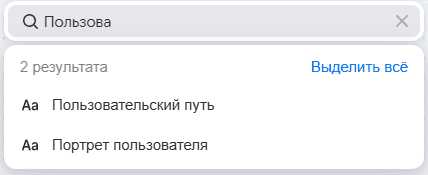
В Доске предусмотрен поиск по тексту: воспользуйтесь поиском, если на вашей доске большое количество элементов и сложно найти нужный элемент визуально.
Дублирование доски доступно двумя способами:
- Из главного меню
- Из меню доски
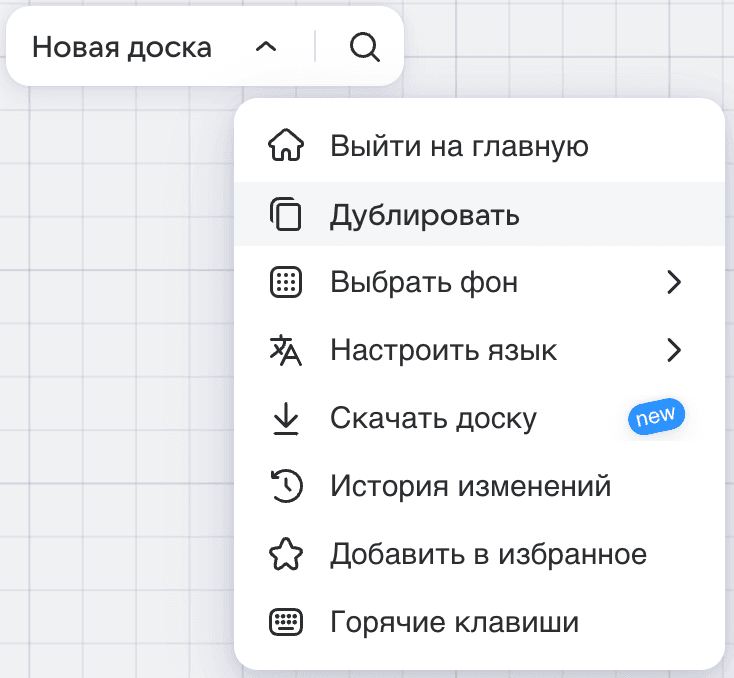
Для дублирования из меню доски:
-
Откройте нужную доску.
-
Нажмите на значек
рядом с названием доски. -
Выберите Дублировать.
-
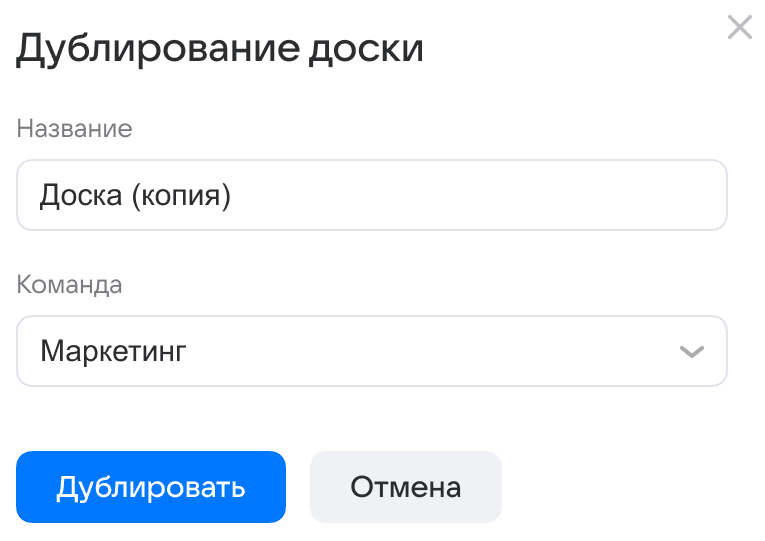
Укажите название доски, команду, в которую будет помещена копия, и нажмите кнопку Дублировать
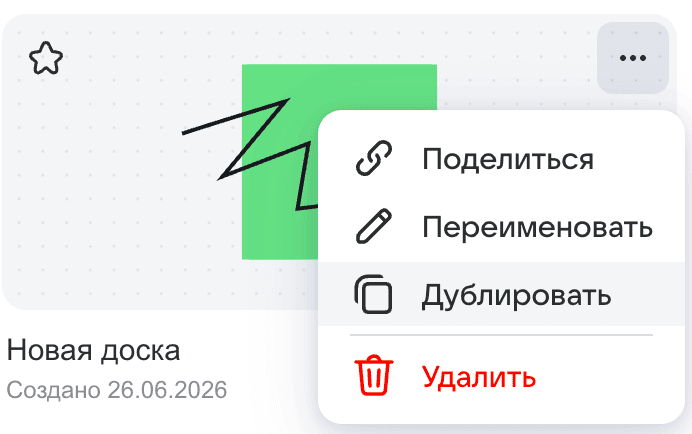
Для дублирования доски из главного меню:
-
Наведите курсор на карточку доски и нажмите
 для раскрытия меню.
 -
Выберите Дублировать.
-
Укажите название доски, команду, в которую будет помещена копия, и нажмите кнопку Дублировать
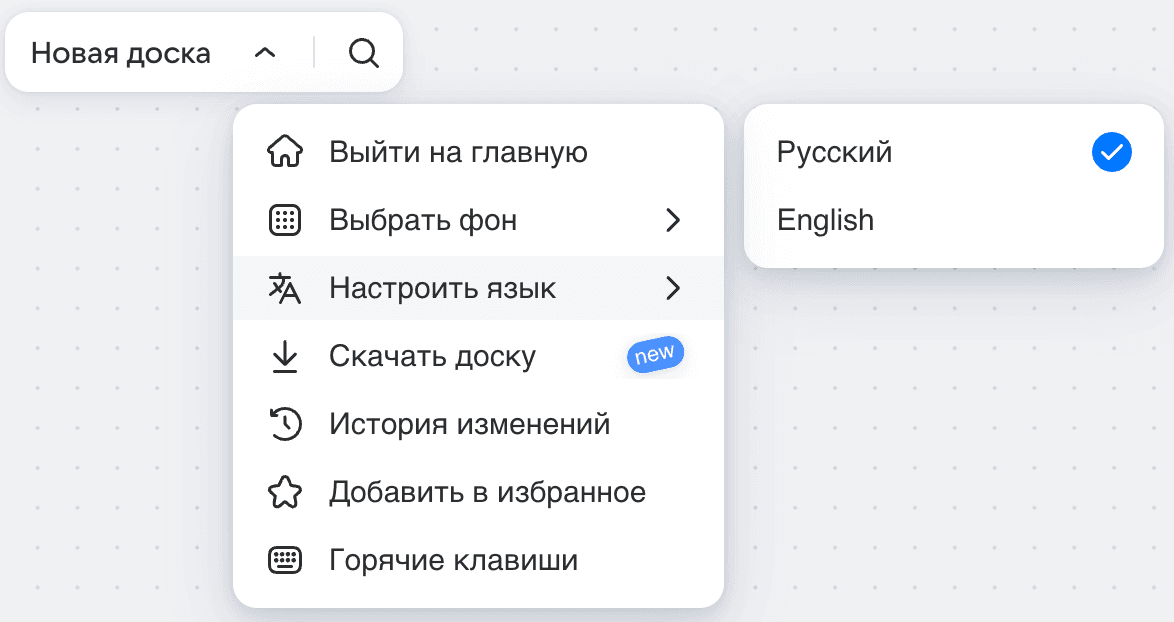
Для изменения языка интерфейса:
-
Нажмите на значек
рядом с названием доски. -
Выберите Настроить язык и нажмите на нужный язык: