
Команда — рабочая группа с общими досками. Создать команду может любой сотрудник. В интерфейсе создатель команды обозначается как «владелец». Владелец приглашает в команду участников, отправляя им специальную ссылку .
Все созданные сотрудниками команды автоматически добавляются в панель администратора, в раздел Доска → Команды. Администратор может контролировать типы доступов к командам и изменить их в случае необходимости.
Чтобы управлять командами:
-
Перейдите в раздел Доска → Команды, в строке нужной команды нажмите
 → Изменить уровень доступа.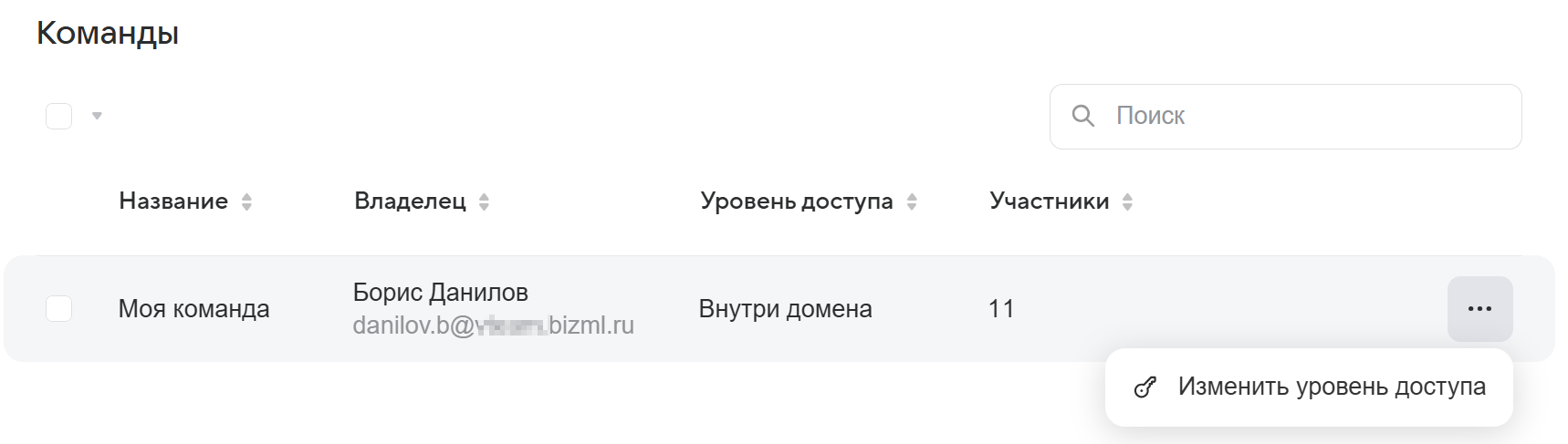
-
Если необходимо, измените уровень доступа:
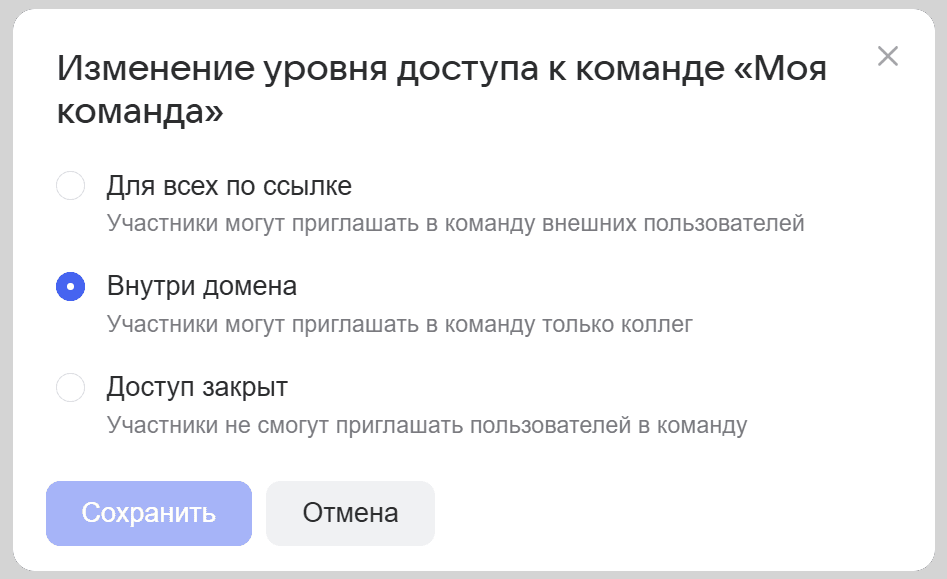
Если закрыть доступ к команде, новые пользователи не смогут присоединиться к ней, однако те, кто уже состоит в команде, не потеряют доступ.
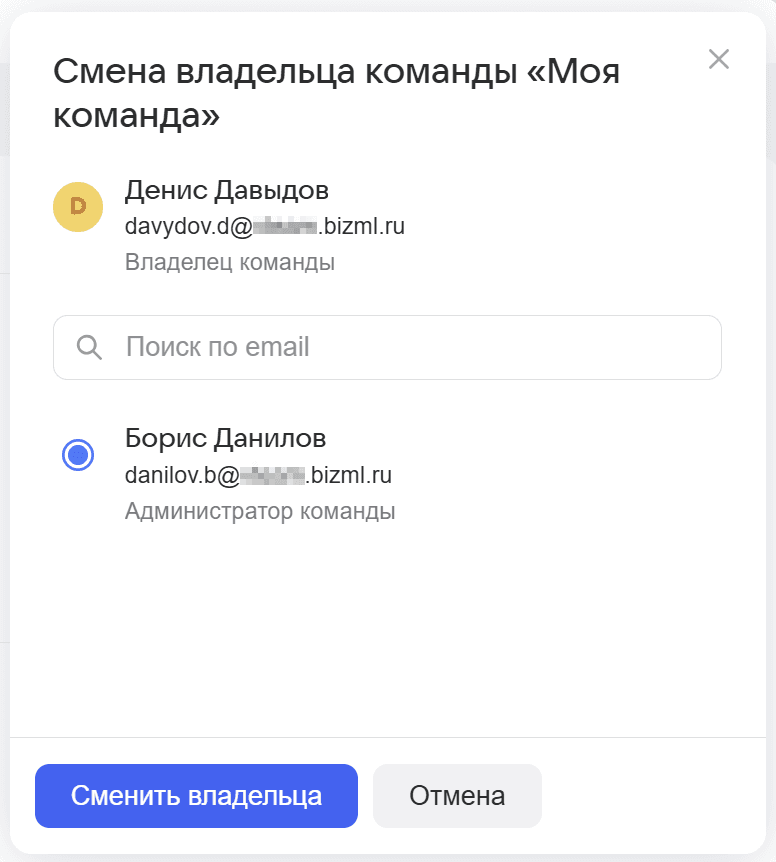
Смена владельца команды актуальна, например, в случаях, когда сотрудник увольняется.
-
Нажмите на нужную команду на странице со списком команд.
-
В блоке команды нажмите
→ Сменить владельца -
В панели справа отметьте сотрудника, который должен стать владельцем команды, и нажмите кнопку Сменить владельца.
Чтобы Доска VK WorkSpace отображалась в десктоп-приложении Суперапп:
- Убедитесь, что версии релиза VK Teams и VK WorkSpace поддерживают Доску и интеграцию Доски с Супераппом:
- Доска VK WorkSpace — не ниже 26.1;
- Сервер VK Teams — не ниже 26.2;
- Десктопное приложение Суперапп VK WorkSpace — не ниже 26.1.10.73614.
- Включите сервис Доски, руководствуясь инструкциями:
- Как установить Доску VK WorkSpace — если у вас уже есть Почта VK WorkSpace;
- Установка Доски на 1 ВМ — установка без Почты на одну машину;
- Кластерная установка Доски — установка без Почты на кластер.
- Установите и настройте Суперапп VK WorkSpace.
- Настройте и включите SSO-аутентификацию и сквозную авторизацию в миниаппе Доски.
- Настройте интеграцию Доски с Супераппом.
Технический писатель: Груздев Никита